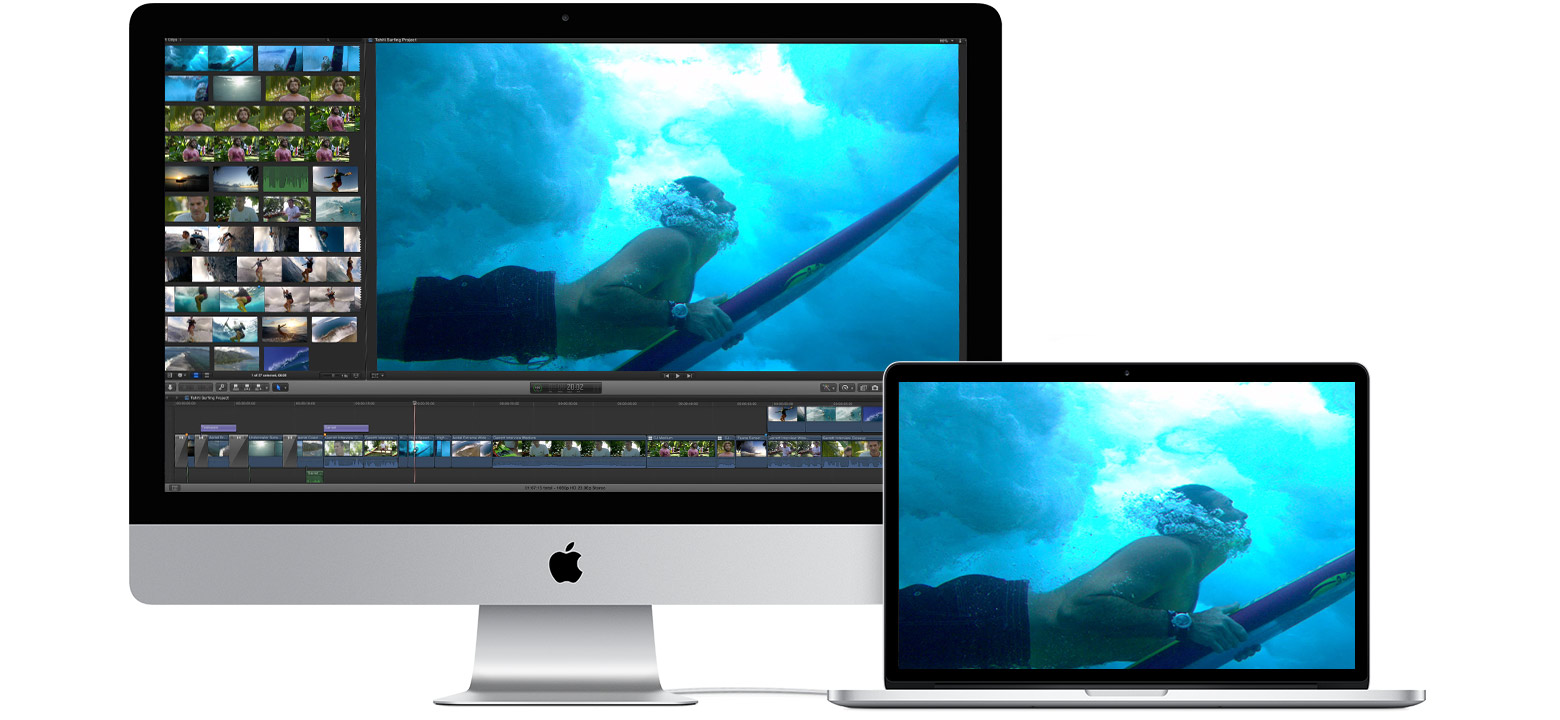
在目标显示屏模式下将 iMac 用作显示屏
某些旧款 Mac 机型可以将旧款 iMac 机型用作外接显示器。
目标显示屏模式的系统要求
要使用目标显示屏模式,用作显示屏的旧款 iMac 以及与它连接的旧款 Mac 必须满足目标显示屏模式的系统要求。
用作显示屏的 iMac 的要求
2011 年、2012 年、2013 年或 2014 年中推出的任意一款 iMac,且运行 macOS High Sierra 10.13.6 或更低版本。将这些 iMac 机型用作显示屏时,连接两台 Mac 电脑的线缆必须是雷雳
 或雷雳 2 线缆。
2009 年或 2010 年推出的任意一款 24 英寸或 27 英寸 iMac 机型,且运行 macOS High Sierra 10.13.6 或更低版本。将这些 iMac 机型用作显示屏时,连接两台 Mac 电脑的线缆必须是 Mini DisplayPort
 线缆。
线缆。
连接到 iMac 显示屏的 Mac 的要求
2019 年或更早推出的任意一款 Mac,且运行 macOS Catalina 10.15.8 或更低版本。目标显示屏模式不支持“启动转换”或 Windows。
如何使用目标显示屏模式
确保两台电脑都满足目标显示屏模式的系统要求,并且都已开机并启动。连接到 iMac 显示屏的 Mac 必须登录到 macOS 用户账户。
根据系统要求,使用 Mini DisplayPort
或雷雳 线缆连接两台电脑。如果你使用的是通过雷雳线缆连接的 iMac 机型,则可以将多台 iMac 连接到另一台 Mac 上的各个雷雳端口。了解如何识别 Mac 上的端口。在 iMac 的键盘上按下 Command-F2。现在,你应该会看到另一台 Mac 的桌面。
要退出目标显示屏模式,请再次按下 Command-F2,或者拔下线缆,或者重新启动任意一台 Mac。
使用目标显示屏模式时:
进入目标显示屏模式时在 iMac 上处于打开状态的 App,在目标显示屏模式下仍将保持打开状态。例如,如果你开始在 iMac 上播放音乐,然后进入目标显示屏模式,则 iMac 上的音乐不会暂停。
另一台 Mac 无法使用 iMac 电脑的内建摄像头或端口。要将外置设备与你的另一台 Mac 搭配使用,请将这些设备直接连接到那台 Mac,而不是 iMac。
要在目标显示屏模式下控制 iMac 的亮度,请使用另一台 Mac 上的“显示器”偏好设置,或使用另一台 Mac 的键盘上的亮度键
 。
。如果要使用 iMac 的内建扬声器播放另一台 Mac 上的音频,请打开另一台 Mac 上的“声音”偏好设置。点按“输出”,然后选择相应 iMac 作为声音输出设备。然后,你可以使用另一台 Mac 的键盘上的声音和媒体键来调节音量并控制媒体播放。
如果目标显示屏模式无法正常使用
确保 iMac 以及与它连接的 Mac 都满足目标显示屏模式的系统要求。
重新启动两台 Mac 电脑。
从另一台 Mac 上拔下雷雳或 Mini DisplayPort 线缆,然后重新接入。
在 iMac 上按下 Command-F2。如果你当前已登录 iMac,请从苹果菜单 中选取“退出登录”以返回登录窗口。然后再按一次 Command-F2。
从苹果菜单 中选取“系统偏好设置”,然后点按“键盘”。如果“将 F1、F2 等键用作标准功能键”处于选中状态,则目标显示屏模式应使用 Command-Fn-F2 而不是 Command-F2。使用 iMac 随附的键盘可能也会有所帮助。某些第三方键盘和旧款 Apple 键盘不支持目标显示屏模式。