使用“快速开始”将数据传输到新的 iPhone 或 iPad
使用 iPhone 或 iPad 自动设置你的新 iOS 设备。
如果你有另一台运行 iOS 11、iPadOS 13 或更高版本的 iPhone 或 iPad,则可以使用“快速开始”自动设置新设备。“快速开始”会占用两台设备,因此请确保你的设备已更新到最新版本的 iOS 或 iPadOS,并选择在几分钟内都不需要使用当前设备的时候进行操作。
使用“快速开始”通过无线连接将数据传输到新的 iPhone 或 iPad
确保你当前的设备已接入无线局域网,并且蓝牙已打开。解锁你当前的设备并前往主屏幕。将新设备开机,并将它放在当前设备旁边。按照屏幕上的说明开始操作。如果关于设置新设备的提示从当前设备上消失,请重新启动这两台设备。
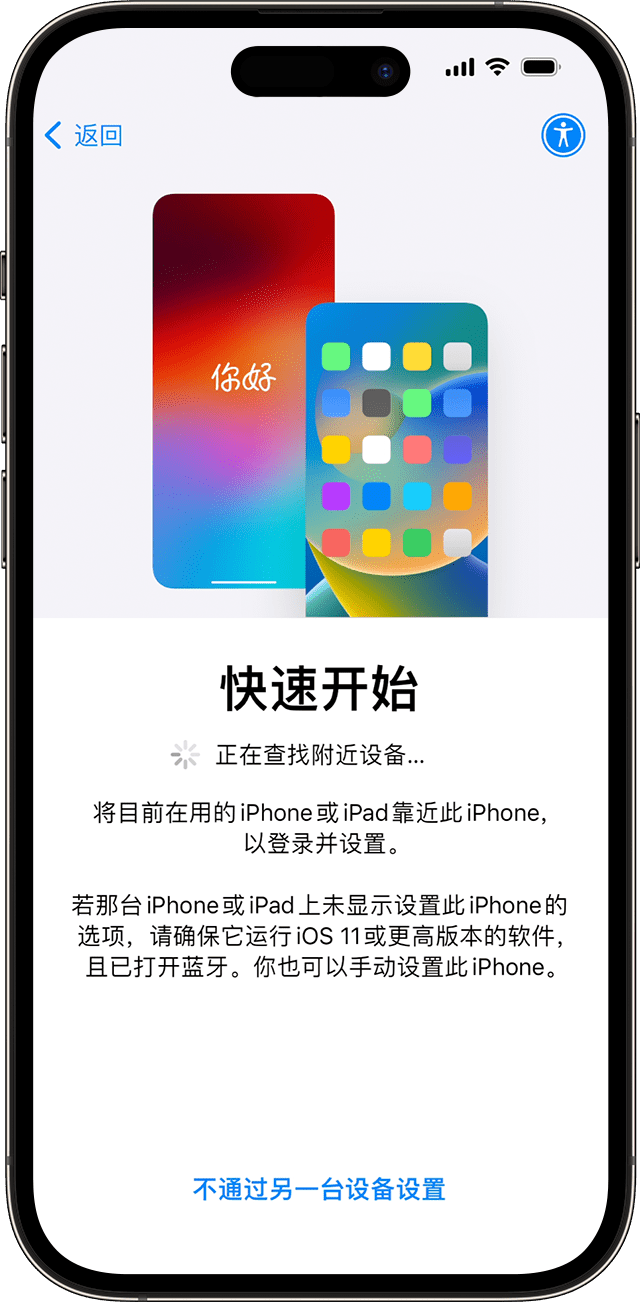
将你的设备接入无线局域网或设备的蜂窝网络。
系统可能会提示你激活蜂窝网络服务。
设置面容 ID 或触控 ID。
选取所需的数据传输方式。
如果你从 iCloud 下载数据,你的 App 和数据会在后台下载,以便你可以立即开始使用新设备。
如果你直接从旧设备传输数据,则需要等待这两台设备上完成传输,才能使用它们。
将两台设备相邻放置并插接电源,直到数据迁移过程完成为止。完成传输所需的时间取决于多个因素,例如网络状况和传输的数据量。

如果你的新设备已注册 Apple 校园教务管理或 Apple 商务,则你无法使用“快速开始”从当前设备传输数据。
使用有线连接或备份将数据传输到新 iPhone
你也可以使用有线连接或者 iCloud 或电脑备份,将数据传输到新 iPhone。进一步了解如何使用有线连接将数据迁移到新 iPhone,以及如何通过 iCloud 或电脑备份将数据恢复到你的 iPhone。
需要更多协助?
请详细描述一下你遇到的问题,我们会建议你接下来可以怎么做。
发布日期:
