在 Mac 上使用多点触控手势
借助多点触控板、妙控鼠标或触控显示屏,你可以通过轻点、轻扫、捏合或张开一根或多根手指来完成各种实用操作。
触控板手势
要使用这些手势,需要配备妙控板或内建多点触控板。如果你的触控板支持力度触控,你还可以使用“用力点按”并获得触感反馈。
如需了解有关这些手势的更多信息,请从苹果菜单 中选取“系统设置”(或“系统偏好设置”),然后点按“触控板”。你可以从中关闭某个手势,更改手势类型,以及了解哪些手势可在你的 Mac 上使用。
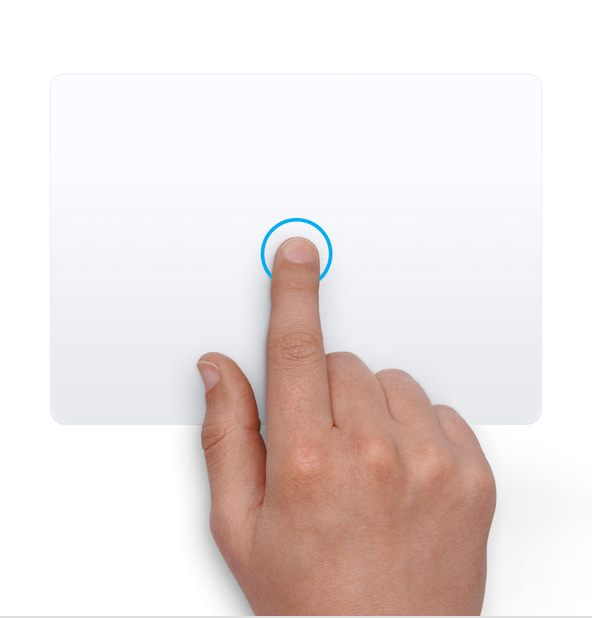
轻点来点按
用单指轻点来进行点按。

辅助点按(右键点按)
用双指点按或轻点。

智能缩放
用双指轻点两下可放大网页或 PDF,或缩小回原来的大小。

滚动
双指向上或向下滑动可滚动。1

放大或缩小
双指捏合或张开可放大或缩小。
旋转
双指互相以对方为中心移动,可旋转照片或其他项目。

在页面之间轻扫
双指向左或向右轻扫,可显示上一页或下一页。

打开“通知中心”
用双指从右边缘向左轻扫,可显示“通知中心”。


查找和数据检测器
用三根手指轻点可查找字词,或者对日期、地址、电话号码和其他数据采取相关操作。

显示桌面
将拇指和另外三根手指同时展开,可显示桌面。

App
将拇指和另外三根手指捏合到一起,可显示已安装的 App。


App Exposé
用四根手指向下轻扫2,可查看当前所用 App 的全部窗口。

在全屏 App 之间轻扫
用四根手指向左或向右轻扫2,可在桌面与各个全屏 App 之间移动。
妙控鼠标手势
要使用这些手势,需要配备妙控鼠标,并且配备 USB-C 端口的妙控鼠标机型要求装有 macOS Sequoia 15.1 或更高版本。
如需了解有关这些手势的更多信息,请从苹果菜单 中选取“系统设置”(或“系统偏好设置),然后点按“鼠标”。你可以从中关闭某个手势,更改手势类型,以及了解哪些手势可在你的 Mac 上使用。

辅助点按(右键点按)
点按鼠标的右侧。

滚动
单指向上或向下滑动可滚动。1

智能缩放
用单指轻点两下可放大网页或 PDF,或缩小回原来的大小。


触控显示屏手势
在配备 PROLED XDR 显示屏的 MacBook Pro 上,你可以直接在屏幕表面进行手势操作。
需要更多协助?
请详细描述一下你遇到的问题,我们会建议你接下来可以怎么做。
你可以在“无障碍”设置中关闭触控板滚动功能。
在某些版本的 macOS 中,这个手势使用的是三根手指,而不是四根。