可与“时间机器”搭配使用的备份磁盘
“时间机器”可以将你的 Mac 备份到以下任一储存设备。
连接至 Mac 的外置储存设备
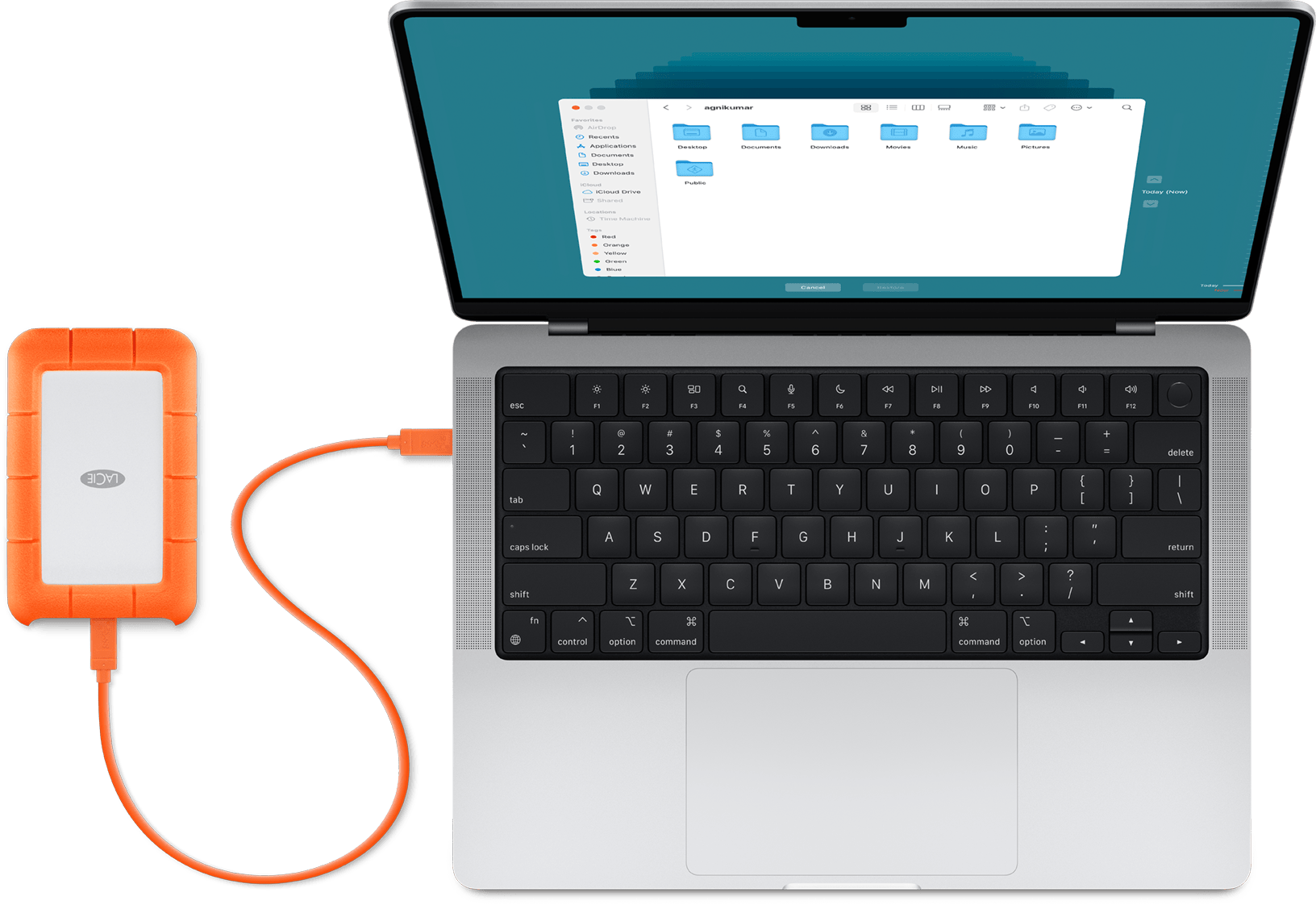
“时间机器”可以备份到连接至 Mac 上兼容端口(如 USB-C 或雷雳端口)的外置储存设备。这是最常见的“时间机器”设置。
兼容性:某些较低版本的 macOS 使用 Mac OS 扩展(而不是 APFS)作为文件系统格式来创建备份磁盘。如果你已有“时间机器”备份磁盘,并选择了对这个备份进行加密,请了解 macOS 28 或更高版本对已加密 Mac OS 扩展磁盘的支持情况。
共享为网络备份目的位置的 Mac
“时间机器”可以备份到网络上另一台 Mac 的内建磁盘,也可以备份到另一台 Mac 所连接的外置储存设备。
兼容性:仅当两台电脑都使用 macOS 11 或更高版本时,才建议使用这个解决方案。如果其中一台 Mac 使用的是较早版本的 macOS,则网络备份会使用 Apple 档案分享协议 (AFP),而这一协议在 macOS 27 或更高版本中不受支持。
macOS Ventura 13 或更高版本
在要用作“时间机器”备份目的位置的 Mac 中,从苹果菜单 选取“系统设置”。
点按边栏中的“通用”,然后点按右侧的“共享”。
打开“文件共享”。如果出现提示,请输入你的管理员密码。
点按“文件共享”旁边的“更多信息”按钮
 。
。点按“共享文件夹”列表下的“添加”按钮
 ,然后选取要用于“时间机器”备份的文件夹或外置储存设备。
按住 Control 键点按你添加的文件夹或储存设备,然后从出现的菜单中选取“高级选项”。

选择“共享为时间机器备份目的位置”,然后点按“好”。
当在接入同一网络的其他 Mac 电脑上设置“时间机器”时,你现在可以选择这个共享文件夹或储存设备作为备份磁盘。
macOS Monterey 12 或 macOS Big Sur 11
在要用作“时间机器”备份目的位置的 Mac 中,从苹果菜单 选取“系统偏好设置”。
点按“共享”。
从左侧的服务列表中,选择“文件共享”。
点按右侧“共享文件夹”列表下的添加按钮 (+),然后选取要用于“时间机器”备份的文件夹或外置储存设备。
按住 Control 键点按你添加的文件夹,然后从出现的菜单中选取“高级选项”。
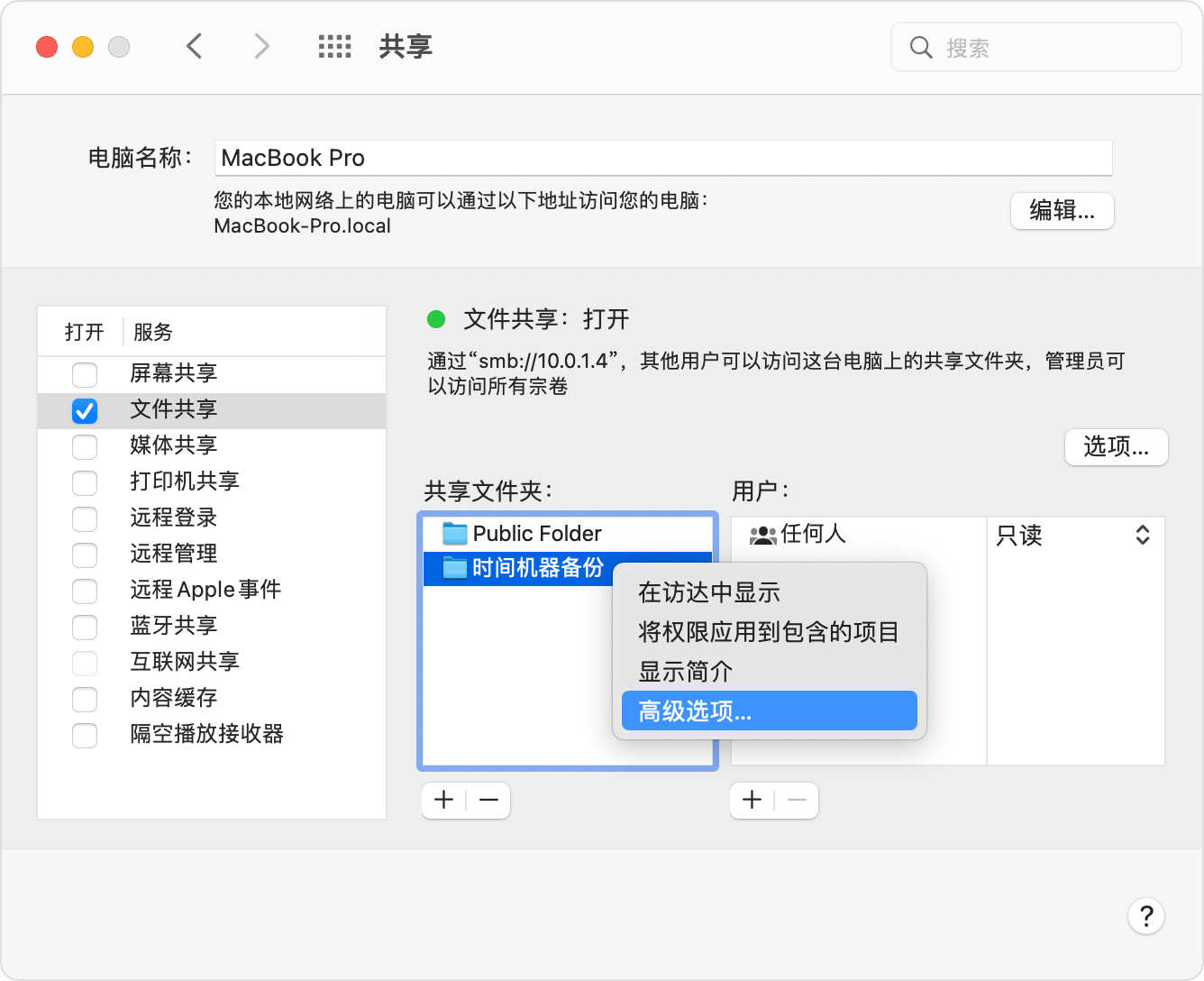
选择“共享为时间机器备份目的位置”,然后点按“好”。
当在接入同一网络的其他 Mac 电脑上设置“时间机器”时,你现在可以选择这个共享文件夹或储存设备作为备份磁盘。
网络附加储存 (NAS) 设备
“时间机器”可以备份到支持通过 SMB 网络协议进行“时间机器”备份的第三方 NAS 设备。请查看 NAS 设备的文稿,以便在设置 NAS 设备来与“时间机器”搭配使用方面获取协助。
兼容性:不建议通过 Apple 档案分享协议 (AFP) 将时间机器备份或其他数据传入或传出 NAS 设备,且 macOS 27 或更高版本不支持这类操作。
AirPort Extreme 基站或时间返回舱
兼容性:不再推荐这些解决方案,因为传入或传出这些设备的时间机器备份和其他数据使用 Apple 档案分享协议 (AFP),而这一协议在 macOS 27 或更高版本中不受支持。
“时间机器”可以备份到网络上的 AirPort 时间返回舱的内建磁盘。只需在你 Mac 上设置“时间机器” 时,选择这个时间返回舱作为备份磁盘即可。
“时间机器”还可以备份到网络上的 AirPort Extreme 基站(802.11ac 机型)或 AirPort 时间返回舱的 USB 端口所连接的外置储存设备:
如果储存设备使用的不是 Mac OS 扩展(日志式)格式,请将储存设备连接到 Mac,并使用“磁盘工具”重新格式化储存设备。
将储存设备连接到基站上的 USB 端口,然后将基站开机。
打开“AirPort 实用工具”(位于“应用程序”文件夹的“实用工具”文件夹中)。
选择你的基站,然后点按“编辑”以查看其设置。
点按设置窗口中的“磁盘”标签。
从分区列表中选择你的备份磁盘,然后选择“启用文件共享”:
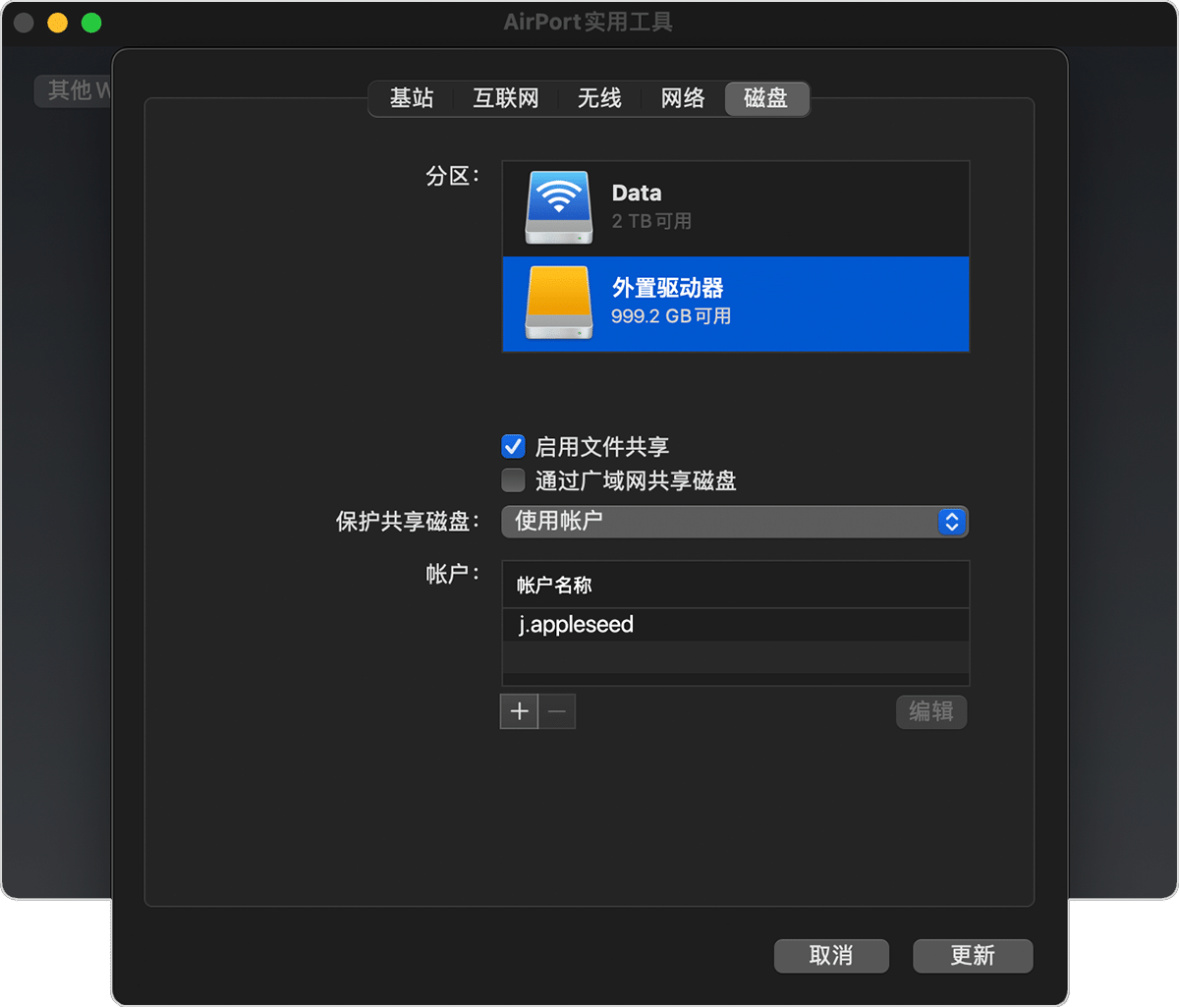
如果网络上有多个用户将使用“时间机器”备份到这个磁盘,则你可以使用“保护共享磁盘”弹出式菜单来确保他们只能查看自己的备份,而无法查看你的备份。从这个菜单中选取“使用账户”,然后点按“添加”按钮 (+) 以添加用户。
点按“更新”以重新启动基站并应用设置。