本文章已经归档,因此 Apple 将不再对其进行更新。
关于 iPhone、iPad 和 iPod touch 上的“短名称”
使用“短名称”来更改联系人姓名的显示方式。然后,选取联系人的名字、姓氏或昵称来代替联系人的全名。
关于“短名称”
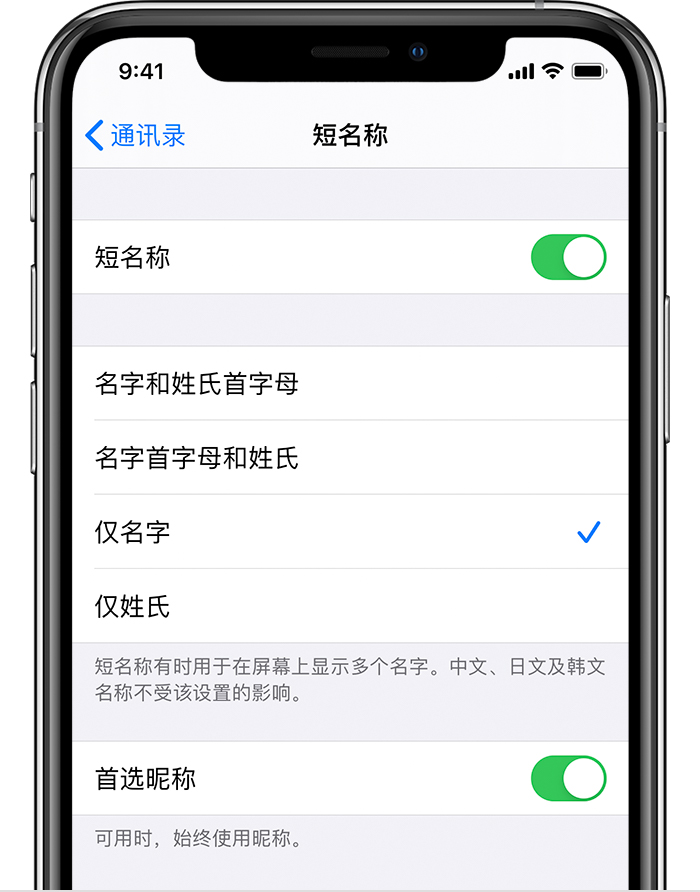
你可以在 iPhone、iPad 或 iPod touch 上使用“短名称”。默认情况下,“短名称”处于打开状态。“短名称”设置会扩展应用到“邮件”、“信息”、“电话”和某些第三方 App。下面是“短名称”在“信息”中的显示示例:

要关闭“短名称”,请轻点“设置”>“通讯录”>“短名称”。
关于昵称
通讯录中列有“名字”、“姓氏”和“公司”栏位,但你可以添加“昵称”栏位。如果你打开了“首选昵称”,并且联系人有昵称,则你会看到昵称条目。
要添加昵称:
打开“电话”App 并轻点“通讯录”。
轻点你要查看的联系人,然后轻点“编辑”。
向下滚动并轻点“添加信息栏”>“昵称”。
添加昵称,然后轻点“完成”。
要移除昵称:
前往“通讯录”App。
轻点你要查看的联系人,然后轻点“编辑”。
轻点昵称栏位,然后轻点
 。
。轻点“完成”。
进一步了解
如果你将 Exchange 账户用于通讯录,设备可能会显示错误的字母和数字,而不是联系人的姓名。如果“通讯录”使用 Exchange 属性而不是“昵称”栏位,则可能会发生这种情况。要解决这个问题,请轻点“设置”>“通讯录”>“短名称”,然后关闭“首选昵称”。这时应该会显示标准的联系人姓名。
发布日期: