如果“查找我的 Mac”显示为灰色,并且你看到“需要更新恢复系统”
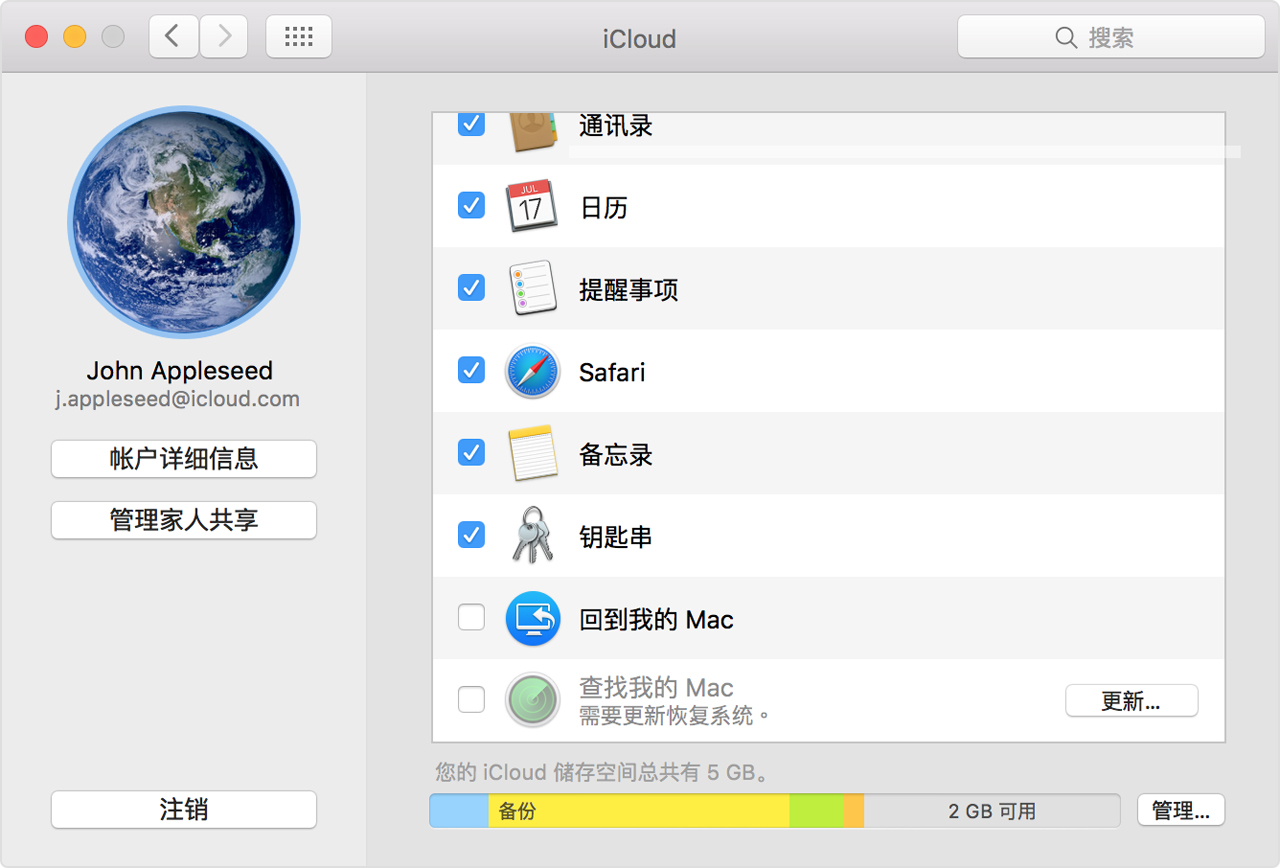
如果你前往 iCloud 菜单后看到“查找我的 Mac”显示为灰色且下方显示“需要更新恢复系统”,我们可以提供协助。
按照这些步骤操作
点按“查找我的 Mac”旁边的“更新”,然后打开“软件更新”菜单。你可能会看到一条提示你安装 macOS 恢复更新的信息,或者一条提示你的软件是最新版本的信息。
如果你安装了更新,但“查找我的 Mac”在 iCloud 菜单中仍显示为灰色,请按照以下步骤操作:
重新启动 Mac,然后立即按下 Command 和 R 键。你的 Mac 应该会从 macOS 恢复分区启动。
打开“磁盘工具”,然后点按你的 macOS 宗卷,通常名为“Macintosh HD”。
如果启用了文件保险箱 2,你需要点按工具栏上的“解锁”,然后输入管理员密码以解锁驱动器。
点按“修复磁盘”按钮,并让“磁盘工具”完成驱动器修复。
重新启动 Mac,让它正常启动。
如果你无法完成驱动器修复
从外置恢复磁盘启动你的 Mac。你可以进一步了解 macOS 恢复磁盘。
在外置 macOS 恢复磁盘上打开“磁盘工具”,然后点按你的 macOS 宗卷,通常称为“Macintosh HD”。
如果启用了文件保险箱 2,你需要点按工具栏上的“解锁”,然后输入管理员密码以解锁驱动器。
点按“修复磁盘”,并让“磁盘工具”完成驱动器修复。
如果从外置 macOS 恢复磁盘启动后无法完成驱动器修复
正常重新启动 Mac。
使用时间机器备份你的 Mac。
从外置 macOS 恢复磁盘启动你的 Mac。
在外置 macOS 恢复磁盘上打开“磁盘工具”。
对 macOS 宗卷进行重新分区和重新格式化。这样做会抹掉宗卷上的所有信息。
从外置恢复磁盘安装 macOS。
首次启动时,当你可以选择从备份迁移数据时,请选取时间机器备份来恢复用户账户和数据。
使用“软件更新”并安装所有更新,直到“软件更新”报告你的软件是最新版本。安装所有更新后,“查找我的 Mac”服务便应该可以选择了。
如果“查找我的 Mac”服务仍然显示为灰色,请携带 Mac 前往 Apple Genius 天才处或 Apple 授权服务提供商处,以检修驱动器。