AirPort 基站:设置和配置扩展无线网络 (802.11n)
这篇文章介绍了如何设置 802.11n 扩展无线网络。
要了解有关扩展 Wi-Fi 基站无线网络的其他选项以及在扩展网络之前应考虑的事项,请点按这里。
设置:扩展网络的组成部分
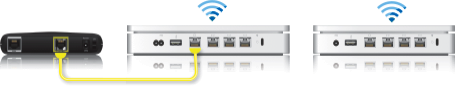
➊ 主 Wi-Fi 基站(这是直接接入互联网的基站)
➋ 扩展基站
配置无线扩展网络

要创建 Wi-Fi 扩展网络,必须将所有扩展 Wi-Fi 基站放在主 Wi-Fi 基站的覆盖范围内。
从要配置为主 Wi-Fi 基站的设备开始。然后配置扩展 Wi-Fi 基站,确保每个基站都在主 Wi-Fi 基站的直接覆盖范围内。扩展 Wi-Fi 基站的物理位置会因建筑环境而异,并且可能需要进行一些试验才能确定。
如果你以前配置过 Wi-Fi 基站,则在开始之前,对将成为无线扩展网络组成部分的每个 Wi-Fi 基站进行还原到默认出厂设置操作可能会有所帮助。
配置主 Wi-Fi 基站
接通所有 802.11n Wi-Fi 基站的电源,并等待一定时间,让基站显示在 AirPort 附加菜单中。
打开 AirPort 实用工具(在 Mac 上,从桌面选取“前往”>“应用程序”,点按“实用工具”文件夹,然后打开“AirPort 实用工具”。在 Microsoft Windows 中,选取“开始”>“所有程序”>“AirPort”以启动“AirPort 实用工具”)。
在基站选取器中选择主 Wi-Fi 基站,然后点按“继续”。注:如果你看到显示了一条信息,指明 Wi-Fi 基站已重置,请点按“取消”以继续。
点按“Manual Setup”(手动设置)。如有必要,输入基站密码。
点按工具栏中的“AirPort”。
点按“无线”。
从“Wireless Mode”(无线模式)菜单中选取“创建无线网络”。
选中“允许此网络被扩展”复选框。
输入无线网络名称。
可选:默认情况下,“无线安全性”设置为“无”,这样无需密码就可以加入相应网络了。我们建议你点按“无线安全性”菜单,选择“WPA2 个人级”,然后创建一个长度介于 8 到 63 个字符之间的密码。
从“无线频道选择”菜单中,选择“自动”。
点按“更新”。
下一个窗口可能会指明存在一些问题。请解决这些问题,然后点按“更新”。
你现在可以将扩展 Wi-Fi 基站添加到你的网络中了。
配置扩展 Wi-Fi 基站
将所有扩展 Wi-Fi 基站放在主 Wi-Fi 基站的覆盖范围内
确保接通所有 802.11n Wi-Fi 基站的电源,并等待一定时间,让基站显示在 AirPort 附加菜单中
打开 AirPort 实用工具(在 Mac 上,从桌面选取“前往”>“应用程序”,点按“实用工具”文件夹,然后打开“AirPort 实用工具”。在 Microsoft Windows 中,选取“开始”>“所有程序”>“AirPort”以启动“AirPort 实用工具”)。
在基站选取器中选择扩展 Wi-Fi 基站,然后点按“继续”。注:如果你看到显示了一条信息,指明 Wi-Fi 基站已重置,请点按“取消”以继续。
点按“Manual Setup”(手动设置)。如有必要,输入基站密码。
点按工具栏中的“AirPort”。
点按“无线”。
从“Wireless Mode”(无线模式)菜单中选取“扩展无线网络”。
从“网络名称”菜单中选取要扩展的网络。
如有必要,输入相应网络和设备密码,然后点按“更新”。
下一个窗口可能会指明存在一些问题。请解决这些问题,然后点按“更新”。