Wi-Fi 基站:设置和配置无线分布系统 (802.11b/g)
这篇文章详细说明了使用 AirPort Extreme (802.11g) 或 AirPort Express (802.11g) 来设置 802.11g 无线分布系统 (WDS) 无线网络所需完成的必要步骤。
如果你使用的是 Mac OS X v10.4 或更低版本,则设置 WDS 需要使用 AirPort 管理实用工具 4.2.5(适用于石墨色和雪白色基站)。如果你使用的是 Mac OS X v10.5,请使用 AirPort 实用工具。下面介绍了适用于各个应用程序的说明。
WDS 的组成部分 - 主基站、中继基站和远程基站
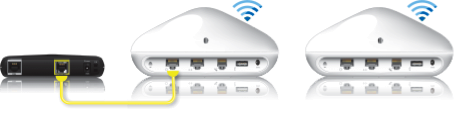

➊ WDS 主基站(主 Wi-Fi 基站)
➋ WDS 中继基站
➌ WDS 远程基站
配置无线分布系统 (WDS)
关于 AirPort 管理实用工具 4.2.5(适用于石墨色和雪白色基站)的使用说明
重要信息:AirPort 管理实用工具 4.2.5(适用于石墨色和雪白色基站)专为 802.11g Wi-Fi 基站设计。
首先,从要配置为主基站的基站开始,然后配置中继基站(如果你要使用中继基站),最后配置远程基站。
确保 Wi-Fi 基站彼此之间的位置足够近,以便每个基站都能从所连接到的基站收到良好的无线电信号;基站的位置会因建筑环境而异,并且可能需要进行一些试验才能确定。
如果你以前配置过 Wi-Fi 基站,则在开始之前,对将成为 WDS 组成部分的每个 Wi-Fi 基站进行还原到默认出厂设置操作可能会有所帮助。要详细了解如何完成这一操作及其相应的结果,请查看这里。
接通所有 Wi-Fi 基站的电源,并等待一定时间,让基站显示在 AirPort 附加菜单中。
从 AirPort 附加菜单中,选择要配置的 802.11g Wi-Fi 基站(从主基站开始)。Wi-Fi 基站可能包含 AirPort Extreme (802.11g) 和 AirPort Express (802.11g)。
打开 AirPort 管理实用工具(适用于石墨色和雪白色基站),这个工具位于 Mac 上的“应用程序”/”实用工具”中(你也可以从这里进行下载和安装)。
在基站选取器中选择相应 Wi-Fi 基站,然后点按“配置”。
在“AirPort 网络”部分下,为 WDS 网络创建一个无线网络名称。
可选:默认情况下,“无线安全性”设置为“Not Enabled”(不启用),这样无需密码就可以加入相应网络了。我们建议你点按“Change Wireless Security...”(更改无线安全性…)按钮,选择“WPA2 个人级”,然后创建一个长度介于 8 到 63 个字符之间的密码。
从频道菜单中,选择“1”。你也可以选取其他频道编号,但要注意,在理想情况下所选频道应与任何邻近网络相隔三个频道。
从工具栏中选择“网络”。
如果你要配置主基站,请确保选中“Distribute IP addresses”(分配 IP 地址)(除非你有另一台提供 DHCP 服务的路由器)。如果你要配置远程基站或中继基站,请为相应设备取消选中这个设置。
点按工具栏中的“WDS”。
选中“Enable this base station as a WDS”(启用此基站作为 WDS)。
从“WDS 模式”菜单中选取“main base station”(主基站)、“remote base station”(远程基站)或“relay base station”(中继基站)。
如果你要设置主基站,请点按“添加”(+) 按钮,然后输入远程基站的 AirPort ID 或无线 MAC 地址。可能需要几秒钟才能显示相应列表。
如果你要添加远程基站,请输入主基站的 AirPort ID 或无线 MAC 地址。
如果你要添加中继基站,请输入主基站的 AirPort ID 或无线 MAC 地址,然后点按“添加”(+) 以输入 WDS 远程基站的 AirPort ID 或无线 MAC 地址。
点按“好”。
点按“更新”。
默认情况下,“Allow wireless clients on this base station”(允许此基站上的无线客户端)复选框处于选中状态。除非你出于特定需求而需要禁止某个基站的无线流量,否则应为这个基站和其他基站将上述复选框保持选中状态。如果你取消选中“Allow wireless clients on this base station”(允许此基站上的无线客户端)复选框,但之后想更改基站的设置,你必须使用以太网线缆连接到基站的 LAN 端口。如果不重新配置基站,你将无法通过无线方式连接到基站。
AirPort 实用工具 5.5.2 或更高版本的使用说明
首先,从要配置为主基站的基站开始,然后配置中继基站(如果你要使用中继基站),最后配置远程基站。下文详细介绍了如何配置每个基站。
确保 Wi-Fi 基站彼此之间的位置足够近,以便每个基站都能从所连接到的基站收到良好的无线电信号;基站的位置会因建筑环境而异,并且可能需要进行一些试验才能确定。
如果你以前配置过 Wi-Fi 基站,则在开始之前,对将成为 WDS 组成部分的每个 Wi-Fi 基站进行还原到默认出厂设置操作可能会有所帮助。要详细了解如何完成这一操作及其相应的结果,请查看这里。
WDS 专为 802.11g 设计,不应该用于 802.11n 设备。Wi-Fi 基站可能包含 AirPort Extreme (802.11g) 和 AirPort Express (802.11g)。
配置 WDS 主基站分为两步。第一步是根据需要配置 Wi-Fi 基站的设置,以便这个基站能够正确接入互联网,而不受 WDS 设置的影响。完成这项操作后,继续完成与 WDS 主基站有关的步骤。
将 WDS 主基站接入互联网
从 AirPort 附加菜单中,选择要配置的 802.11g Wi-Fi 基站。
打开 AirPort 实用工具。AirPort 实用工具位于 Mac 上的“应用程序”/“实用工具”中,或者位于 Windows 中的“开始”>“All Programs”(所有程序)>“AirPort”中。
在基站选取器中选择 WDS 主 Wi-Fi 基站(从主基站开始),然后点按“配置”。
输入 Wi-Fi 基站的名称。
输入密码以保护 Wi-Fi 基站的设置,然后点按“继续”。
选择“I want to create a wireless network”(我想创建无线网络),然后点按“继续”。
创建无线网络名称。
可选:为防止未经授权的人员访问你的无线网络,我们建议你将“WPA2 个人级”保留为默认安全类型,并创建一个长度介于 8 到 63 个字符之间的密码/密码短语。根据需要选择相应选项,然后点按“继续”。
选择你的互联网连接类型,然后点按“继续”。
根据需要输入你的 TCP/IP 信息,然后点按“继续”。
点按“更新”。
让主基站重新启动。
配置 WDS 主基站
接通所有 Wi-Fi 基站的电源,并等待一定时间,让基站显示在 AirPort 附加菜单中。
从 AirPort 附加菜单中,选择要配置的 802.11g 主 Wi-Fi 基站。
在 AirPort 实用工具中,从窗口左侧的设备列表中选择 WDS 主 Wi-Fi 基站,然后点按“Manual Setup”(手动设置)。
从工具栏中选择 AirPort 图标,然后点按“无线”标签。
从“Wireless Mode”(无线模式)中,选择“加入 WDS 网络”。
点按“WDS”标签。
从“WDS 模式”中,选择“WDS 主基站”。
启用“允许无线客户端”(参阅下面的第一条备注)。
点按“添加”(+) 按钮,并输入在信号覆盖范围内的各个中继基站或远程基站的 AirPort ID 或无线 MAC 地址(参阅下面的第二条备注),然后点按“好”。如果 WDS 远程基站因距离 WDS 主基站太远而需要连接到 WDS 中继基站,则可以稍后再进行配置。
添加完各个 Wi-Fi 基站后,点按“更新”。
配置 WDS 远程基站
确保接通所有 Wi-Fi 基站的电源,并等待一定时间,让基站显示在 AirPort 附加菜单中。
从 AirPort 附加菜单中,选择要配置为 WDS 远程基站的 802.11g Wi-Fi 基站。
在 AirPort 实用工具的基站选取器中,选择 WDS 远程 Wi-Fi 基站,然后点按“Manual Setup”(手动设置)。
从工具栏中选择 AirPort 图标,然后点按“无线”标签。
从“Wireless Mode”(无线模式)中,选择“加入 WDS 网络”。
点按“WDS”标签。
从“WDS 模式”中,选择“WDS 远程基站”。
启用“允许无线客户端”(参阅下面的第一条备注)。
如果尚未提供 WDS 主基站的 AirPort ID,请输入这个 ID,然后点按“更新”。
配置 WDS 中继基站
确保接通所有 Wi-Fi 基站的电源,并等待一定时间,让基站显示在 AirPort 附加菜单中。
从 AirPort 附加菜单中,选择要配置为 WDS 中继基站的 802.11g Wi-Fi 基站。
在 AirPort 实用工具的基站选取器中,选择 WDS 中继 Wi-Fi 基站,然后点按“Manual Setup”(手动设置)。
从工具栏中选择 AirPort 图标,然后点按“无线”标签
从“Wireless Mode”(无线模式)中,选择“加入 WDS 网络”。
点按“WDS”标签。
从“WDS 模式”中,选择“WDS 中继基站”。
启用“允许无线客户端”(参阅下面的第一条备注)。
如果尚未提供 WDS 主基站的 AirPort ID,请输入这个 ID。
点按“添加”(+) 按钮,并输入在信号覆盖范围内,但没有直接连接到 WDS 主基站的各个 WDS 远程基站的 AirPort ID 或无线 MAC 地址(参阅下面的第二条备注),然后点按“好”。
点按“更新”。
注:除非你出于特定需求而需要禁止某个基站的无线流量,否则应为这个基站和其他基站选中“允许无线客户端”。如果你取消选中“允许无线客户端”复选框,但之后想更改基站的设置,你必须使用以太网线缆连接到基站的 LAN 端口。如果不重新配置基站,你将无法通过无线方式连接到基站。
注:设置 WDS 中的基站时,需要知道每个基站的 AirPort ID。AirPort ID 也称为“媒体访问控制器 (MAC)”地址,印在 AirPort Extreme 基站底部 AirPort 符号旁边的标签上,以及 AirPort Express 基站的电源适配器侧面。为了便于设置 WDS,请将所有基站均置于桌子上,然后将这些基站插接到电源。
进一步了解
如果你选择对 WDS 进行手动配置(而不是使用上述步骤中使用的自动功能),请确保所有基站的网络名称、频道和安全性(密码)都相同。尝试为 WDS 网络中的 Wi-Fi 基站指定不同的网络名称可能会导致这个网络无法正常工作。将基站改回主基站的网络名称应该可以使这个网络恢复正常工作。
使用 WDS 时,每个 Wi-Fi 基站的部分容量都会作为维护网络的开销而被占用。这意味着,如果你要测量网络的最大吞吐速度,这个速度会低于单独使用一个基站时的速度。