在 iPhone 和 iPad 上使用 iMessage 信息 App
通过 iMessage 信息 App,你可以稍后发送信息、使用图乐园、在对话中与他人协作、用贴纸装点信息等,这一切均可在“信息”内完成。
开始探索
查找 iMessage 信息 App
打开“信息”。
轻点“编写”按钮
 以开始编写新信息。或者前往某个现有对话。
轻点加号按钮
 找到你想要使用的 App。
向上轻扫可查看更多 App。
自动安装的 iMessage 信息 App
在 iOS 18 中,系统会默认安装多个 iMessage 信息 App。

稍后发送:将信息定时到稍后的时间发送。

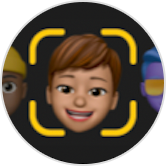
智绘表情:在启用了 Apple 智能的 iPhone 上的 iOS 26 中,你可以使用联系人的文本描述或照片作为智绘表情的起点,以便在“信息”中发送。

投票:在 iOS 26 中,你可以在任何 iMessage 信息对话中发送投票,以决定吃什么、看什么电影、去哪里旅行、何时见面等等。

商店:下载各种 iMessage 信息 App,与“信息”搭配使用。

照片:直接从 App 中将照片快速添加到你的信息中。

音乐:分享最近在 Apple Music 中播放过的歌曲。

数码点触:使用“数码点触”发送涂鸦、轻触、亲吻和心跳等。

#图像*:从数百个热门 GIF 中进行挑选,以添加到信息中。

Apple Cash:向认识的人收付款*。



定位:共享你的位置或请求获取朋友的位置。当有人与你共享位置时,可以直接在对话中查看。

*“#图像”和 Apple Cash 并非在所有国家或地区都能使用。如果你发现“#图像”中的内容存在问题或对它有疑虑,你可以报告相关内容或移除“#图像”App。
**你需要拥有兼容的 iPhone 或 iPad 才能使用拟我表情。
下载各种 iMessage 信息 App
你可以在 iMessage 信息 App Store 中查找和下载与 iMessage 信息配合使用的 App。具体操作如下:
打开“信息”。
开始编写新信息或打开对话,然后轻点加号按钮
。轻点“商店”图标
 。
。轻点要下载的 App 旁边的“获取”按钮
 或价格图标,然后轻点“安装”。你可能需要输入 Apple 账户密码才能完成购买。
向下轻扫或轻点“关闭”按钮
 ,以返回到你的信息。
有些 App 支持在 App 内购买其他内容。如果你设置了“家人共享”,则可以使用“购买前询问”来协助管控 App 下载和 App 内购买。进一步了解 App 内购买。
重新排列 iMessage 信息 App
你可以将 App 添加到你的“个人收藏”中,以便在 App 抽屉中快速访问这些 App。你还可以在 App 抽屉中对 App 重新排序、移除你不想要的 App 等。
打开“信息”。
开始编写新信息或打开对话,然后轻点加号按钮
。按住列表中的任何 App 图标,直到它稍微缩小,然后将它拖移到你选择的位置。

打开或关闭 iMessage 信息 App
在“设置”中,轻点“App”。
轻点“信息”。
轻点“iMessage 信息 App”。

轻点 App 以打开或关闭它。
你还可以删除 App 或从主屏幕上移除 App。
如果你改变主意,可以从 App Store 重新下载 App。
使用 iMessage 信息实现更多精彩
使用 App Store 在 iPhone、iPad、Apple TV 或电脑上下载 App。
