Bắt đầu với các ứng dụng thiết yếu trên MacBook Air của bạn
MacBook Air đi kèm nhiều ứng dụng đã được cài đặt sẵn và nhiều ứng dụng khác có sẵn để tải về. Dưới đây là một số ứng dụng để bạn bắt đầu.
Để mở một ứng dụng, hãy bấm vào ứng dụng đó trong Dock. Nếu ứng dụng không có trong Dock, hãy bấm vào 
Xem tất cả các ứng dụng trên máy Mac của bạn
Bấm vào 
Mẹo: Mọi ứng dụng đi kèm với máy Mac của bạn đều bao gồm trợ giúp được tích hợp. Để tìm hiểu cách sử dụng ứng dụng, hãy mở ứng dụng, sau đó bấm vào Trợ giúp trong thanh menu.

Safari
Thưởng thức internet với tốc độ cực nhanh và các biện pháp bảo vệ quyền riêng tư mạnh mẽ được tích hợp sẵn. Safari đồng bộ hóa trên tất cả thiết bị Apple đang sử dụng cùng một Tài khoản Apple để bạn có cùng một trải nghiệm Safari khi duyệt web ở bất kỳ đâu. Để bắt đầu duyệt web, hãy bấm vào Safari  trong Dock.

Tin nhắn
Gửi tin nhắn được mã hóa hai chiều và thể hiện bản thân bằng các hiệu ứng văn bản, Tapback biểu tượng và nhãn dán, v.v. Bấm vào Tin nhắn  trong Dock, sau đó đăng nhập bằng Tài khoản Apple của bạn để bắt đầu.

Ảnh
Xem và sửa ảnh và video của bạn. Sử dụng các tính năng thông minh, được cá nhân hóa để giúp bạn tìm, thưởng thức và chia sẻ những bức ảnh và kỷ niệm đẹp nhất của mình. Đồng bộ hóa ảnh của bạn trên tất cả các thiết bị Apple với iCloud hoặc nhập ảnh từ thiết bị hay camera. Bấm vào Ảnh  trong Dock để bắt đầu.
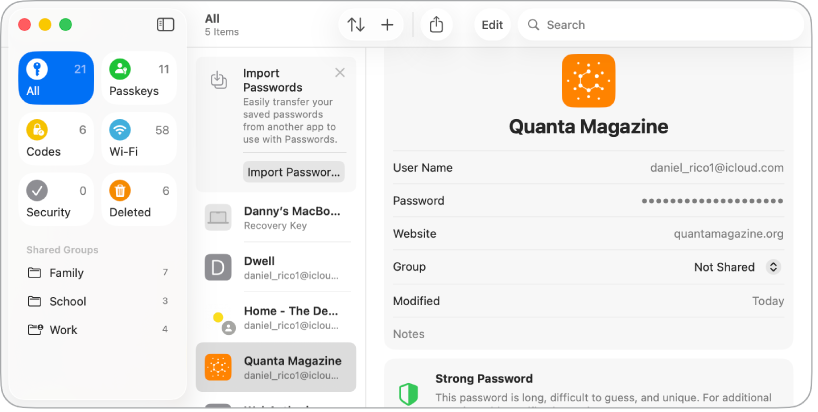
Mật Khẩu
Dễ dàng truy cập mật khẩu, mã khóa và thông tin đăng nhập khác của bạn tại một nơi. Đăng nhập nhanh với tính năng Tự động điền, nhận cảnh báo cho các tài khoản bị xâm phạm, cũng như đồng bộ hóa mật khẩu trên các thiết bị Apple của bạn. Để bắt đầu, hãy mở ứng dụng Mật khẩu  .
.
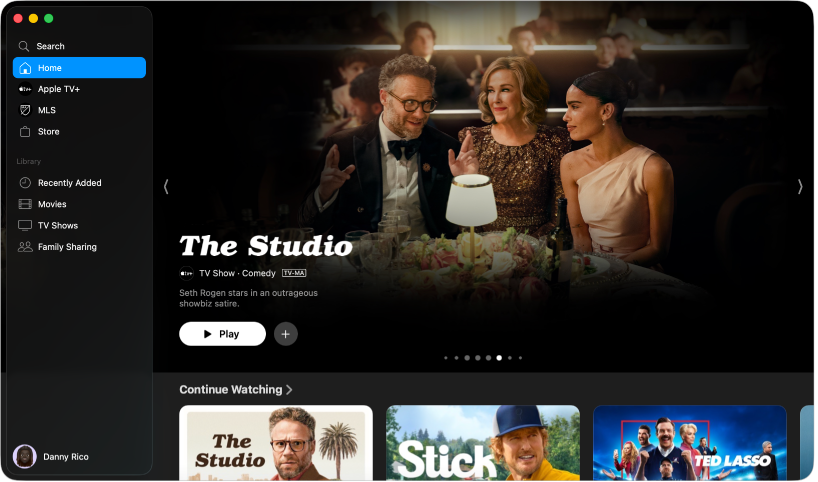
Ứng dụng Apple TV
Xem thể thao trực tiếp và đăng ký vào các kênh cao cấp, dịch vụ truyền phát, truyền hình cáp, Apple TV, v.v. Bấm vào Apple TV  trong Dock, đăng nhập vào Tài khoản Apple của bạn, sau đó đăng ký để bắt đầu xem.
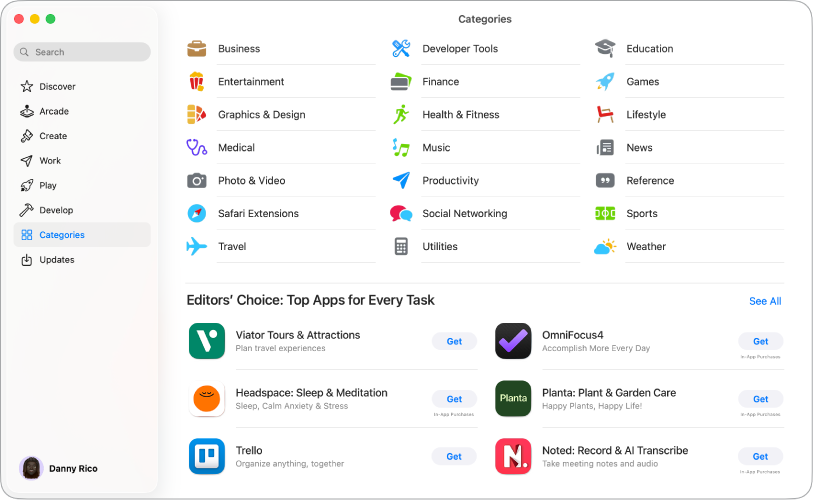
App Store
App Store là cửa hàng toàn diện để nhận các ứng dụng mới cho MacBook Air của bạn. Bạn cũng có thể nhận các bản cập nhật mới nhất, xem và quản lý các đăng ký, v.v. Bấm vào App Store  trong Dock, sau đó tìm kiếm ứng dụng bạn muốn hoặc bấm vào một thẻ trong thanh bên – ví dụ như Sáng tạo, Làm việc hoặc Giải trí – và duyệt qua các kết quả.
Các ứng dụng hiệu suất
Pages, Numbers và Keynote tương đương với Microsoft Office và có sẵn trong Apple Creator Studio. Những ứng dụng này không được cài đặt sẵn trên máy Mac của bạn, nhưng bạn có thể nhận từ App Store.
 Pages Sử dụng Pages để tạo ra bất kỳ loại tài liệu nào mà bạn muốn, từ tài liệu soạn thảo văn bản đơn giản chủ yếu là văn bản, đến tài liệu bố cục trang với đồ họa, định dạng phông chữ thú vị, v.v. Hãy xem Hướng dẫn sử dụng Pages. |  Numbers Tạo ra các bảng tính với trên 250 hàm mạnh mẽ và các tính năng để giúp bạn trực quan hóa và phân tích dữ liệu. Các mẫu giúp bạn tạo ngân sách, hóa đơn, bảng phân công nhóm, v.v. Hãy xem Hướng dẫn sử dụng Numbers. |  Keynote Sử dụng Keynote để thiết kế và tạo ra các bài thuyết trình đẹp mắt và thu hút. Lựa chọn một trong hơn 30 chủ đề được thiết kế sẵn và biến thành của riêng bạn bằng cách thêm văn bản, đối tượng 3D và thay đổi cách phối màu. Hãy xem Hướng dẫn sử dụng Keynote. |
Bạn muốn tìm hiểu thêm?
MacBook Air của bạn có sẵn các ứng dụng tích hợp, hơn rất nhiều những gì được giới thiệu ở trên.
Tìm hiểu cách sử dụng FaceTime, Điện thoại và Mail để duy trì kết nối với bạn bè, gia đình và đồng nghiệp, dù ở gần hay xa.
Bạn muốn sắp xếp ngăn nắp và tăng hiệu suất? Hãy xem Lịch, Ghi chú và Phím tắt có thể giúp ích như thế nào.
Tìm hiểu cách sử dụng Apple Music, Podcast và Trò chơi để mang đến nhiều giờ giải trí.
Để xem danh sách đầy đủ các ứng dụng trên máy Mac của bạn, hãy xem Các ứng dụng được bao gồm trong máy Mac của bạn.