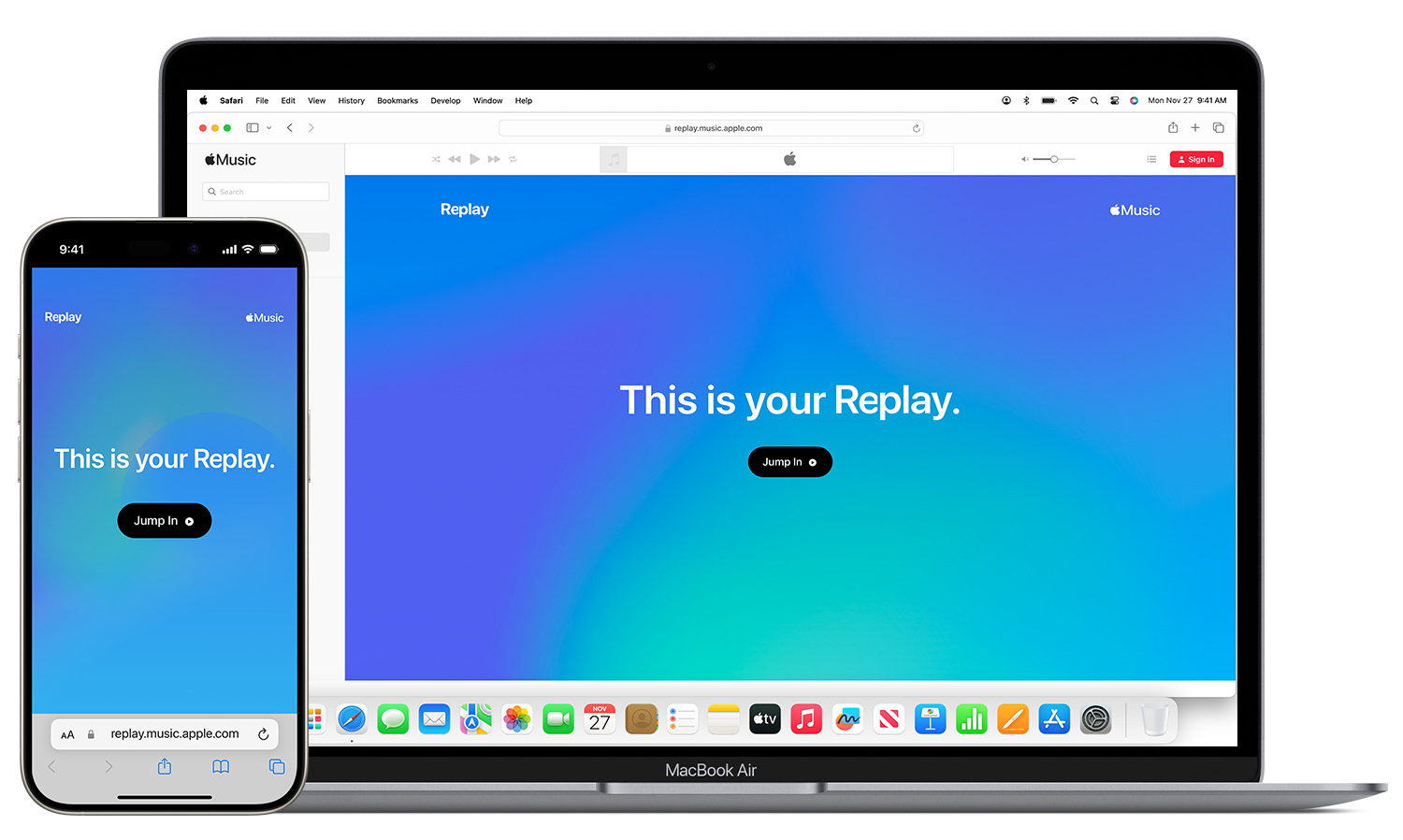
Cách thức hoạt động của Apple Music Replay
Apple Music Replay sẽ tổng hợp các bài hát, album, nghệ sĩ, danh sách phát, thể loại và đài phát hàng đầu của bạn bằng cách sử dụng:
- Lịch sử nghe của bạn trong Apple Music
- Số lượt phát bài hát, nghệ sĩ, album, danh sách phát, thể loại và đài phát
- Thời lượng bạn nghe bài hát, nghệ sĩ, album, danh sách phát, thể loại và đài phát
Cách xem số liệu thống kê về hoạt động nghe của bạn trên Apple Music Replay
- Đảm bảo rằng thiết bị bạn đang dùng đã được cập nhật lên phiên bản phần mềm mới nhất.
- Truy cập replay.music.apple.com.
- Đăng nhập bằng cùng ID Apple mà bạn sử dụng với gói đăng ký Apple Music.
- Chạm hoặc bấm vào Bắt đầu. Từ đây, bạn có thể:
- Nhận thông tin chi tiết trong suốt cả năm: Sau khi đủ điều kiện, bạn có thể xem các bài hát, nghệ sĩ và album mà bạn đã nghe, cùng với số lượt phát và thời gian nghe của bạn trong năm nay.
- Xem phần Replay cuối năm: Vào cuối năm dương lịch, bạn có thể xem các bài hát, nghệ sĩ, album, thể loại, danh sách phát và các đài phát hàng đầu, cùng với số lượt phát, tổng số và thời gian bạn đã dành để nghe.
- Phát cuộn phim khoảnh khắc nổi bật cuối năm: Kỷ niệm một năm nghe nhạc của bạn với nội dung tóm tắt (có cả âm thanh và hình ảnh) về bản nhạc mà bạn nghe nhiều nhất.
- Chia sẻ thông tin chi tiết: Chạm vào nút Chia sẻ để chia sẻ thông tin chi tiết về hoạt động nghe được cá nhân hóa của bạn trong tin nhắn và trên mạng xã hội.
Cách tìm và chia sẻ danh sách phát Replay
- Mở ứng dụng Apple Music.
- Chuyển đến mục Nghe ngay.
- Cuộn xuống phần Replay: Những bài hát hay nhất trong năm. Từ đây, bạn có thể:
- Mở danh sách phát Replay của năm nay để xem các bài hát hàng đầu trong một danh sách phát được cập nhật hàng tuần.
- Xem danh sách phát Replay của những năm trước.
- Thêm danh sách phát Replay vào thư viện của bạn. Mở danh sách phát Replay, sau đó chạm vào
 hoặc bấm vào +Thêm.
 - Chia sẻ danh sách phát Replay của bạn lên Instagram, Facebook hoặc các phương tiện truyền thông xã hội khác
Nếu bạn không thấy Replay
Bạn có thể cần phát nhiều nhạc hơn. Tìm thanh tiến trình trên trang Replay để xem bạn cần nghe bao nhiêu nhạc. Ngay sau khi phát đủ nhạc, bạn sẽ nhận được thông báo rằng Replay đã sẵn sàng.
Nếu bạn vẫn không thấy Replay, hãy đảm bảo rằng bạn đã bật tính năng Sử dụng lịch sử nghe cho tất cả các thiết bị:
- Trên iPhone hoặc iPad: Vào phần Cài đặt > Nhạc rồi bật Sử dụng lịch sử nghe.
- Trên máy Mac: Trong ứng dụng Apple Music, chọn Nhạc > Cài đặt, bấm vào tab Cài đặt chung, sau đó chọn Sử dụng lịch sử nghe.
- Trên Android: Ở trên đầu ứng dụng Apple Music, chạm vào nút Thêm
 , chạm vào Cài đặt, sau đó bật Sử dụng lịch sử nghe.
Apple Music và Quyền riêng tư
Apple Music được thiết kế để bảo vệ thông tin của bạn và cho phép bạn chọn nội dung chia sẻ.
Phạm vi sử dụng Apple Music có thể thay đổi tùy theo quốc gia hoặc khu vực. Tìm hiểu những dịch vụ có ở quốc gia hoặc khu vực của bạn.