Sử dụng Touch ID trên iPhone và iPad
Tìm hiểu cách thiết lập và sử dụng Touch ID, cảm biến nhận dạng dấu vân tay, để giúp bạn dễ dàng truy cập vào thiết bị.
Cảm biến Touch ID nằm ở đâu?
Cảm biến Touch ID nằm trong nút Home hoặc trong nút nguồn (đối với iPad Air (thế hệ 4) trở lên và iPad mini (thế hệ 6)). Khi làm theo các bước bên dưới, hướng dẫn trên màn hình của thiết bị sẽ cho bạn biết nút cần dùng. Nếu bạn không chắc chắn, hãy tìm hiểu chức năng của các nút trên iPad.
Thiết lập Touch ID
Để thiết lập Touch ID, trước tiên bạn sẽ cần tạo mật mã cho thiết bị của bạn.* Sau đó, hãy làm theo các bước sau:
Đảm bảo rằng cả cảm biến Touch ID và ngón tay của bạn đều sạch sẽ, khô ráo.
Trong ứng dụng Cài đặt, chạm vào Touch ID & mật mã rồi nhập mật mã của bạn.
Chạm vào Thêm dấu vân tay, rồi giữ thiết bị như bình thường khi chạm vào cảm biến Touch ID.
Dùng ngón tay chạm vào cảm biến Touch ID (nhưng không nhấn) để thiết bị có thể bắt đầu nhận diện dấu vân tay của bạn. Giữ nguyên ngón tay cho đến khi bạn cảm thấy một lực rung nhẹ hoặc đến khi bạn được yêu cầu nhấc ngón tay lên.
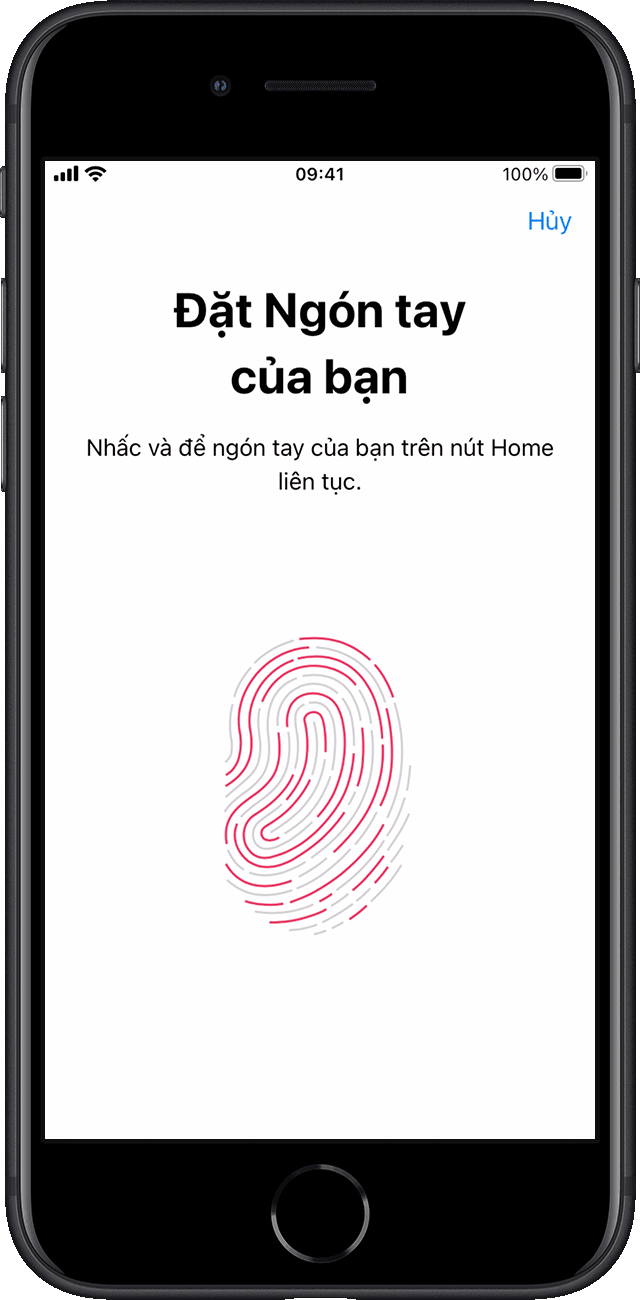
Tiếp tục nhấc và đặt ngón tay thật chậm, mỗi lần điều chỉnh vị trí ngón tay một chút.
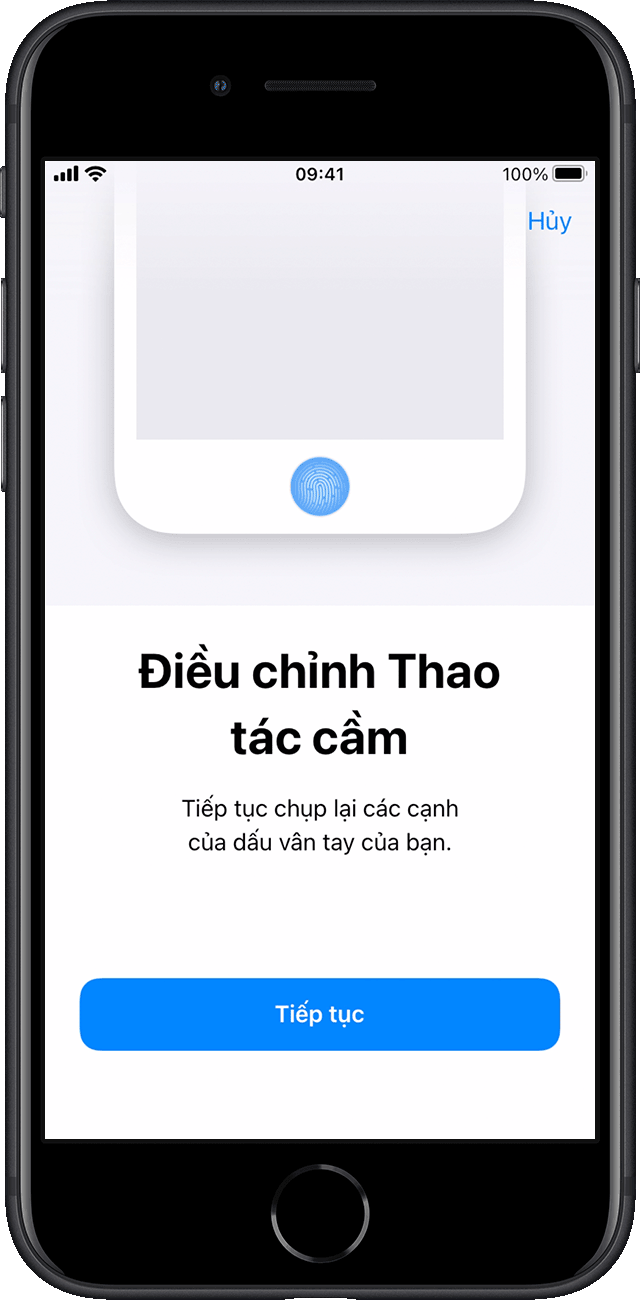
Màn hình tiếp theo sẽ yêu cầu bạn điều chỉnh thao tác cầm. Giữ thiết bị như bình thường khi mở khóa thiết bị, rồi chạm phần rìa của đầu ngón tay vào cảm biến Touch ID, thay vì phần giữa mà bạn đã quét trước đó.
Nếu bạn gặp sự cố khi đăng ký một ngón tay, hãy thử ngón khác. Bạn vẫn cần hỗ trợ thiết lập Touch ID?
Sử dụng Touch ID để mở khóa iPhone hoặc mua hàng
Sau khi thiết lập Touch ID, bạn có thể dùng Touch ID để mở khóa iPhone. Chỉ cần dùng ngón tay bạn đã đăng ký với Touch ID để nhấn vào cảm biến Touch ID.
Mua hàng bằng Touch ID
Bạn có thể dùng Touch ID thay vì mật khẩu Tài khoản Apple để mua hàng trên iTunes Store, App Store và Apple Books. Chỉ cần làm theo các bước sau:
Trong phần Cài đặt, chạm vào Touch ID & mật mã và đảm bảo rằng iTunes & App Store đã được bật. Nếu không bật được, bạn có thể cần mở ứng dụng Cài đặt, chạm vào iTunes & App Store rồi đăng nhập bằng Tài khoản Apple của bạn.
Mở iTunes Store, App Store hoặc Apple Books.
Chạm vào mục cần mua. Bạn sẽ nhận được lời nhắc về Touch ID.
Để mua hàng, hãy chạm nhẹ vào cảm biến Touch ID.

Sử dụng Touch ID cho Apple Pay
Với iPhone 6 hoặc iPhone 6 Plus trở lên, bạn có thể dùng Touch ID để mua hàng bằng Apple Pay tại các cửa hàng, trong ứng dụng và trên trang web trong Safari. Bạn cũng có thể dùng Touch ID trên iPhone để hoàn tất các giao dịch mua trên trang web bằng máy Mac. Nếu đang sử dụng iPad Pro, iPad Air 2 trở lên, iPad (thế hệ 5) trở lên hoặc iPad mini 3 trở lên, bạn có thể dùng Touch ID để mua hàng bằng Apple Pay trong ứng dụng và trên các trang web trong Safari.
Bạn vẫn cần hỗ trợ để sử dụng Touch ID?
Quản lý cài đặt Touch ID
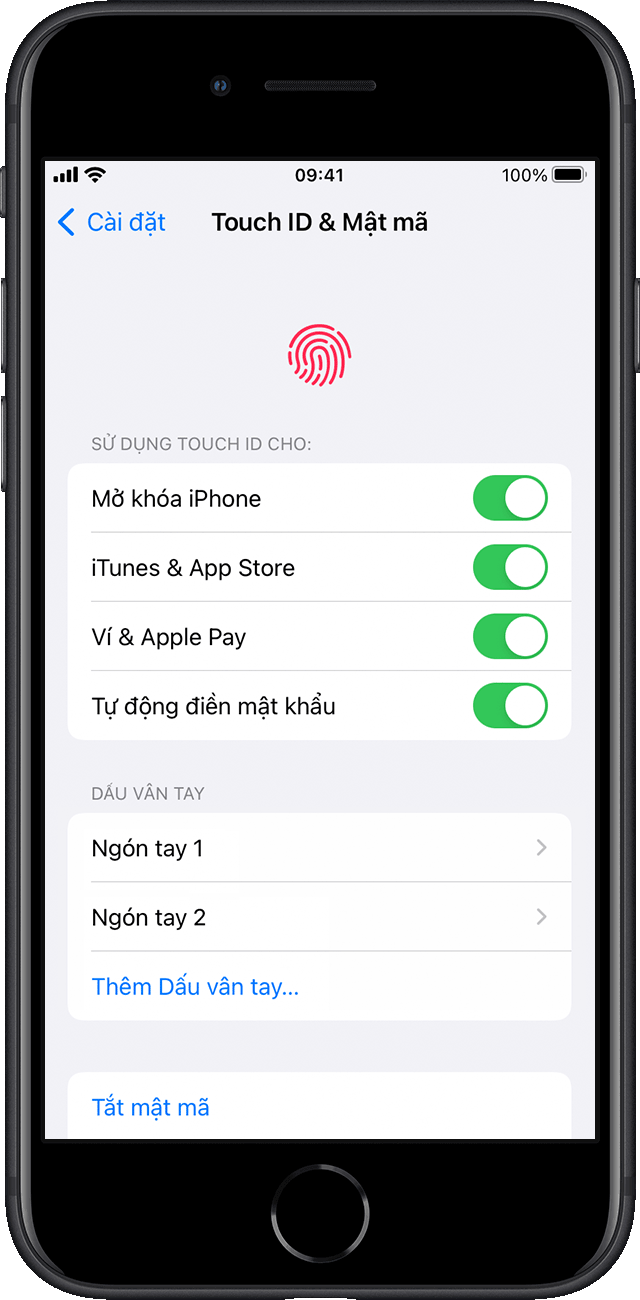
Trong ứng dụng Cài đặt, chạm vào Touch ID & mật mã để quản lý các cài đặt sau:
Bật hoặc tắt Touch ID cho Mật mã, iTunes & App Store hoặc Apple Pay.
Đăng ký tối đa năm dấu vân tay. Mỗi khi bạn thêm một dấu vân tay mới, quá trình nhận dạng dấu vân tay sẽ lâu hơn một chút.
Chạm vào dấu vân tay để đổi tên.
Chạm vào dấu vân tay, sau đó chạm vào Xóa dấu vân tay để xóa.
Xác định dấu vân tay trong danh sách bằng cách chạm vào cảm biến Touch ID. Dấu vân tay trùng khớp trong danh sách sẽ nhanh chóng được tô sáng.
Nhấn vào cảm biến Touch ID để mở khóa thiết bị bằng Touch ID. Để mở khóa thiết bị bằng Touch ID mà không cần nhấn vào cảm biến Touch ID, hãy vào ứng dụng Cài đặt rồi chạm vào Trợ năng. Sau đó, chạm vào Nút Home [hoặc nút nguồn] và bật Giữ ngón tay để mở.