Sử dụng Điều khiển công tắc trên thiết bị của bạn để điều khiển một thiết bị Apple khác
Với tính năng Sử dụng thiết bị khác cho Điều khiển công tắc, bạn có thể điều khiển các thiết bị Apple khác từ xa trên cùng một mạng Wi-Fi mà không cần điều chỉnh bất kỳ kết nối công tắc nào. Điều này cho phép bạn sử dụng các chức năng trên máy Mac hoặc Apple TV bằng cùng thiết lập công tắc mà bạn sử dụng để điều khiển iPhone.
Sử dụng iPhone, iPad hoặc iPod touch để điều khiển thiết bị khác
Kết nối các thiết bị của bạn với cùng một mạng Wi-Fi.
Đăng nhập vào iCloud bằng cùng một Tài khoản Apple trên cả hai thiết bị.
Nếu bạn muốn điều khiển máy Mac, hãy chọn Cài đặt hệ thống từ menu Apple trên máy Mac, bấm vào Trợ năng trong thanh bên, sau đó bấm vào Điều khiển công tắc ở bên phải. Chọn "Cho phép chuyển đổi nền tảng để điều khiển máy tính của bạn."
Sử dụng công tắc để tìm đến các mục trên menu Điều khiển công tắc, chọn Thiết bị.
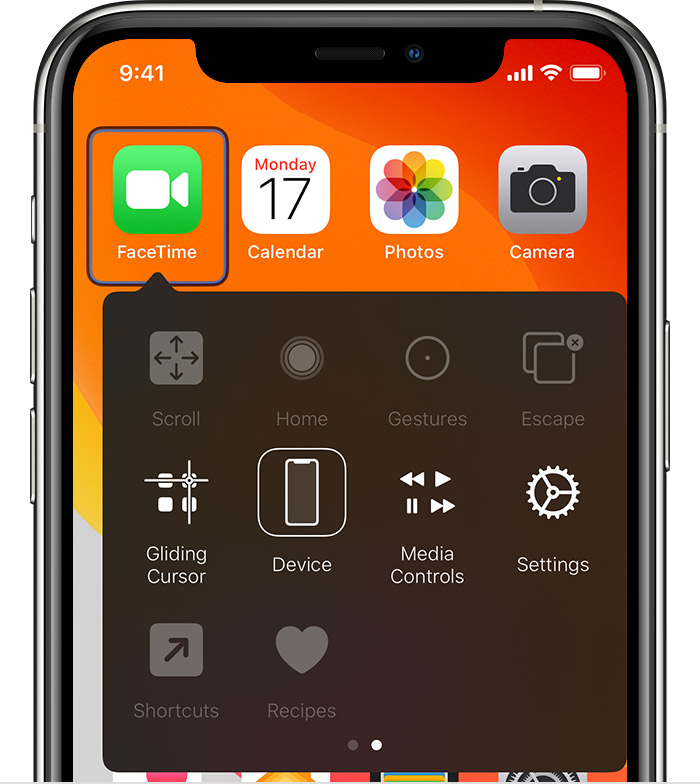
Chọn Sử dụng thiết bị khác.
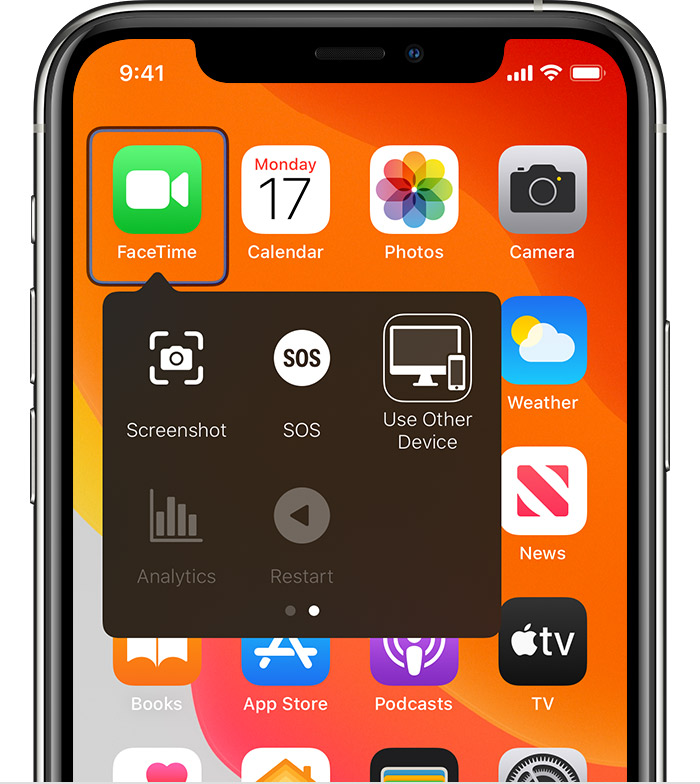
Chọn thiết bị bạn muốn điều khiển, sau đó chọn Kết nối. Giờ đây, bạn có thể sử dụng công tắc được kết nối với iPhone, iPad hoặc iPod touch để điều khiển thiết bị khác.
Sử dụng máy Mac để điều khiển thiết bị khác
Kết nối các thiết bị của bạn với cùng một mạng Wi-Fi.
Đăng nhập vào iCloud bằng cùng một Tài khoản Apple trên cả hai thiết bị.
Sử dụng công tắc để tìm đến các mục trên Bảng chính điều khiển công tắc, chọn Thiết bị.

Chọn thiết bị bạn muốn điều khiển, sau đó chọn Kết nối. Giờ đây, bạn có thể sử dụng công tắc được kết nối với máy Mac để điều khiển thiết bị khác.
Dừng điều khiển thiết bị khác
Để dừng điều khiển thiết bị khác, hãy nhấn và giữ công tắc trong mười giây. Công tắc của bạn sẽ điều khiển trở lại thiết bị ban đầu. Hoặc làm theo các bước sau.
Dừng điều khiển máy Mac
Sử dụng công tắc để tìm đến các mục trên Bảng chính điều khiển công tắc, chọn Thiết bị.
Chọn Ngắt kết nối. Công tắc của bạn sẽ điều khiển trở lại thiết bị ban đầu.
Dừng điều khiển iPhone, iPad hoặc iPod touch
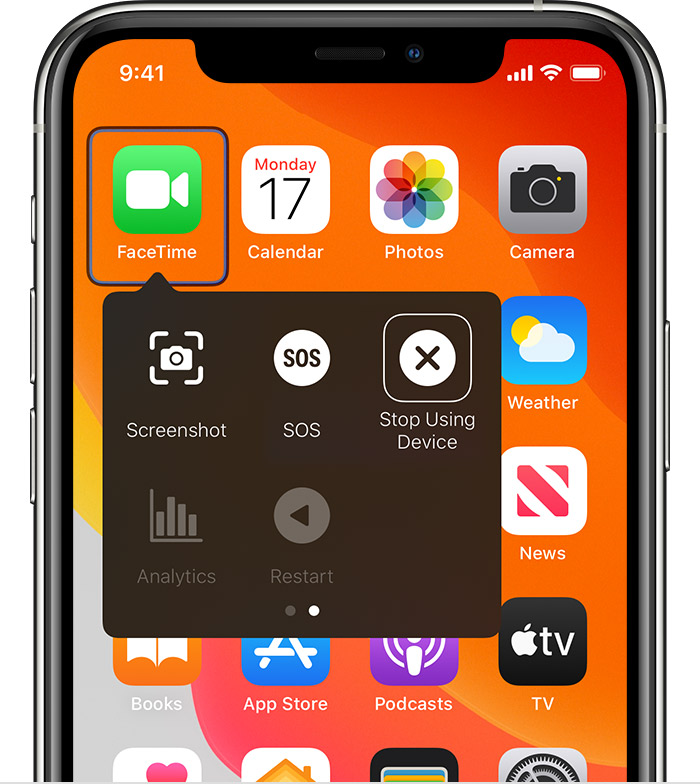
Sử dụng công tắc để tìm đến các mục trên menu Điều khiển công tắc, chọn Thiết bị.
Chọn Dừng Sử dụng Thiết bị. Công tắc của bạn sẽ điều khiển trở lại thiết bị ban đầu.
Tắt Điều khiển công tắc
Nếu bạn muốn tắt hoàn toàn Điều khiển công tắc, hãy làm theo các bước sau cho thiết bị của bạn:
Tắt Điều khiển công tắc trên iPhone, iPad hoặc iPod touch
Sử dụng công tắc để mở Cài đặt, chạm vào Trợ năng, sau đó chạm vào Điều khiển công tắc và tắt cài đặt. Hoặc bấm ba lần vào nút Home hoặc nút sườn trên một số kiểu máy bất kỳ lúc nào để thoát khỏi Điều khiển công tắc.
Tắt Điều khiển công tắc trên máy Mac
Sử dụng công tắc để chọn Tùy chọn hệ thống từ menu Apple . Bấm vào Trợ năng trong thanh bên, sau đó bấm vào Điều khiển công tắc và tắt Điều khiển công tắc.
Bạn cần trợ giúp thêm?
Hãy cho chúng tôi biết thêm về những điều đang xảy ra và chúng tôi sẽ đề xuất những việc bạn có thể làm tiếp theo.
