Sử dụng Phương tiện công cộng nhanh với Apple Pay ở Trung Quốc đại lục
Tìm hiểu cách sử dụng Phương tiện công cộng nhanh với Apple Pay trên iPhone hoặc Apple Watch.
Những gì bạn cần
Để sử dụng Phương tiện công cộng nhanh với Apple Pay ở Trung Quốc đại lục, bạn cần:
Để thiết lập thẻ phương tiện công cộng với Apple Pay trên iPhone hoặc Apple Watch tương thích.
Bạn có thể liên hệ với cơ quan quản lý phương tiện công cộng để biết những thiết bị nào tương thích với thẻ phương tiện công cộng của mình. Yêu cầu về thiết bị có thể khác nhau tùy theo thành phố.
Thanh toán chuyến đi bằng thẻ phương tiện công cộng với Apple Pay
Bạn có thể dùng Phương tiện công cộng nhanh với Apple Pay để thanh toán cho các dịch vụ giao thông công cộng như tàu điện ngầm và xe buýt.2
Đi qua cổng soát vé và đưa phần trên của iPhone hoặc màn hình của Apple Watch vào gần giữa đầu đọc của cổng soát vé cho đến khi cảm thấy thiết bị rung lên.
Bạn sẽ thấy chữ Xong và dấu kiểm trên màn hình. iPhone hoặc Apple Watch phải được bật nhưng không cần kết nối với mạng. Với Phương tiện công cộng nhanh, bạn không cần xác thực bằng Face ID, Touch ID hoặc mật mã, cũng không cần đánh thức hay mở khóa thiết bị hoặc mở ứng dụng.
Đi qua cổng soát vé và đưa phần trên của iPhone hoặc màn hình của Apple Watch vào gần giữa đầu đọc của cổng soát vé cho đến khi cảm thấy thiết bị rung lên
Trên iPhone, Thẻ phương tiện công cộng có thể sử dụng được trong tối đa 5 giờ nhờ tính năng dự trữ năng lượng khi iPhone cần được sạc. Bạn có thể nhấn nút sườn để kiểm tra xem Thẻ phương tiện công cộng nhanh có dùng được hay không khi iPhone cần được sạc. Việc kiểm tra thường xuyên có thể làm giảm đáng kể mức dự trữ năng lượng của Thẻ Phương tiện công cộng nhanh. Nếu bạn tắt iPhone thì tính năng này sẽ không sử dụng được.
Thanh toán tại cửa hàng
Để thanh toán tại cửa hàng bằng thẻ tín dụng hoặc thẻ ghi nợ mặc định của bạn trên iPhone:
Trên iPhone có Touch ID, bấm hai lần vào nút Home khi iPhone đang khóa hoặc chọn thẻ của bạn trong Ví rồi tiến hành xác thực. Sau đó, đưa iPhone lại gần đầu đọc.
Trên iPhone X trở lên, bấm hai lần vào nút sườn rồi xác thực bằng Face ID. Sau đó, đưa iPhone lại gần đầu đọc.
Nếu nhân viên nhà ga cần xử lý thẻ phương tiện công cộng của bạn trong Apple Pay, hãy đưa thiết bị vào Chế độ dịch vụ trước khi giao cho nhân viên:
Trên iPhone, mở ứng dụng Ví, chạm vào nút Xem thêm
 , chạm vào Chi tiết thẻ
 , sau đó mở Chế độ dịch vụ và xác thực bằng Face ID, Touch ID hoặc mật mã.
Trên Apple Watch, tháo đồng hồ khỏi cổ tay, nhập mật mã để mở khóa rồi bấm hai lần vào nút sườn. Sau đó, chọn thẻ phương tiện công cộng của bạn, nhấn mạnh vào màn hình, chạm vào Chế độ dịch vụ, rồi nhắc nhân viên nhà ga cầm Apple Watch với màn hình hướng xuống dưới.
Thay đổi thẻ Phương tiện công cộng nhanh
Thẻ phương tiện công cộng đầu tiên bạn thêm vào Ví sẽ là thẻ Phương tiện công cộng nhanh. Nếu bạn thêm nhiều thẻ phương tiện công cộng và muốn thay đổi thẻ Phương tiện công cộng nhanh, hãy làm theo các bước sau.
Thay đổi thẻ Phương tiện công cộng nhanh trên iPhone
Vào ứng dụng Cài đặt, sau đó chạm vào Ví & Apple Pay.
Trên iPhone 6s, iPhone 6s Plus trở lên, chạm vào Thẻ PT công cộng nhanh. Trên iPhone 6 và iPhone 6 Plus, chạm vào Thẻ PT công cộng tự động.
Chọn thẻ phương tiện công cộng mới, sau đó xác thực bằng Face ID, Touch ID hoặc mật mã.
Thay đổi thẻ Phương tiện công cộng nhanh trên Apple Watch
Mở ứng dụng Watch trên iPhone.
Vào tab Đồng hồ của tôi, chạm vào Ví & Apple Pay, sau đó chạm vào Thẻ PT công cộng nhanh.
Chọn thẻ mới, sau đó xác thực bằng cách nhập mật mã trên Apple Watch.
Nếu không muốn thiết lập thẻ cho Phương tiện công cộng nhanh, hãy chọn Không có.
Kiểm tra số dư trên thẻ phương tiện công cộng
Trên iPhone, mở ứng dụng Ví, sau đó chạm vào thẻ phương tiện công cộng của bạn. Số dư hiện tại của bạn sẽ hiển thị.
Trên Apple Watch, bấm hai lần vào nút sườn rồi vuốt đến thẻ phương tiện công cộng để xem số dư.
Nhận thông báo khi số dư còn ít
Trong ứng dụng Ví, chạm vào thẻ phương tiện công cộng của bạn.
Chạm vào nút Xem thêm
, sau đó chạm vào Chi tiết thẻ. Chạm vào Số dư, rồi chạm vào Không nhắc nhở. Làm theo các bước để thiết lập thông báo.
Nếu số dư trên thẻ phương tiện công cộng không được cập nhật
Trên iPhone của bạn, mở ứng dụng Ví.
Chạm vào thẻ phương tiện công cộng
Chạm vào nút Xem thêm
, sau đó chạm vào Chi tiết thẻ.Bật Chế độ dịch vụ, sau đó xác thực bằng Face ID, Touch ID hoặc mật mã.
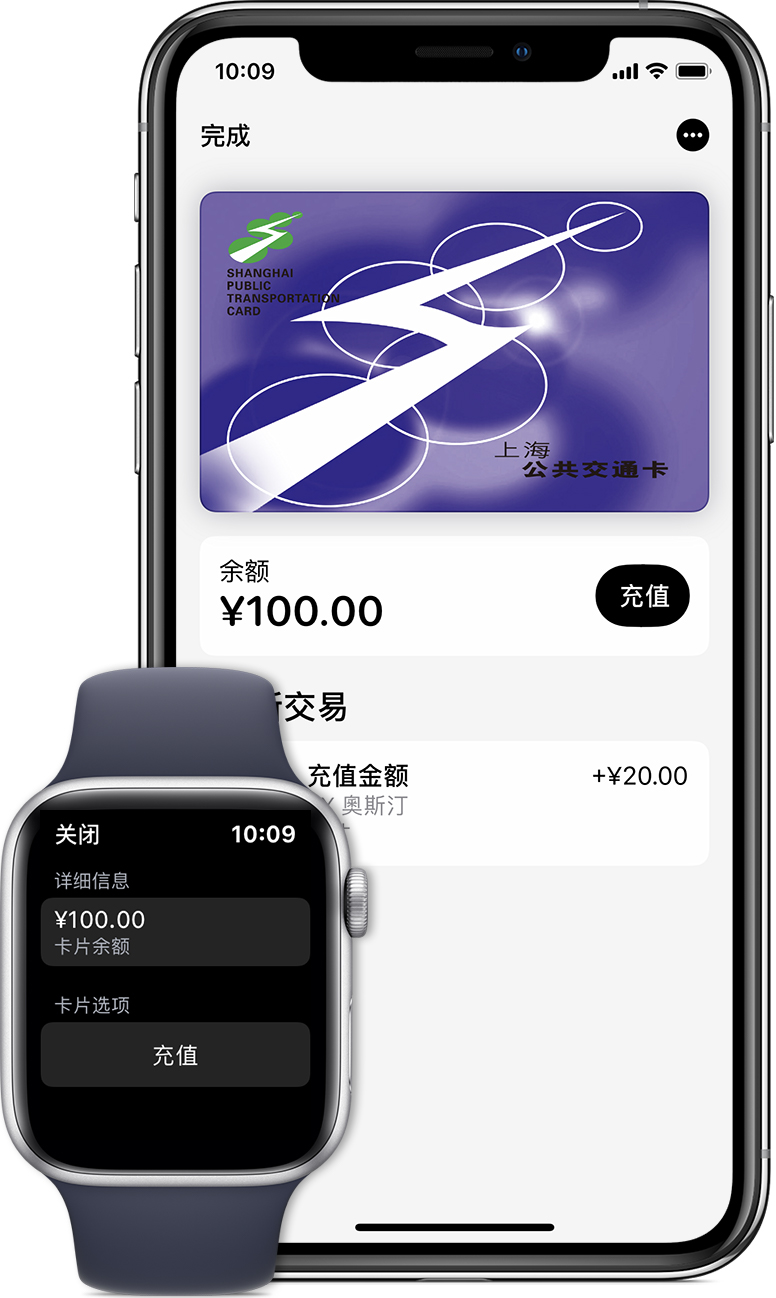
Để tắt Chế độ dịch vụ, hãy chạm vào thẻ. Nếu số dư vẫn không chính xác, hãy khởi động lại iPhone.
Nạp tiền vào thẻ phương tiện công cộng
Để nạp tiền vào thẻ phương tiện công cộng, hãy dùng thẻ tín dụng hoặc thẻ ghi nợ China UnionPay mà bạn đã thêm vào Ví. Số tiền tối thiểu và tối đa mà bạn có thể nạp vào iPhone hoặc Apple Watch có thể khác nhau tùy theo cơ quan quản lý phương tiện công cộng.
Nạp tiền trên iPhone
Mở ứng dụng Ví.
Chạm vào thẻ phương tiện công cộng mà bạn muốn nạp tiền.
Chạm vào Nạp tiền, chọn số tiền rồi chạm vào Thêm.
Chọn thẻ tín dụng hoặc thẻ ghi nợ UnionPay của bạn, sau đó dùng Face ID, Touch ID hoặc mật mã để hoàn tất giao dịch.
Nạp tiền trên Apple Watch
Mở ứng dụng Ví.
Chạm vào thẻ phương tiện công cộng.
Cuộn đến Tùy chọn thẻ, rồi chạm vào Nạp tiền.
Làm theo hướng dẫn trên màn hình.
Trước khi bắt đầu chuyến đi, hãy đảm bảo thẻ phương tiện công cộng trong Apple Pay có đủ tiền cho toàn bộ hành trình. Ngoài ra, bạn cũng cần đảm bảo pin còn đủ để sử dụng trong suốt chuyến đi.
Bạn cũng có thể nạp tiền qua ứng dụng của cơ quan quản lý phương tiện công cộng.
Tìm hiểu thêm
Thêm thẻ phương tiện công cộng vào Apple Pay ở Trung Quốc đại lục
Nhận trợ giúp khi thêm thẻ phương tiện công cộng vào iPhone hoặc Apple Watch ở Trung Quốc đại lục
Chế độ nhanh cho phương tiện công cộng chỉ dùng được ở một số thành phố và hệ thống giao thông công cộng. Cần có thiết bị và phiên bản hệ điều hành đủ điều kiện. Xem ở đây để biết chi tiết.
Tại Thượng Hải, bạn có thể dùng thẻ phương tiện công cộng để thanh toán khi đi tàu điện ngầm, xe buýt, phà và tàu đệm từ.
Apple không đề xuất hay chứng thực thông tin về các sản phẩm không do Apple sản xuất hoặc các trang web độc lập không chịu sự kiểm soát hay kiểm tra của Apple. Apple không chịu trách nhiệm về việc lựa chọn, hiệu suất hay việc sử dụng trang web hoặc sản phẩm của bên thứ ba. Apple không đưa ra tuyên bố nào về tính chính xác hay độ tin cậy của trang web bên thứ ba. Liên lạc với nhà cung cấp để biết thêm thông tin.