Dùng iMac làm màn hình với chế độ màn hình đích
Một số kiểu máy Mac cũ có thể dùng các kiểu máy iMac cũ làm màn hình ngoài.
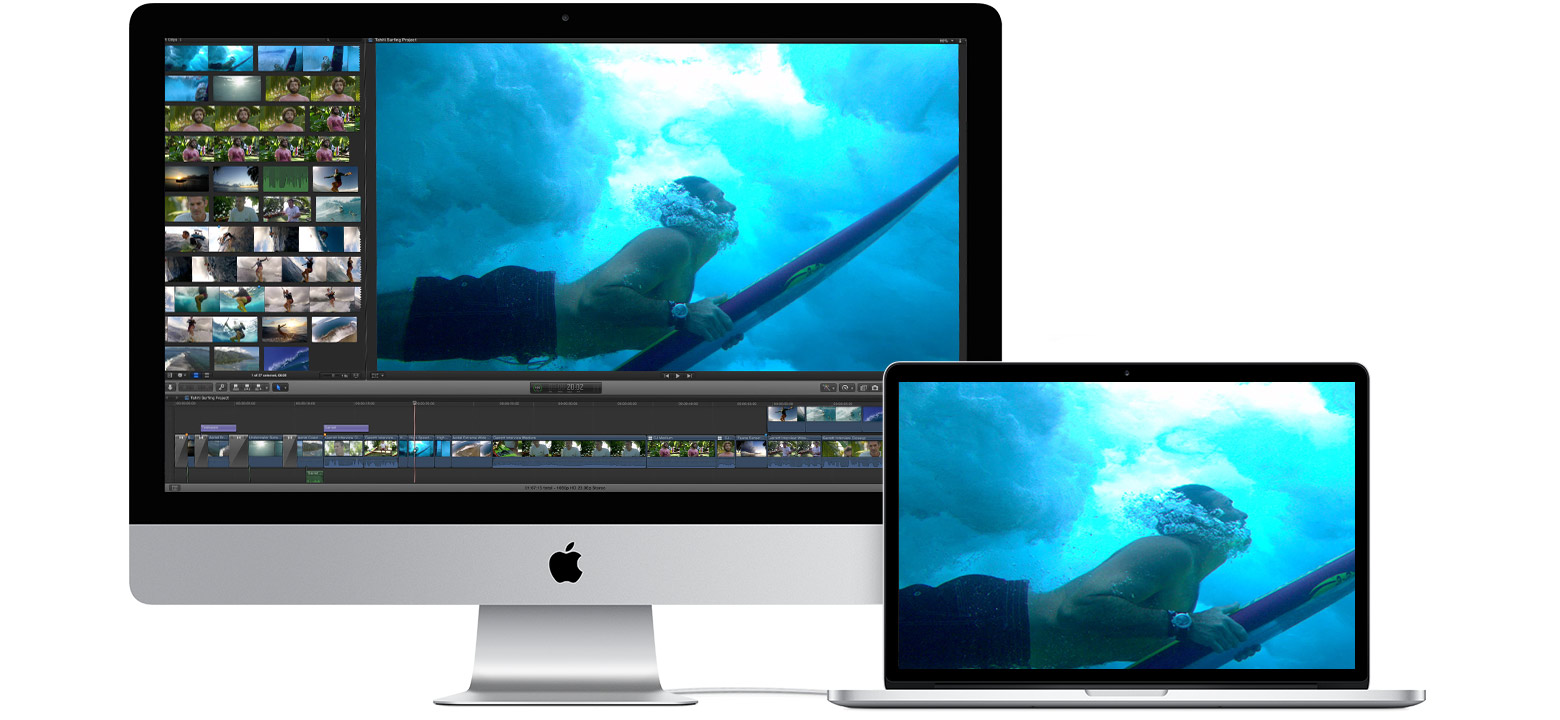
Yêu cầu hệ thống đối với chế độ màn hình đích
Để sử dụng chế độ màn hình đích, iMac đời cũ dùng làm màn hình và máy Mac đời cũ kết nối với iMac đó phải đáp ứng các yêu cầu hệ thống đối với chế độ màn hình đích.
Yêu cầu đối với iMac dùng làm màn hình
Bất kỳ iMac nào ra mắt năm 2011, 2012, 2013 hoặc giữa năm 2014 và chạy macOS High Sierra 10.13.6 trở về trước. Khi sử dụng các kiểu máy iMac này làm màn hình, cáp kết nối hai máy tính Mac phải là cáp Thunderbolt
 hoặc Thunderbolt 2.
Bất kỳ kiểu máy iMac 24 inch hoặc 27 inch nào ra mắt năm 2009 hoặc 2010 và chạy macOS High Sierra 10.13.6 trở về trước. Khi sử dụng các kiểu máy iMac này làm màn hình, cáp kết nối hai máy tính Mac phải là cáp Mini DisplayPort
 .
.
Yêu cầu đối với máy Mac kết nối với màn hình iMac
Bất kỳ máy Mac nào ra mắt năm 2019 trở về trước và chạy macOS Catalina 10.15.8 trở về trước. Chế độ màn hình đích không hỗ trợ Boot Camp hoặc Windows.
Cách sử dụng chế độ màn hình đích
Đảm bảo cả hai máy tính đều đáp ứng yêu cầu hệ thống đối với chế độ màn hình đích, đã bật nguồn và khởi động xong. Máy Mac kết nối với màn hình iMac phải đăng nhập vào một tài khoản người dùng macOS.
Kết nối hai máy tính bằng cáp Mini DisplayPort
hoặc Thunderbolt, tùy vào yêu cầu hệ thống. Khi sử dụng kiểu máy iMac kết nối bằng cáp Thunderbolt, bạn có thể kết nối nhiều iMac với các cổng Thunderbolt riêng biệt trên máy Mac. Tìm hiểu cách xác định các cổng trên máy Mac.Nhấn Command-F2 trên bàn phím của iMac. Lúc này, bạn sẽ thấy màn hình nền của máy Mac.
Để thoát chế độ màn hình đích, hãy nhấn Command-F2 một lần nữa hoặc ngắt kết nối cáp hay khởi động lại một trong hai máy Mac.
Khi sử dụng chế độ màn hình đích:
Các ứng dụng đang mở trên iMac của bạn khi chuyển sang chế độ màn hình đích sẽ vẫn tiếp tục mở trong chế độ này. Ví dụ: Nếu bạn bắt đầu phát nhạc trên iMac, sau đó chuyển sang chế độ màn hình đích thì nhạc sẽ không bị tạm dừng trên iMac.
Máy Mac không thể sử dụng các cổng hoặc camera tích hợp của máy tính iMac. Để sử dụng các thiết bị bên ngoài với máy Mac, hãy kết nối thiết bị trực tiếp với máy Mac đó, không phải với iMac.
Để điều khiển độ sáng của iMac khi máy đang ở chế độ màn hình đích, hãy dùng tùy chọn Màn hình trên máy Mac hoặc các phím độ sáng
 trên bàn phím của máy Mac.
Nếu bạn muốn sử dụng loa tích hợp của iMac để phát âm thanh từ máy Mac, hãy mở Tùy chọn Âm thanh trên máy Mac. Bấm vào Đầu ra, sau đó chọn iMac làm thiết bị cho đầu ra âm thanh. Sau đó, bạn có thể dùng các phím âm thanh và phương tiện trên bàn phím của máy Mac để điều chỉnh âm lượng và điều khiển phát lại nội dung đa phương tiện.
Nếu chế độ màn hình đích không hoạt động
Đảm bảo cả iMac và máy Mac kết nối với iMac đều đáp ứng yêu cầu hệ thống đối với chế độ màn hình đích.
Khởi động lại cả hai máy tính Mac.
Rút cáp Thunderbolt hoặc cáp Mini DisplayPort khỏi máy Mac, rồi cắm lại.
Nhấn Command-F2 trên iMac. Nếu bạn hiện đã đăng nhập vào iMac, hãy chọn Đăng xuất trong menu Apple để quay lại cửa sổ đăng nhập. Sau đó, nhấn Command-F2 một lần nữa.
Trong menu Apple , chọn Tùy chọn hệ thống, sau đó bấm vào Bàn phím. Nếu tùy chọn "Sử dụng các phím F1, F2, v.v. như các phím chức năng tiêu chuẩn" được chọn thì chế độ màn hình đích sẽ dùng tổ hợp phím Command-Fn-F2 thay vì Command-F2. Việc sử dụng bàn phím đi kèm với iMac cũng có thể hữu ích. Một số bàn phím của bên thứ ba và các bàn phím Apple đời cũ không hỗ trợ chế độ màn hình đích.