Chia sẻ hoặc xuất video iMovie
Chia sẻ video iMovie với bạn bè qua email hoặc tin nhắn văn bản, đăng lên mạng xã hội hoặc các trang web khác hoặc xuất để xem trên thiết bị khác.
Khi chia sẻ video, bạn có thể gửi video cho người khác ở định dạng cho phép họ xem video mà không cần dùng iMovie. Khi bạn xuất dự án iMovie, dự án sẽ được chuyển đổi thành định dạng giúp video tương thích với các thiết bị, nền tảng hoặc trang web khác nhau.
Chia sẻ hoặc xuất video trên iPhone hoặc iPad
Chia sẻ video từ iPhone hoặc iPad qua email hoặc tin nhắn văn bản, chia sẻ dự án lên mạng xã hội hoặc các trang web khác hoặc xuất video để xem trên thiết bị khác.
Chia sẻ video qua email hoặc tin nhắn văn bản
Bạn có thể gửi video đã hoàn thành cho người khác qua email bằng ứng dụng Mail hoặc qua tin nhắn văn bản bằng ứng dụng Tin nhắn.
Trong trình duyệt Dự án, hãy chạm vào dự án iMovie bạn muốn chia sẻ. Nếu bạn đang sửa dự án, hãy chạm vào Xong ở góc trên bên trái.
Chạm vào nút Chia sẻ
 , rồi chọn Tin nhắn hoặc Mail.
Hoàn thành tin nhắn hoặc email đã tạo, sau đó chạm vào Gửi.
Nếu nhận được cảnh báo cho biết tệp quá lớn để gửi, bạn có thể giảm kích thước tệp video hoặc gửi tệp theo cách khác:
Hủy tin nhắn hoặc email hiện tại, rồi chạm lại vào nút Chia sẻ.
Chạm vào Tùy chọn, sau đó chọn độ phân giải thấp hơn. Độ phân giải thấp hơn có thể ảnh hưởng đến chất lượng của video.
Nếu bạn muốn duy trì độ phân giải ở mức cao nhất có thể cho video, hãy cân nhắc gửi video qua liên kết iCloud hoặc sử dụng Mail Drop.
Nếu bạn không dùng ứng dụng Mail trên máy Mac, hãy chọn Lưu vào tệp khi xuất video. Sau đó, bạn có thể đính kèm video vào email trong ứng dụng email ưa thích.
Chia sẻ video lên web
Để chia sẻ video lên mạng xã hội hoặc các trang web khác, hãy lưu video vào thư viện ảnh, rồi tải video lên.
Trong trình duyệt Dự án, chạm vào dự án iMovie bạn muốn chia sẻ, sau đó chạm vào nút Chia sẻ
. Nếu bạn muốn thay đổi độ phân giải của video, hãy chạm vào Tùy chọn bên dưới tiêu đề video, rồi chọn độ phân giải:
Độ phân giải 1080p mang lại chất lượng video tốt nhất cho hầu hết các trang mạng xã hội.
Các độ phân giải thấp hơn như 720p HD tạo ra các tệp nhỏ hơn, giúp tải lên nhanh hơn nếu tốc độ Internet chậm.
Chạm vào Lưu video để lưu video vào thư viện ảnh trên thiết bị.
Thực hiện một trong các thao tác sau tùy theo nơi bạn muốn tải video lên:
Mở ứng dụng Ảnh, chọn video đã xuất trong thư viện ảnh, sau đó chạm vào Chia sẻ. Nếu bạn có ứng dụng của dịch vụ mà bạn muốn tải video lên, hãy vuốt danh sách ứng dụng, rồi chọn ứng dụng đó.
Mở ứng dụng của dịch vụ bạn muốn sử dụng, sau đó tải video lên từ trong ứng dụng đó. Nếu bạn thấy lời nhắc cấp quyền truy cập vào thư viện ảnh cho ứng dụng đó, hãy chạm vào một tùy chọn.
Truy cập trang web mà bạn muốn tải video lên, rồi tải video lên trang web đó.
Xuất video để xem trên thiết bị khác
Từ trình duyệt Dự án, chạm vào video bạn muốn chia sẻ. Nếu bạn đang sửa dự án, hãy chạm vào Xong ở góc trên bên trái.
Chạm vào nút Chia sẻ
.Để thay đổi độ phân giải hoặc định dạng của video, hãy chạm vào Tùy chọn, sau đó chạm vào Xong khi bạn đã thiết lập các tùy chọn.
Chọn vị trí bạn muốn xuất phim:
Để sử dụng AirDrop, hãy chạm vào AirDrop, sau đó chạm vào ảnh hồ sơ của bạn ở đầu màn hình.
Để xuất video sang thư viện ảnh, hãy chạm vào Lưu video. Nếu đã bật Ảnh iCloud, bạn có thể truy cập video từ tất cả các thiết bị Apple đã đăng nhập vào cùng một tài khoản iCloud.
Để lưu video vào iCloud Drive, vào thư mục trên thiết bị hoặc vào dịch vụ lưu trữ khác của bên thứ ba mà bạn đã bật trong ứng dụng Tệp, hãy chạm vào Lưu vào tệp, chọn vị trí, rồi chạm vào Lưu.
Bạn có thể xuất video iMovie thành MP4 để tải video lên trang web hoặc mở video trong các ứng dụng khác không hỗ trợ tệp MOV.
Chia sẻ hoặc xuất video iMovie trên máy Mac
Bạn có thể gửi video qua email trực tiếp từ iMovie cho máy Mac. Nếu muốn thêm tệp video vào thư viện ảnh, lưu tệp đó ở một vị trí khác trên máy Mac hoặc trong iCloud hoặc lưu vào dịch vụ lưu trữ đám mây của bên thứ ba, bạn nên lưu video thành tệp video.
Gửi video từ iMovie qua email
Nếu muốn gửi video qua email bằng trình quản lý thư khác hoặc dịch vụ khác, bạn nên lưu video thành tệp.
Từ trình duyệt Dự án, hãy chọn dự án iMovie bạn muốn gửi, bấm vào nút Thêm
 , sau đó chọn Chia sẻ dự án. Nếu bạn đang sửa dự án, hãy bấm vào nút Chia sẻ.
Bấm vào Email.
Bấm vào Chia sẻ. Nếu video vượt quá giới hạn được khuyến nghị (thường là 10 MB), một cảnh báo sẽ hiển thị trên màn hình chia sẻ.
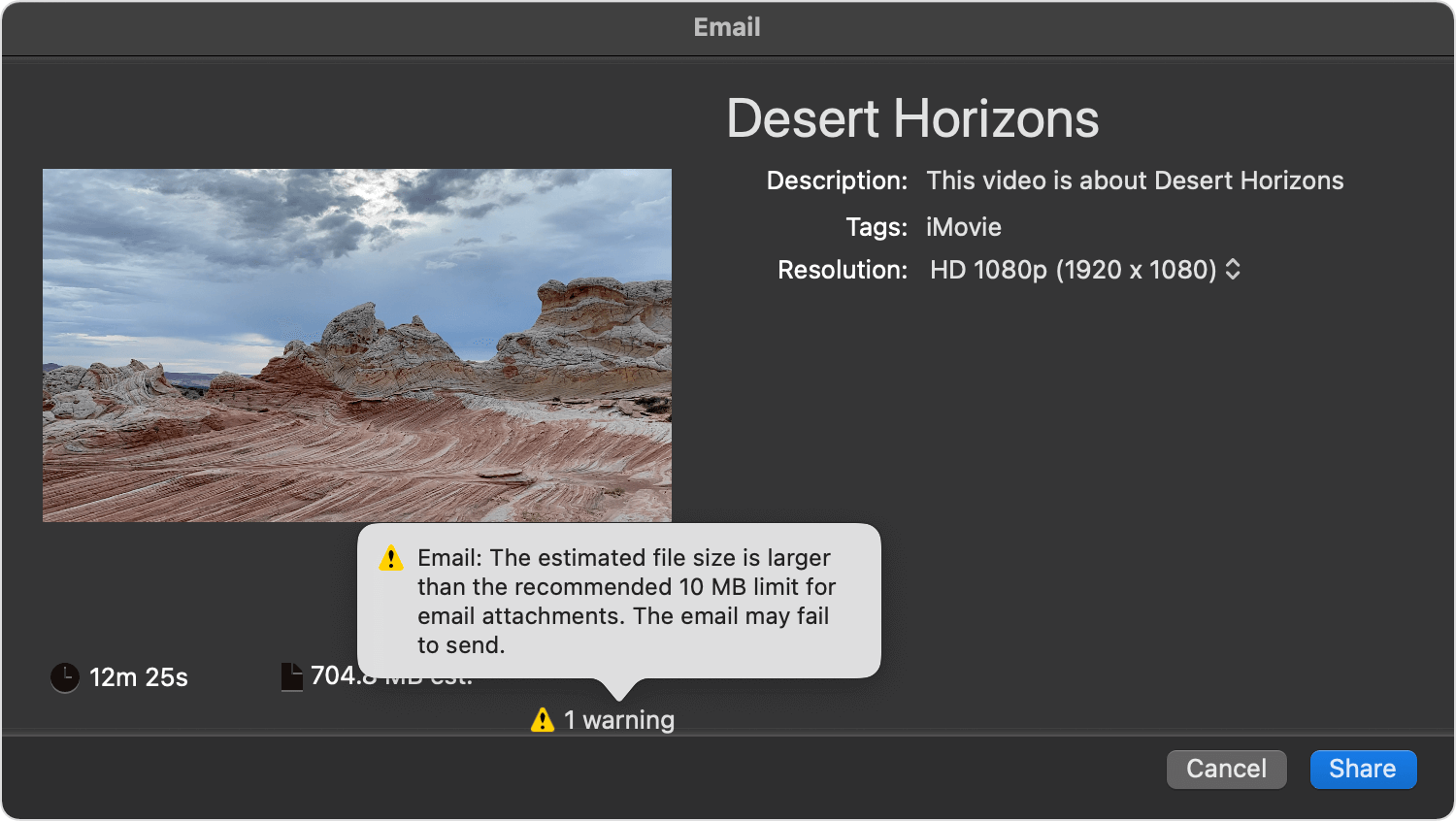
Bấm vào menu bật lên Độ phân giải, chọn độ phân giải để giảm kích thước tệp video xuống dưới 10 MB (hoặc dưới giới hạn cho dịch vụ email).
Bấm vào Chia sẻ. Sau khi iMovie xuất video sang email, một thông báo sẽ hiển thị.
Hoàn thành email đã tạo, sau đó bấm vào Gửi.
Lưu video thành tệp
Từ trình duyệt Dự án, hãy chọn dự án iMovie bạn muốn gửi, bấm vào nút Thêm
, sau đó chọn Chia sẻ dự án. Nếu bạn đang sửa dự án, hãy bấm vào nút Chia sẻ. Bấm vào Tệp.
Bấm vào menu Độ phân giải bật lên rồi chọn kích thước cho video. Độ phân giải mặc định sẽ dựa trên độ phân giải của phương tiện có trong video, tuy nhiên, bạn có thể chọn các độ phân giải khác tùy theo nhu cầu của mình:
Để tạo tệp có dung lượng nhỏ hơn giúp tải lên web nhanh hơn, hãy chọn độ phân giải thấp hơn.
Để tạo tệp có dung lượng lớn hơn (chẳng hạn như phù hợp để xem trên máy Mac hoặc trên TV có độ nét cao qua Apple TV), hãy chọn độ phân giải cao hơn.
Chọn một vị trí để lưu tệp video rồi bấm vào Lưu.
Để thêm phim vào thư viện ảnh, hãy kéo tệp phim đã xuất vào ứng dụng Ảnh. Nếu đã bật Ảnh iCloud, bạn có thể truy cập video từ tất cả các thiết bị Apple đã đăng nhập vào cùng một Tài khoản Apple.
Chia sẻ phim lên web
iMovie cung cấp cài đặt được tối ưu hóa để chia sẻ lên các trang web như YouTube và Facebook.
Với dự án đang mở trong iMovie, hãy bấm vào nút Chia sẻ
.Bấm vào YouTube & Facebook.
Chọn một vị trí để lưu tệp video rồi bấm vào Lưu.
Trong trình duyệt web, hãy truy cập trang web bạn muốn chia sẻ video, sau đó tải tệp video lên.
Xuất video thành tệp MP4
Nếu muốn chia sẻ video với các thiết bị, ứng dụng hoặc trang web không hỗ trợ tệp MOV, bạn có thể xuất dự án thành tệp MP4 bằng iMovie trên máy Mac.
Để xuất dự án iMovie trên iPhone hoặc iPad thành tệp MP4, trước tiên bạn phải nhập dự án iMovie đã tạo trên iPhone hoặc iPad vào iMovie trên máy Mac.
Trong iMovie trên máy Mac, hãy mở dự án iMovie, bấm vào nút Chia sẻ
, rồi chọn Xuất tệp.Chọn bất kỳ tùy chọn nào sau đây trong cửa sổ xuất:
Bấm vào menu bật lên Chất lượng và chọn Trung bình hoặc Thấp.
Bấm vào menu bật lên Độ phân giải và chọn 720 hoặc 540.
Để điều chỉnh thời gian chuyển đổi tệp của iMovie, hãy chọn một tùy chọn từ menu bật lên Nén.
Bấm vào Tiếp theo, chọn vị trí cho tệp MP4 đã xuất, sau đó bấm vào Lưu.
Thực hiện thay đổi đối với video sau khi chia sẻ
Nếu bạn muốn chỉnh sửa thêm cho video, hãy mở dự án đã lưu trong iMovie, thực hiện thay đổi, rồi chia sẻ lại video đó khi bạn đã sẵn sàng. Nếu chỉ muốn cắt ngắn video hoặc thay đổi tốc độ video, bạn có thể sửa video bằng ứng dụng Ảnh trên máy Mac, iPhone, iPad hoặc Apple Vision Pro.