Sao lưu các bài hát GarageBand cho iOS
Tìm hiểu cách sao lưu các bài hát GarageBand cho iOS bằng iCloud, iCloud Drive hoặc AirDrop.
GarageBand cho iOS lưu các bài hát ngay trong ứng dụng trên iPhone, iPad hoặc iPod touch của bạn. Nếu xóa ứng dụng GarageBand, bạn cũng sẽ xóa các bài hát của mình. Trong trường hợp cần xóa rồi cài đặt lại ứng dụng, hãy nhớ sao lưu các bài hát trước. Bạn có thể sao lưu các bài hát bằng cách tải chúng lên iCloud, xuất sang iCloud Drive hoặc sao chép sang một thiết bị Apple khác bằng AirDrop.
Bạn cũng có thể sao lưu iPhone, iPad hoặc iPod touch. Bản sao lưu thiết bị iOS của bạn bao gồm các bài hát được lưu trong ứng dụng GarageBand. Hãy nhớ sao lưu thiết bị để bạn có thể truy cập các bài hát trong trường hợp thiết bị bị mất, được thay thế hoặc hư hỏng.
Tải bài hát lên iCloud
Khi tải các bài hát lên iCloud, bạn có thể truy cập và luôn cập nhật chúng trên tất cả các thiết bị iOS của mình. Bạn có thể tải toàn bộ bài hát lên iCloud cùng một lúc.
Hãy nhớ bật iCloud cho GarageBand.
Trên iPhone hoặc iPod touch, chạm vào mũi tên xuống
 trên Thanh điều khiển, sau đó chạm vào Bài hát của tôi.
Trên iPad, chạm vào Bài hát của tôi trên Thanh điều khiển.
Chạm vào Chọn.
Chạm vào các bài hát bạn muốn tải lên.
Trên Thanh điều khiển, chạm vào nút iCloud
 .
.Chạm vào Tải bài hát lên iCloud. Sau khi các bài hát được tải lên iCloud, bạn sẽ thấy chúng trong trình duyệt Bài hát của tôi cùng với biểu tượng iCloud.
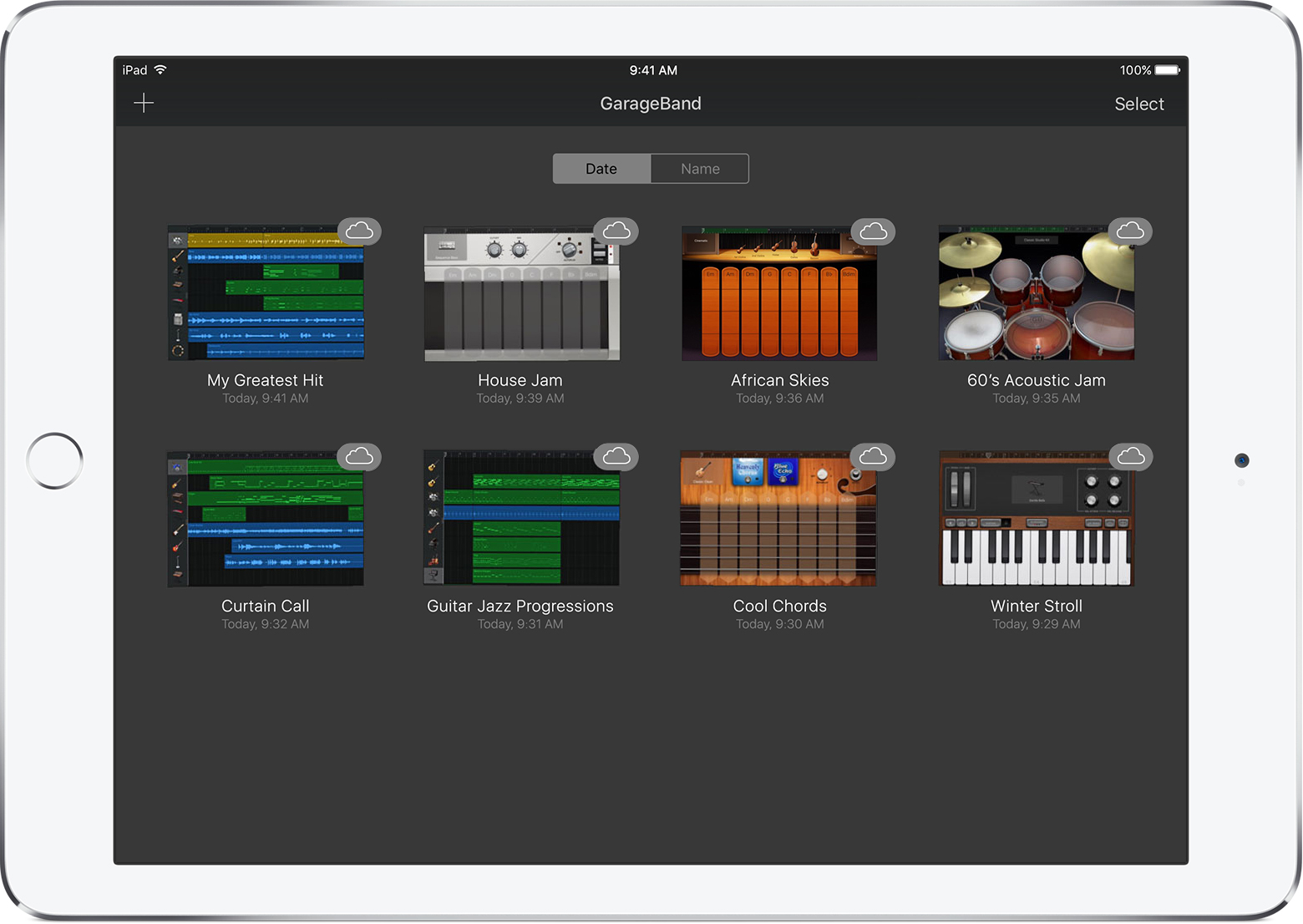
Nếu bạn xóa rồi cài đặt lại ứng dụng hoặc chuyển sang thiết bị mới, các bài hát đã tải lên iCloud sẽ tự động xuất hiện trong trình duyệt Bài hát của tôi. Để truy cập các bài hát trên thiết bị mới, hãy nhớ đăng nhập vào Tài khoản Apple.
Xuất bài hát sang iCloud Drive
Với iCloud Drive, bạn có thể truy cập các bài hát của mình từ một thiết bị iOS khác, máy Mac hoặc PC. Bạn có thể xuất từng bài hát một sang iCloud Drive.
Mở trình duyệt Bài hát của tôi:
Trên iPhone, chạm vào nút Điều hướng
trên Thanh điều khiển, sau đó chạm vào Bài hát của tôi.Trên iPad, chạm vào Bài hát của tôi trên Thanh điều khiển.
Chạm vào Chọn.
Chạm vào bài hát bạn muốn sao lưu.
Chạm vào nút Chia sẻ
 .
.Trong hộp thoại Chia sẻ, chạm vào iCloud Drive.
Chạm vào Dự án.
Duyệt đến vị trí bạn muốn lưu bài hát.
Sau khi cài đặt lại GarageBand hoặc chuyển sang thiết bị mới, bạn có thể nhập bài hát từ iCloud Drive vào GarageBand trên thiết bị của mình.
Trên iPhone hoặc iPod touch, chạm vào mũi tên xuống
trên Thanh điều khiển, sau đó chạm vào Bài hát của tôi.Trên iPad, chạm vào Bài hát của tôi trên Thanh điều khiển.
Chạm vào nút Thêm
 , sau đó chạm vào Nhập từ iCloud Drive.
Trong hộp thoại iCloud Drive, tìm rồi chạm vào bài hát bạn muốn nhập.
Các bài hát GarageBand mà bạn lưu trong iCloud sẽ sử dụng dung lượng iCloud của bạn. Khi đăng ký iCloud, bạn sẽ tự động nhận được 5 GB dung lượng miễn phí. Nếu đã sử dụng hết dung lượng iCloud, bạn có thể mua thêm dung lượng. Hoặc bạn có thể sử dụng AirDrop để sao lưu các bài hát sang một thiết bị khác.
Sao lưu bài hát bằng AirDrop
Để sao lưu các bài hát sang một thiết bị Apple khác, bạn có thể sử dụng AirDrop. AirDrop sẽ tạo một bản sao của bài hát trên thiết bị Apple khác.
Hãy nhớ bật AirDrop trên máy Mac và thiết bị iOS của bạn.
Mở trình duyệt Bài hát của tôi:
Trên iPhone, chạm vào nút Điều hướng
trên Thanh điều khiển, sau đó chạm vào Bài hát của tôi.Trên iPad, chạm vào Bài hát của tôi trên Thanh điều khiển.
Chạm vào Chọn.
Chạm vào bài hát bạn muốn sao lưu.
Chạm vào nút Chia sẻ
.Chạm vào tên của người dùng AirDrop hoặc thiết bị Apple mà bạn muốn gửi tệp đến.
Chạm vào Dự án. AirDrop sẽ sao chép bài hát đến các vị trí sau:
Trên máy Mac, bài hát được lưu vào thư mục Tải về.
Trên thiết bị iOS, bài hát sẽ mở trong GarageBand. Nếu GarageBand chưa được cài đặt trên thiết bị đó, bạn có thể chọn tải về ứng dụng hoặc lưu bài hát vào iCloud Drive.
Tìm hiểu thêm
Sử dụng iCloud với GarageBand trên iPhone, iPad hoặc iPod touch.
Sử dụng iCloud Drive.
Sử dụng AirDrop với iPhone, iPad, iPod touch và Mac.
