Спортивні події в програмі Apple TV
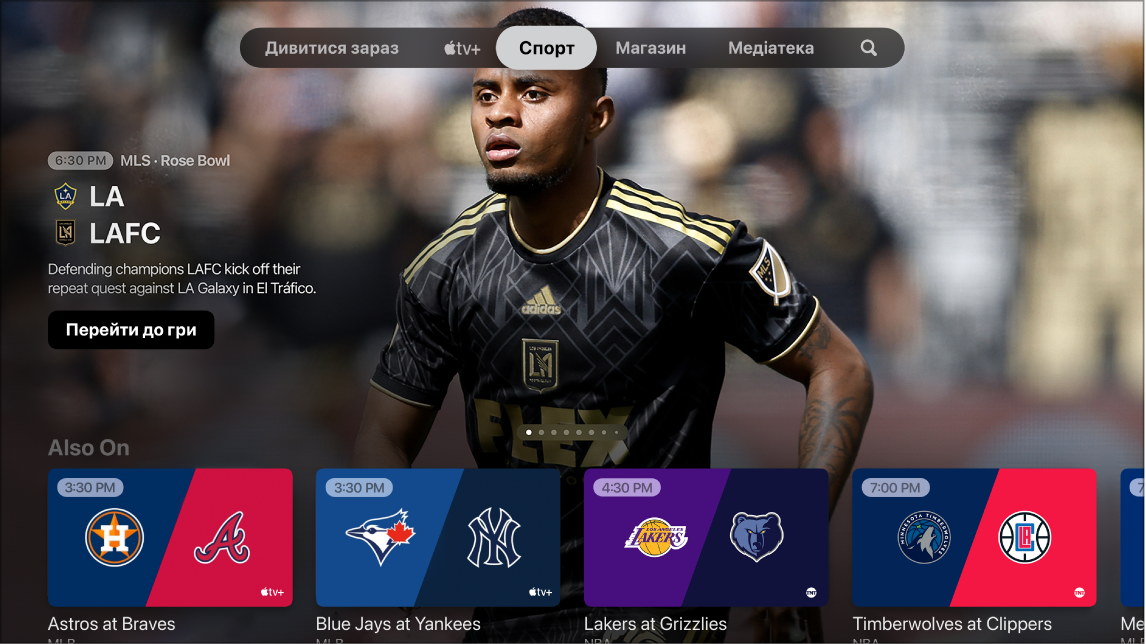
На екрані «Спорт» програми Apple TV  ви маєте миттєвий доступ до спортивних подій різного кшталту, як запланованих, так і трансльованих наживо, зокрема Вищої футбольної ліги з MLS Season Pass і Friday Night Baseball. (MLS Season Pass і Friday Night Baseball потребують tvOS 16.2 або новішої й доступні не в усіх країнах чи регіонах.)
Ви можете практично без затримки переглядати ігри, які тривають зараз, або оглядати заплановані спортивні заходи й додавати їх у список «На черзі». Щоб вимкнути рахунки спортивних матчів наживо, перегляньте: Коригування параметрів програми Apple TV
Ви також можете ввімкнути опцію «Мої види спорту», щоб стежити за своїми улюбленими командами. Отримуйте сповіщення про прийдешні події, стежте за рахунком у прямому ефірі, а також переходьте прямо до ігор з розділу «На черзі». Опція «Мої види спорту» дає змогу стежити за командами в Apple News та інших програмах Apple на iPhone чи iPad. (На Mac можна переглядати відстежувані в Apple News і програмі Apple TV команди, однак цей перелік не можна змінювати.)
Огляд і перегляд наживо спортивних подій
Відкрийте програму Apple TV
на Apple TV.На смузі меню перейдіть у розділ «Спорт» і переглядайте пропоновані ігри або виберіть потрібну категорію спортивних заходів.
Щоб почати перегляд, виберіть спортивну подію та виберіть «Наживо зараз» або «Відкрити в». Якщо ви не підписані на канал або програму, виконайте вказівки на екрані.
Перегляд Вищої футбольної ліги з MLS Season Pass
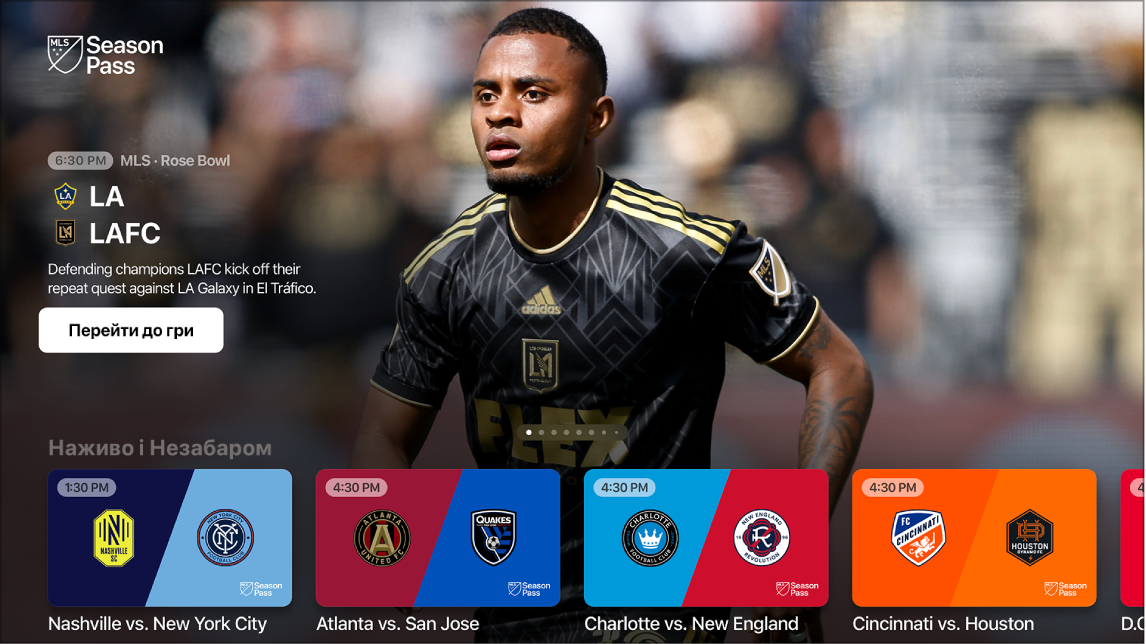
Оформивши підписку на MLS Season Pass, ви можете переглядати будь-які матчі сезону Вищої футбольної ліги, плей-офф Кубка Audi MLS, а також Кубок Ліг із точним хронометражем і без завад. Ви зможете одночасно переглядати кілька матчів, а також матимете доступ до перед- і постматчевих шоу на різноманітні теми, коротких інтерв’ю, аналітичних матеріалів і обговорень.
Відкрийте програму Apple TV
на Apple TV.На смузі меню виконайте одну з наведених нижче дій.
Виконайте будь-яку з наведених нижче дій:
Щоб оглянути пропоновані матчі, розважальні шоу на тему тощо, перейдіть у рядок категорій.
Щоб стежити за улюбленими клубами через функцію «Мої види спорту», виберіть «Стежити за клубами». Див. розділ Стеження за улюбленими командами з функцією «Мої види спорту».
Щоб оглянути матчі, досьє клубів і гравців та іншу інформацію про конкретний клуб, виберіть клуб у рядку «Eastern Conference» або «Western Conference».
Щоб почати перегляд, виберіть подію або шоу. А якщо ви не підписалися на MLS Season Pass, дотримуйтеся вказівок на екрані.
Як слухати місцеве радіо під час матчів MLS чи ігор Friday Night Baseball
Під час відтворення відобразіть елементи керування відтворенням.
Виберіть кнопку «Аудіоопції»
 , а потім виберіть опцію аудіодоріжок зі спливного меню.
ТБ: відтворюйте аудіокоментар із телевізійної трансляції.
Місцеве радіо команди-гостя: слухайте радіотрансляцію команди-гостя під час перегляду гри (ця опція доступна лише для ігор Friday Night Baseball).
Місцеве радіо команди-господаря: слухайте радіотрансляцію команди-господаря під час перегляду матчу або гри.
Щоб закрити спливне меню, натисніть кнопку повернення назад
 (Apple TV Remote 2-го покоління або новішого) або кнопку
  (Apple TV Remote 1-го покоління).
Як дивитися наживо одночасно кілька спортивних трансляцій
Завдяки режиму перегляду з кількох ракурсів ви можете відтворювати одночасно до чотирьох спортивних трансляцій.
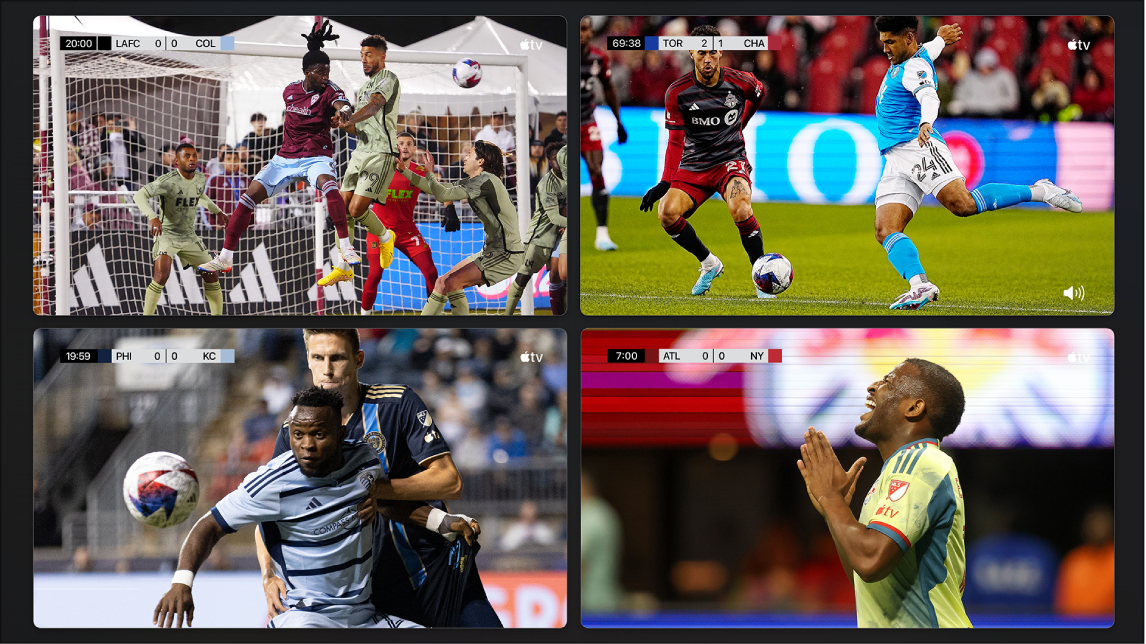
Примітка. Для перегляду з кількох ракурсів потрібен Apple TV 4K із tvOS 16.5 або новішою, а також підписка на MLS Season Pass (для MLS) чи Apple TV+ (для Friday Night Baseball). Доступність опцій перегляду залежить від розкладу трансляцій і часу доби.
Під час перегляду матчу або гри відобразіть елементи керування відтворенням, а потім виконайте такі дії:
Виберіть кнопку «Перегляд із кількох ракурсів»
 .
.Виберіть «Спорт наживо» у нижньому лівому куті екрана, а потім виберіть «Дивитись із кількох ракурсів».
Поточний матч або гра відобразяться в перегляді сіткою, поруч із порожньою вкладкою для трансляції матчу чи гри, яку потрібно додати.
Щоб додати трансляцію матчу або гри, перейдіть до елемента внизу екрана, а потім виберіть потрібне.
Ви можете вибрати до чотирьох трансляцій унизу екрана.
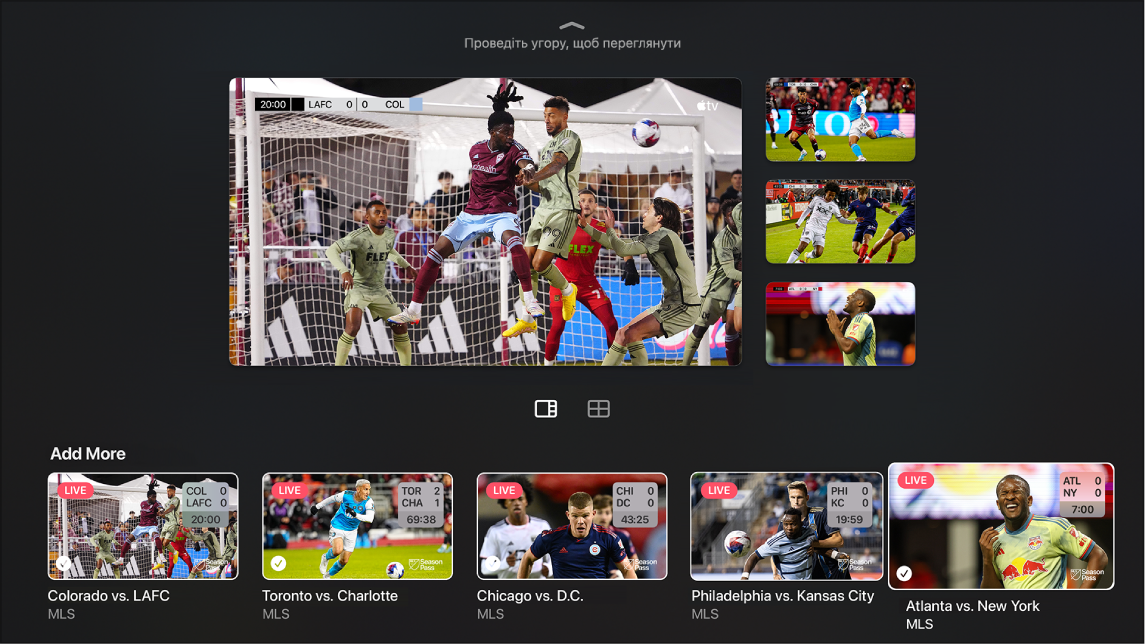
Щоб змінити розташування трансляцій на сітці, виконайте одну з наведених нижче дій.
Якщо вибрано дві трансляції, виберіть
 , щоб дивитися трансляції зі співвідношенням 70/30. Або виберіть
  , щоб трансляції були одного розміру.
Якщо вибрано чотири трансляції, виберіть
 , щоб дивитися трансляції зі співвідношенням 70/30 (1 трансляція — 70%, 3 інші — 30%). Або виберіть , щоб усі трансляції були одного розміру.
Примітка. Усталено три трансляції відображаються в пропорції 70/30 без можливості відобразити їх усі одночасно в одному розмірі.
Завершивши додавати трансляції та вибравши опції перегляду, змахніть угору, щоб почати перегляд. Усталено аудіопотік відповідає поточній виділеній трансляції.
Під час перегляду виконайте будь-яку з наведених нижче дій.
Щоб перемкнутися на аудіодоріжку іншої трансляції, перейдіть до іншої трансляції на сітці.
Щоб перемістити трансляції, перейдіть до потрібної трансляції, натисніть кнопку телевізора
 на пульті Apple TV, а потім на екрані виберіть кнопку переміщення
  й перемістіть трансляцію в інше місце. По завершенні натисніть кнопку повернення назад (пульт Apple TV 2-го покоління або новіший) або кнопку (пульт Apple TV 1-го покоління), щоб повернутися до перегляду.
Щоб вилучити трансляцію, перейдіть до трансляції, натисніть кнопку телевізора
на пульті Apple TV, а потім на екрані виберіть кнопку вилучення  .
.
Щоб вийти з режиму перегляду кількох ракурсів, натисніть кнопку повернення назад
(пульт Apple TV 2-го покоління або новіший) або кнопку (пульт Apple TV 1-го покоління).
Як додати або вилучити подію зі списку «На черзі»
На екрані «Спорт» програми Apple TV
перейдіть до події та виберіть її. Буде показано запланований час трансляції події, мережу та іншу інформацію.
Виконайте одну з наведених нижче дій.
Щоб додати елемент у список «На черзі», виберіть «Додати в чергу».
Подію буде додано в рядок «На черзі» на екрані «Дивитися зараз». Дізнавайтеся, що буде далі.
Щоб вилучити елемент зі списку «На черзі», виберіть «У "На черзі"».
Стеження за улюбленими командами з функцією «Мої види спорту»
Увімкніть функцію «Мої види спорту», щоб стежити за своїми улюбленими командами на Apple TV, дивитися ігри в розділі «На черзі», а також щоб отримувати сповіщення про наближення гри.
Якщо ви вже налаштували функцію «Мої види спорту» в програмі «Новини» на iPhone чи iPad, ваші команди автоматично з’являться в програмі Apple TV на Apple TV. Додаткову інформацію наведено в Посібнику користувача iPhone.
Якщо ви ввійшли з одним Apple ID на своєму iPhone, iPad і Mac, відстежувані команди відображатимуться в програмі «Новини» та програмі Apple TV на всіх ваших пристроях. (На Mac ви не можете обирати команди для відстеження. Відстежуйте їх у програмі «Новини» або Apple TV на iPhone чи iPad або на своєму Apple TV.) Ви не пропустите ані миті змагань, навіть якщо ви далеко від свого Apple TV.
На екрані «Спорт» програми Apple TV
виконайте одну з наведених нижче дій.Прокрутіть униз і виберіть «Стежте за улюбленими командами».
Виберіть MLS Season Pass, а потім прокрутіть униз і виберіть «Стежити за клубами».
Виберіть «Увімкнути» (якщо ви вперше налаштовуєте розділ «Мій спорт»).
Прокрутіть сторінку до категорії виду спорту в списку (наприклад, MLS, MLB чи NBA), перейдіть до команди праворуч і виберіть її.
Відтепер команду буде позначено зірочкою. У категорію «Мої види спорту» можна додати скільки завгодно команд.
Щоб вилучити команду, виберіть її в категорії «Мої види спорту» та виберіть «Вилучити».