Музичний супровід для повсякденних справ за допомогою Фонової музики на iPhone або iPad
Якщо ви хочете зосередитися на певному завданні, створити атмосферу спокою в середині дня або розслабитися під вечір, Фонова музика може допомогти задати правильний настрій. Просто торкнувши віджет на початковому екрані (або в поданні «Сьогодні»), можна відтворити музику в одному із чотирьох настроїв: для сну, розслаблення, продуктивної роботи чи гарного настрою. Для кожного настрою можна вибрати різні спеціально створені підбірки.
Функція «Фонова музика» доступна без підписки Apple Music. Якщо у вас є підписка Apple Music, ви можете додавати власні підбірки Apple Music до будь-якого із чотирьох настроїв Фонової музики.
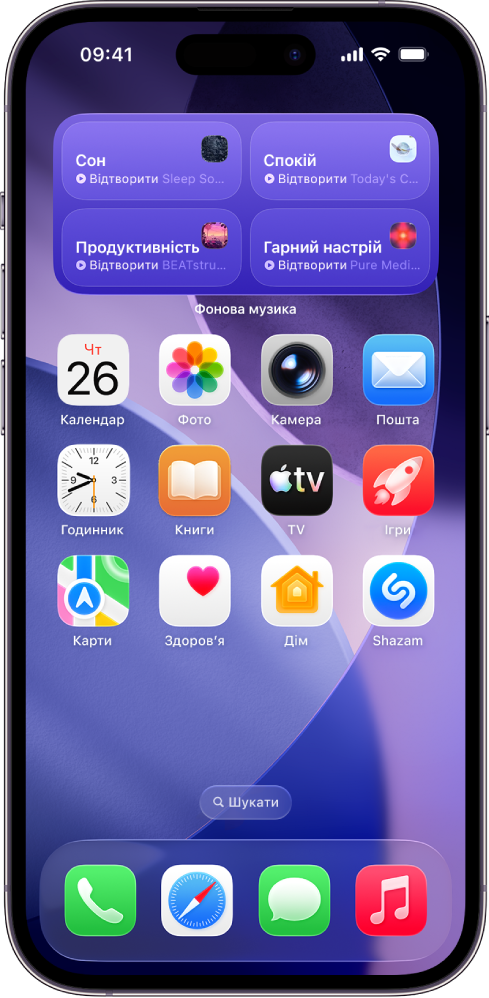
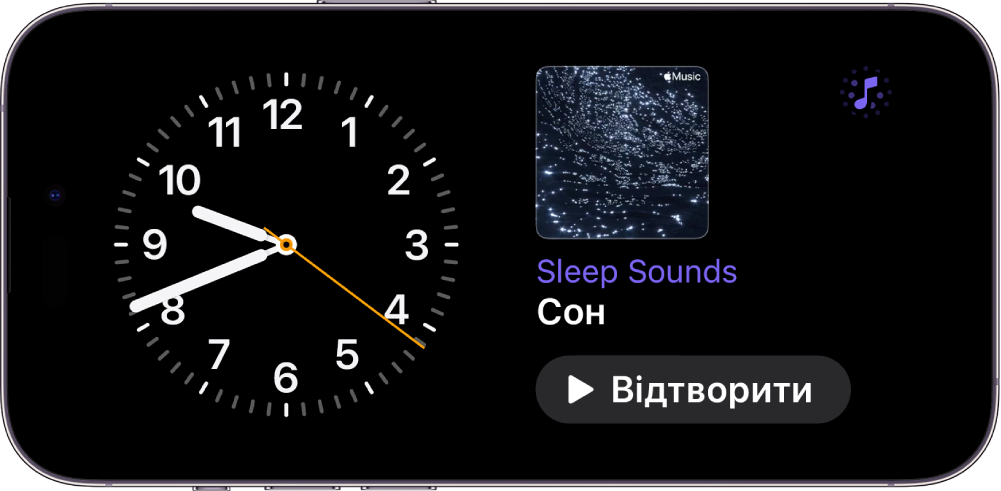
Фонову музику також можна відтворювати із Центру керування або в режимі «Очікування».
Як додати віджет «Фонова музика» на iPhone або iPad
Віджети «Фонова музика» підтримуються на iPhone з iOS 26.4 або новішою версією та на iPad з iPadOS 26.4 або новішою версією. Перш ніж почати, переконайтеся, що на вашому пристрої встановлено найновішу версію.
На iPhone або iPad перейдіть до подання «Сьогодні» або сторінки початкового екрана, на яку потрібно додати віджет, а потім торкніть і утримуйте тло екрана, доки іконки програм не почнуть тремтіти.
Торкніть «Змінити» вгорі екрана, а потім торкніть «Додати віджет», щоб відкрити галерею віджетів.
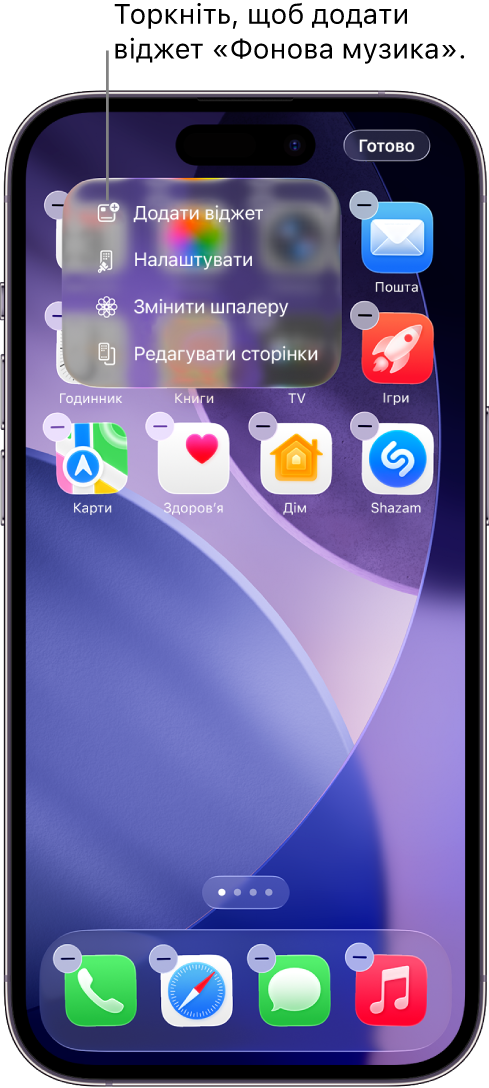
Прокрутіть або виконайте пошук, щоб знайти Фонову музику в списку програм, торкніть її, а потім проведіть пальцем по опціях розміру.
Коли побачите потрібний розмір, торкніть «Додати віджет» унизу екрана.
Поки іконки програм ще тремтять, перемістіть віджет у потрібне місце на екрані, а тоді торкніть «Готово».
Якщо ви вибрали малий віджет, з’являться опції «Настрій» і «Підбірка». Дивіться Як вибрати інший настрій Фонової музики за допомогою віджета на iPhone або iPad.

Порада. Віджет «Фонова музика» можна використовувати на дисплеї автомобіля за допомогою CarPlay або на екрані Mac за допомогою Дублювання iPhone. Дивіться розділи Налаштування віджетів у CarPlay або Керування роботою iPhone з комп’ютера Mac у Посібнику користувача iPhone.
Відтворення музики за допомогою віджета «Фонова музика» на iPhone або iPad
Якщо ви ще цього не зробили, додайте віджет «Фонова музика» на початковий екран на iPhone або iPad.
На початковому екрані виконайте одну з таких дій:
Відтворення фонової музики за допомогою малого віджета. Торкніть
 у віджеті «Фонова музика». Щоб зупинити відтворення, торкніть
  .
.Відтворення фонової музики за допомогою середнього віджета. Торкніть настрій — «Сон», «Спокій», «Продуктивність» або «Гарний настрій» — у віджеті «Фонова музика». Щоб зупинити відтворення, торкніть настрій ще раз.
Коли відтворюється Фонова музика, можна торкнути Dynamic Island, щоб відобразити елементи керування відтворенням. Також можна торкнути малий віджет, щоб відобразити елементи керування відтворенням.
Як вибрати інший настрій Фонової музики за допомогою віджета на iPhone або iPad
Якщо ви ще цього не зробили, додайте віджет «Фонова музика» на iPhone або iPad.
На початковому екрані торкніть і утримуйте віджет «Фонова музика», а потім торкніть «Редагувати віджет».
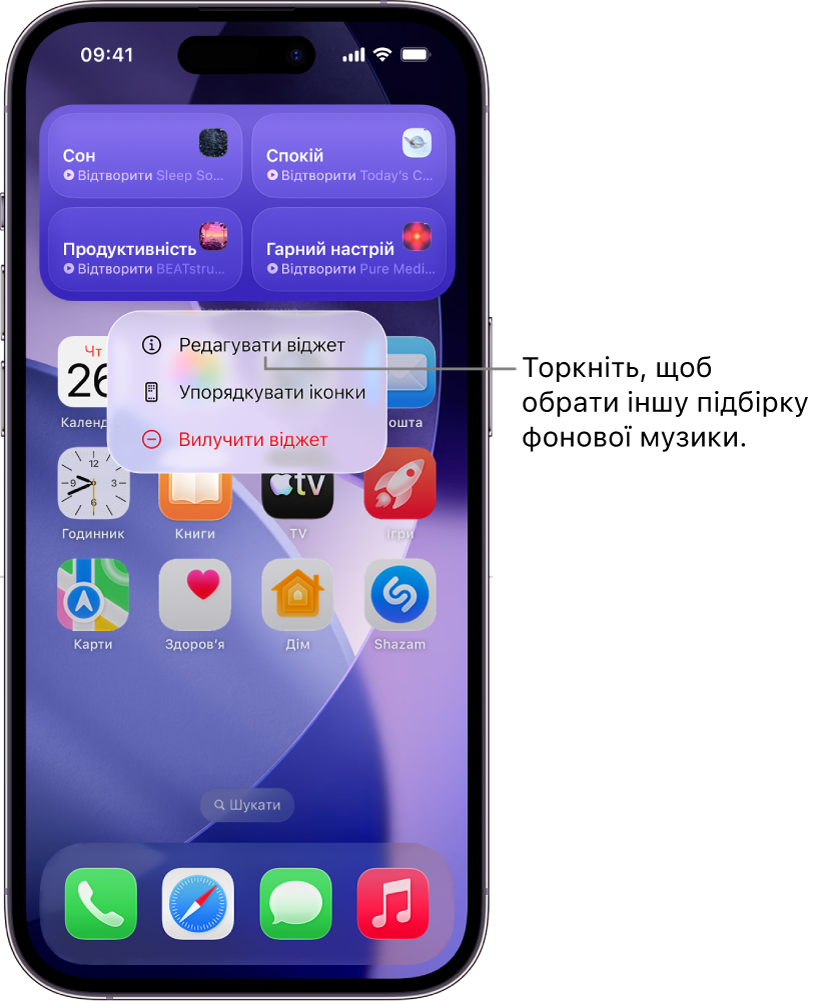
Виконайте будь-які з таких дій:
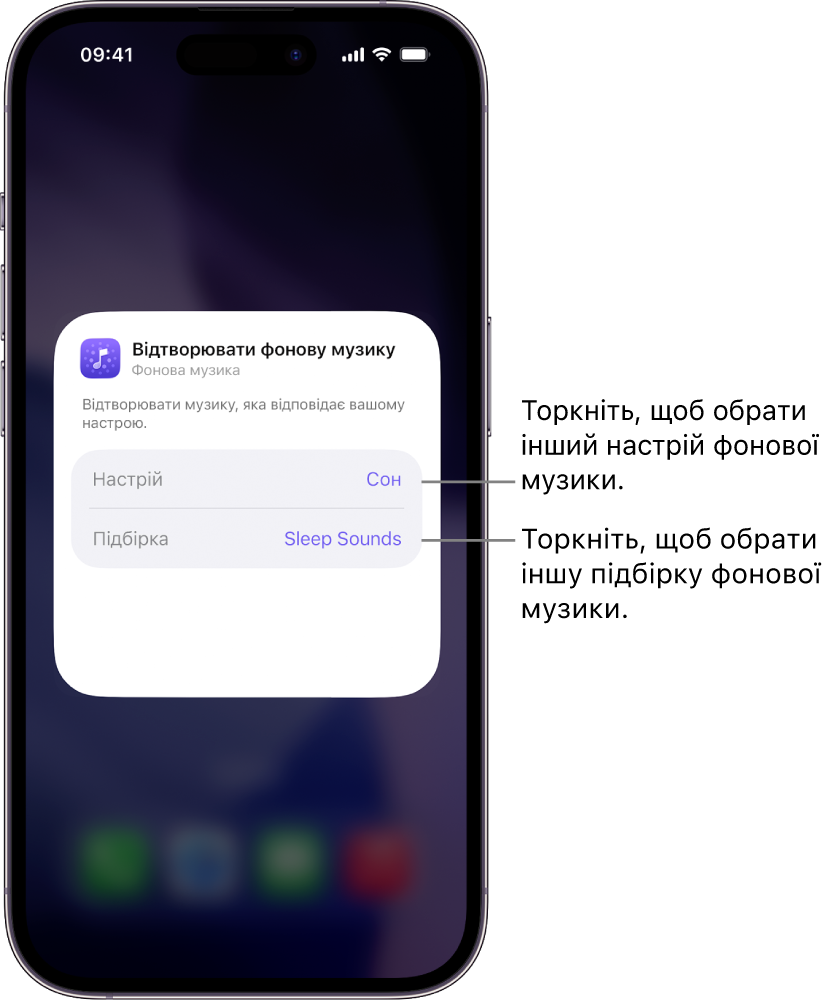
У малому віджеті. Торкніть поточний варіант (у рядку «Настрій»), а потім — «Сон», «Спокій», «Продуктивність» або «Гарний настрій». Далі торкніть поточний варіант (у рядку «Підбірка»), а потім торкніть одну із запропонованих підбірок або підбірку з вашої медіатеки Apple Music.
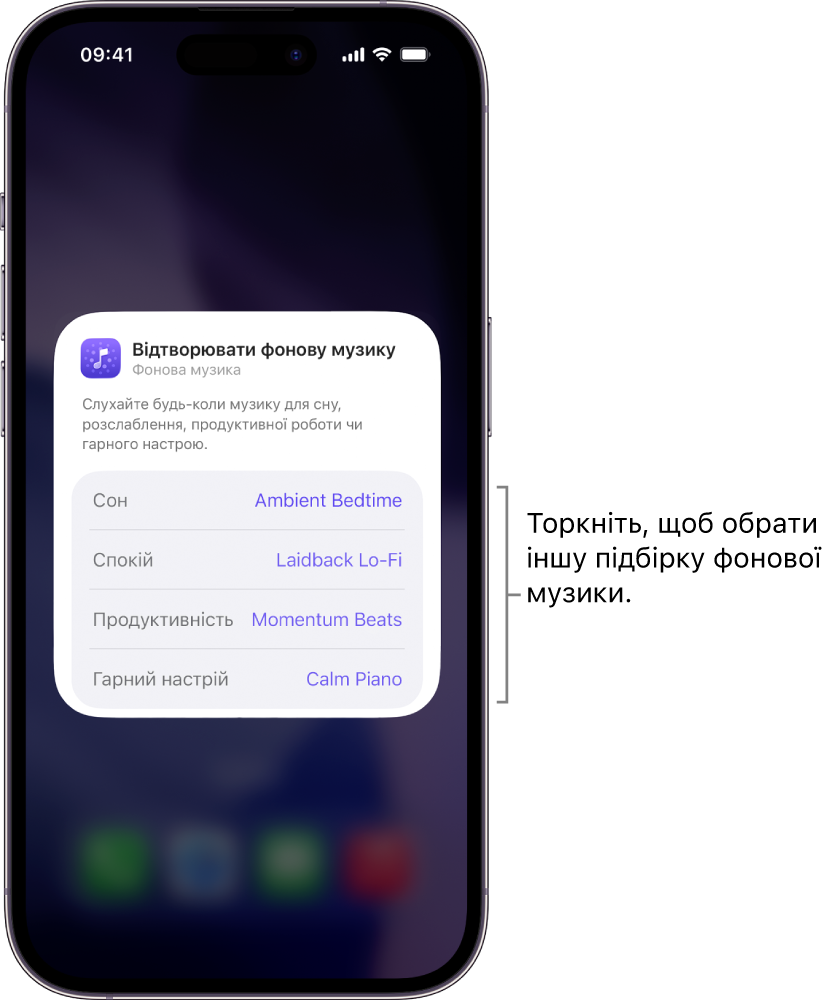
У середньому віджеті. Торкніть поточний варіант (у рядку «Сон», «Спокій», «Продуктивність» або «Гарний настрій»), а потім торкніть одну із запропонованих підбірок або підбірку з вашої медіатеки Apple Music.
Примітка. Підбірки Apple Music доступні лише для підписників. Дивіться статтю служби підтримки Apple Оформіть підписку на Apple Music.


Додавання функції «Фонова музика» до Центру керування на iPhone або iPad
На iPhone або iPad відкрийте Центр керування:
На iPhone із Face ID. Посуньте вниз від верхнього правого кута.
На iPhone із кнопкою «Початок». Посуньте вгору від нижнього краю.
Торкніть
 у верхньому лівому куті Центру керування, щоб почати редагування елементів керування.
Торкніть «Додати елемент керування» внизу екрана.
Прокрутіть або виконайте пошук, щоб знайти Фонову музику в списку програм, а потім торкніть один з настроїв («Сон», «Спокій», «Продуктивність» або «Гарний настрій»).
Перемістіть віджет у потрібне місце на екрані, а потім закрийте Центр керування.
На iPhone із Face ID. Посуньте вгору від нижнього краю.
На iPhone із кнопкою «Початок». Проведіть униз або натисніть кнопку «Початок».
Щоб додати інші настрої Фонової музики, повторіть кроки 1–5.
Відтворення Фонової музики за допомогою Центру керування на iPhone або iPad
Якщо ви ще цього не зробили, додайте елемент керування «Фонова музика» до Центру керування на iPhone або iPad.
Відкриття Центру керування.
На iPhone із Face ID. Посуньте вниз від верхнього правого кута.
На iPhone із кнопкою «Початок». Посуньте вгору від нижнього краю.
Торкніть елемент керування «Фонова музика».
Щоб зупинити відтворення, торкніть елемент керування ще раз.
Коли грає музика, можна торкнути Dynamic Island, щоб відобразити елементи керування відтворенням.
Як вибрати іншу підбірку Фонової музики за допомогою Центру керування на iPhone або iPad
Якщо ви ще цього не зробили, додайте елемент керування «Фонова музика» до Центру керування на iPhone або iPad.
Відкриття Центру керування.
На iPhone із Face ID. Посуньте вниз від верхнього правого кута.
На iPhone із кнопкою «Початок». Посуньте вгору від нижнього краю.
У Центрі керування торкніть центральну частину елемента керування «Фонова музика». (Якщо торкнути
 , елемент керування буде вилучено.)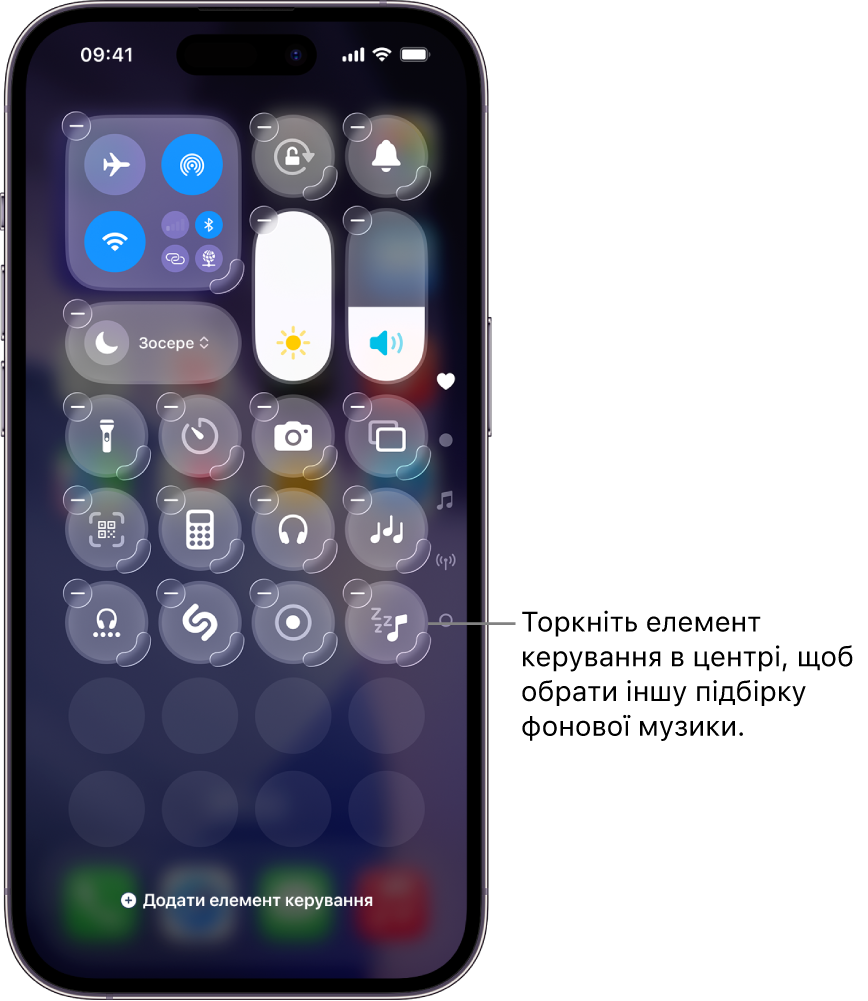
Торкніть поточний варіант (у рядку «Підбірка»), а потім торкніть одну із запропонованих підбірок або підбірку з вашої медіатеки Apple Music.
Примітка. Підбірки Apple Music доступні лише для підписників. Дивіться статтю служби підтримки Apple Оформіть підписку на Apple Music.

Як додати віджет «Фонова музика» на екран режиму «Очікування» на iPhone
Якщо ви використовуєте режим «Очікування» на iPhone, то можете додати віджет, щоб швидко починати чи призупиняти відтворення Фонової музики, не шукаючи потрібну підбірку.
На iPhone увімкніть режим «Очікування».
Торкніть і утримуйте віджет, який потрібно замінити на віджет «Фонова музика».
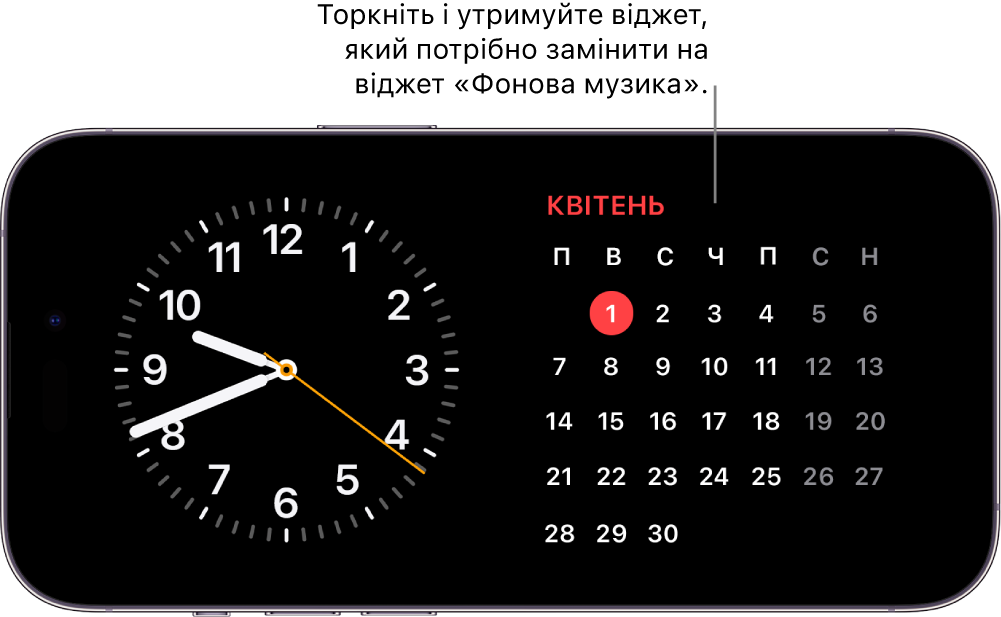
Торкніть
у верхньому лівому куті, торкніть «Фонова музика» в списку програм, а потім — «Додати віджет».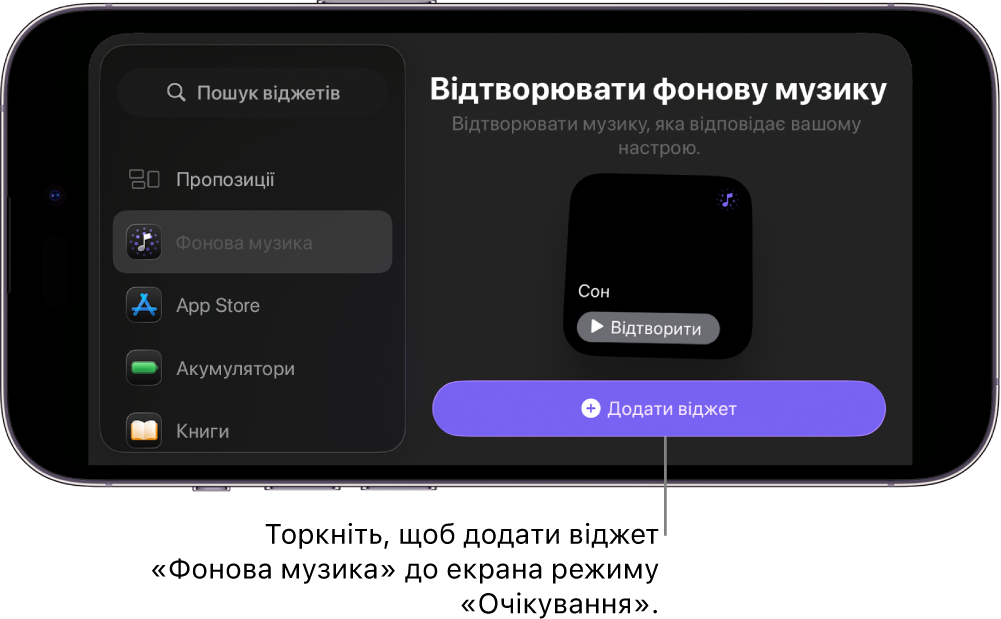
Віджет «Фонова музика» додано до режиму «Очікування».
У віджеті торкніть «Відтворити», щоб почати відтворення, або торкніть «Призупинити», щоб зупинити його.
Під час відтворення музики торкніть анімований лічильник угорі екрана
 , щоб відобразити музичний програвач. Щоб приховати програвач, проведіть вгору від нижнього краю екрана.


Як призупинити відтворення Фонової музики в певний час на iPhone або iPad
Якщо ви використовуєте Фонову музику для засинання, то можете зазначити час, у який потрібно призупинити відтворення аудіо.
На iPhone або iPad виконайте будь-яку з таких дій:
Попросіть Siri призупинити відтворення. Скажіть щось на зразок: «Stop the music in one hour».
Установіть таймер для зупинення відтворення. Перейдіть у програму «Годинник», торкніть
 , торкніть «Таймери», а потім установіть тривалість. Далі торкніть «У кінці», торкніть «Зупинити відтворення» внизу списку сигналів, торкніть «Задати», а потім — «Старт», щоб запустити таймер.
Примітка. Коли ви встановите для параметра «У кінці» варіант «Зупинити відтворення», це налаштування буде застосовуватися до наступних таймерів. За потреби змініть налаштування параметра «У кінці», щоб відтворювати сигнал.
Дивіться розділ Установлення таймерів у Годиннику на iPhone у Посібнику користувача iPhone або Установлення таймерів у Годиннику на iPad у Посібнику користувача iPad.
Порада. Якщо ви користуєтесь AirPods 4, AirPods Pro 2 або AirPods Pro 3, то можете автоматично призупиняти відтворення аудіо, коли засинаєте, слухаючи Фонову музику чи інше аудіо за допомогою iPhone або iPad. Дивіться розділ Як змінити параметри AirPods або AirPods Pro у Посібнику користувача AirPods.