Посібник користувача iPhone
- Вітаємо
-
- Підтримувані моделі
- iPhone 8
- iPhone 8 Plus
- iPhone X
- iPhone XR
- iPhone XS
- iPhone XS Max
- iPhone 11
- iPhone 11 Pro
- iPhone 11 Pro Max
- iPhone SE (2-го покоління)
- iPhone 12 mini
- iPhone 12
- iPhone 12 Pro
- iPhone 12 Pro Max
- iPhone 13 mini
- iPhone 13
- iPhone 13 Pro
- iPhone 13 Pro Max
- iPhone SE (3-го покоління)
- iPhone 14
- iPhone 14 Plus
- iPhone 14 Pro
- iPhone 14 Pro Max
- Що нового в iOS 16
-
- Увімкнення та налаштування iPhone
- Виведення з режиму сну та відмикання
- Налаштування служби стільникового зв’язку
- Використання двох SIM-карток
- Підключення до інтернету
- Пошук налаштувань
- Налаштування облікових записів для пошти, контактів і календаря
- Значення іконок стану
- Викачування або позначення закладкою посібника користувача
-
- Регулювання гучності
- Виконання кількох завдань за допомогою режиму «Кадр у кадрі»
- Отримання доступу до функцій на замкненому екрані
- Перегляд дій у Dynamic Island
- Виконання швидких дій
- Пошук з початкового або замкненого екрана
- Надсилання елементів за допомогою AirDrop
- Створення знімка екрана чи запису екрана
- Перегляд інформації про ваш iPhone
- Перегляд або змінення параметрів стільникових даних
- Подорожування із iPhone
-
- Змінення звуків і вібрацій
- Змінення шпалер
- Налаштування яскравості екрана та колірного балансу
- Як подовжити час, протягом якого дисплей iPhone залишається ввімкненим
- Збільшення екрана
- Змінення імені iPhone
- Змінення дати й часу
- Змінення мови та регіону
- Використання та налаштування Центру керування
- Змінення або закріплення орієнтації екрана
-
- Калькулятор
-
-
- Основи користування камерою
- Налаштування знімка
- Як застосовувати стилі фотографій
- Зйомка фотографій Live Photo
- Зйомка в режимі «Серія»
- Зйомка селфі
- Зйомка панорамних фотографій
- Як робити фотографії та відео в режимі макрозйомки
- Зйомка фото в режимі «Портрет»
- Зйомка фотографій у режимі «Ніч»
- Зйомка фотографій Apple ProRAW
- Налаштування гучності затвора
- Налаштування параметрів камери HDR
- Записування відео
- Записування відео ProRes
- Записування відео в Кінематографічному режимі
- Змінення параметрів запису відео
- Збереження параметрів камери
- Змінення розширених параметрів камери
- Перегляд, поширення й друк фотографій
- Використання функції «Текст наживо»
- Сканування QR-коду
-
- Компас
-
- Налаштування програми FaceTime
- Здійснення та прийом викликів
- Створення посилання FaceTime
- Зйомка Live Photo
- Увімкнення Субтитрів наживо під час виклику FaceTime
- Використання інших програм під час виклику
- Здійснення групового виклику FaceTime
- Перегляд учасників у вигляді сітки
- Використання SharePlay для спільного перегляду і прослуховування контенту, а також спільних ігор
- Поширення екрана
- Переспрямування виклику FaceTime на інший пристрій
- Змінення параметрів відео
- Змінення параметрів аудіо
- Додавання ефектів камери
- Завершення виклику або переключення на програму «Повідомлення»
- Блокування небажаних абонентів
-
- Знайомство з програмою «Дім»
- Перехід на нову архітектуру Дому
- Налаштування приладів
- Керування приладами
- Керування домом за допомогою Siri
- Налагодження HomePod
- Віддалене керування домом
- Створення і використання схем
- Створення автоматизації
- Налаштування камер
- Розпізнавання обличчя
- Відмикання дверей за допомогою ключа від дому
- Налаштування роутера
- Поширення доступу до керування для інших користувачів
- Створення додаткових домів
-
- Перегляд карт
-
- Пошук місць
- Пошук визначних місць, ресторанів і послуг поблизу
- Отримання відомостей про місця
- Позначення місць
- Поширення місць
- Як оцінювати місця
- Збереження обраних місць
- Дослідження нових місць за допомогою Путівників
- Упорядкування місць у розділі «Мої Путівники»
- Отримання відомостей про дорожні умови та погоду
- Видалення важливих місць
- Пошук параметрів Карт
-
- Використання Siri, Карт і віджета «Карти» для отримання маршруту
- Вибір інших варіантів маршруту
- Налаштування прокладання маршруту для електромобіля
- Отримання автомобільного маршруту
- Отримання маршруту до припаркованого автомобіля
- Повідомлення про ДТП
- Отримання веломаршруту
- Отримання пішого маршруту
- Отримання маршруту громадського транспорту
- Видалення недавніх маршрутів
- Замовлення поїздок
-
- Налаштування Повідомлень
- Надсилання повідомлень і відповідей на них
- Як відміняти надсилання повідомлень і редагувати їх
- Відстеження повідомлень і розмов
- Пересилання та поширення повідомлень
- Початок групової бесіди
- Додавання фотографій і відео
- Як надсилати й отримувати вміст
- Як разом переглядати відео, слухати музику або грати в ігри за допомогою SharePlay
- Співпраця над проєктами
- Анімування повідомлень
- Використання програм iMessage
- Використання Memoji
- Надсилання записаних аудіоповідомлень
- Надсилання ефекту Digital Touch
- Як надіслати, отримати або попросити гроші за допомогою Apple Cash
- Внесення змін у сповіщення
- Блокування та фільтрація повідомлень і звітування про спам
- Видалення повідомлень
- Відновлення видалених повідомлень
-
- Отримання музики
- Перегляд альбомів, підбірок тощо
- Відтворення музики
- Створення черги музики
- Прослуховування радіо широкого мовлення
-
- Підписка Apple Music
- Прослуховування музики у форматі без втрат
- Прослуховування музики Dolby Atmos
- Спів в Apple Music
- Пошук нової музики
- Додавання музики і прослуховування офлайн
- Отримання персоналізованих рекомендацій
- Прослуховування радіо
- Пошук музики
- Створення підбірок
- Перегляд музики, яку слухають друзі
- Використання Siri для відтворення музики
- Як прослуховувати музику за допомогою Apple Music Voice
- Змінення звучання музики
-
- Початок роботи у програмі News
- Використання віджетів News
- Як переглядати статті новин, обрані саме для мене
- Читання статей
- Як стежити за улюбленими командами за допомогою групи My Sports (Мої види спорту)
- Прослуховування Apple News Today
- Пошук новин і статей
- Збереження статей новин на потім
- Підписка на канали новин
-
- Початок роботи з Нотатками
- Додавання або вилучення облікових записів
- Створення й форматування нотаток
- Малювання чи писання
- Сканування тексту та документів
- Додавання фото, відео й іншого контенту
- Створення швидких нотаток
- Пошук у нотатках
- Упорядкування в папках
- Упорядкування за допомогою тегів
- Використання динамічних папок
- Поширення та співпраця
- Замкнення нотаток
- Змінення параметрів Нотаток
-
- Здійснення виклику
- Відповідь на вхідні виклики чи їхнє відхилення
- Під час розмови
- Налаштування голосової пошти
- Перевірка голосової пошти
- Змінення вітання й параметрів голосової пошти
- Вибір мелодій і вібрації
- Здійснення викликів за допомогою Wi-Fi
- Налаштування переадресації та очікування викликів
- Уникнення небажаних викликів
-
- Переглянути фото
- Відтворення відео та слайд-шоу
- Видалення або приховання фотографій і відео
- Редагування фотографій і відео
- Обрізання відео й налаштування сповільненої зйомки
- Редагування відео в Кінематографічному режимі
- Редагування Live Photos
- Редагування фотографій у режимі «Портрет»
- Використання фотоальбомів
- Редагування та впорядкування колекцій
- Фільтрування й сортування фотографій та відео в альбомах
- Дублювання та копіювання фотографій і відео
- Пошук і видалення дублікатів фотографій і відео
- Пошук фотографій
- Пошук та ідентифікація людей у Фотографіях
- Перегляд фотографій за місцем
- Поширення фотографій і відео
- Поширення довгих відеозаписів
- Перегляд поширених для вас фотографій і відео
- Використання функції «Текст наживо» для взаємодії з вмістом на фотографії або у відео
- Використання функції «Візуальний пошук» для ідентифікації об’єктів на фотографіях
- Відокремлення об’єкта від фону фотографії
- Перегляд спогадів
- Як персоналізувати спогади
- Як керувати спогадами й добірними фото
- Імпорт фотографій і відео
- Друк фотографій
-
- Перегляд в інтернеті
- Налаштування параметрів Safari
- Змінення розташування елементів
- Пошук вебсайтів
- Позначення обраних вебсторінок закладками
- Збереження сторінок у Читанці
- Пошук поширених для вас посилань
- Анотація та збереження вебсторінки у форматі PDF
- Автоматичне заповнення форм
- Отримання розширень
- Приховання реклами та речей, що відволікають
- Очищення кешу
- Швидкі команди
- Поради
-
- Зберігання платіжних чи інших карток у програмі «Гаманець»
- Налаштування Apple Pay
- Використання Apple Pay для безконтактних платежів
- Використання Apple Pay у програмах, фрагментах програм і Safari
- Використання Apple Cash
- Використання Apple Card
- Використання Savings
- Керування платіжними картками й активністю
- Оплата проїзду
- Використання цифрових ключів
- Використання водійського чи державного посвідчення
- Використання студентських посвідчень
- Картка рахунку Apple
- Додавання та використання карток
- Керування картками
- Використання карт вакцинації від COVID-19
-
- Налаштування Сімейного доступу
- Додавання учасників групи Сімейного доступу
- Вилучення учасників групи Сімейного доступу
- Спільне використання підписок
- Поширення покупок
- Поширення місць для родини та пошук загублених пристроїв
- Налаштування Apple Cash для членів родини й Apple Card для членів родини
- Налаштування батьківського контролю
- Налаштування пристрою дитини
-
- Поширення інтернет-зʼєднання
- Увімкнення телефонних викликів на iPad, iPod touch і Mac
- Використання iPhone як вебкамери
- Передавання завдань між пристроями
- Бездротове потокове передавання відео, фотографій та аудіо на Mac
- Вирізання, копіювання та вставлення між iPhone та іншими пристроями
- Під’єднання iPhone до комп’ютера за допомогою кабелю
-
- Передавання файлів між пристроями
- Передавання файлів за допомогою електронної пошти, повідомлень або AirDrop
- Автоматична синхронізація файлів за допомогою iCloud
- Передавання файлів за допомогою зовнішнього пристрою збереження даних
- Використання файлового сервера для поширення файлів між iPhone і комп’ютером
- Поширення файлів за допомогою служби хмарного сховища
- Синхронізація вмісту або передавання файлів за допомогою Finder або iTunes
-
- Знайомство з CarPlay
- Підключення до CarPlay
- Використання Siri
- Використання вбудованих елементів керування автомобілем
- Отримання покрокових вказівок
- Повідомлення про ДТП
- Змінення вигляду карти
- Здійснення телефонних викликів
- Відтворення музики
- Перегляд календаря
- Надсилання та отримання текстових повідомлень
- Оголошення вхідних текстових повідомлень
- Відтворення подкастів
- Відтворення аудіокниг
- Прослуховування новин і статей
- Керування домом
- Використання інших програм за допомогою системи CarPlay
- Перевпорядкування іконок на початковому екрані CarPlay
- Змінення параметрів у CarPlay
-
- Початок використання параметрів доступності
-
-
- Увімкнення й відпрацьовування VoiceOver
- Змінення параметрів VoiceOver
- Вивчення рухів у VoiceOver
- Користування iPhone з увімкненою функцією VoiceOver
- Керування VoiceOver за допомогою ротора
- Використання екранної клавіатури
- Писання пальцем
- Використання VoiceOver за допомогою зовнішньої клавіатури Apple
- Використання брайль-дисплея
- Ввід брайля на екрані
- Налаштування жестів і клавіатурних скорочень
- Використання VoiceOver за допомогою вказівного пристрою
- Як використовувати VoiceOver для зображень і відео
- Використання VoiceOver у програмах
- Зум
- Дисплей і розмір тексту
- Рух
- Усний контент
- Аудіоописи
-
-
- Використання вбудованих засобів забезпечення конфіденційності й безпеки
- Безпечне зберігання Apple ID
-
- Вхід за допомогою ключів допуску
- Вхід з Apple
- Автоматичне заповнення надійних паролів
- Змінення ненадійних або скомпрометованих паролів
- Перегляд паролів і пов’язаної інформації
- Безпечний обмін ключами допуску або паролями за допомогою AirDrop
- Забезпечення доступу до ключів допуску та паролів на всіх пристроях
- Автоматичне заповнення захисних кодів
- Автоматичне заповнення кодів допуску SMS
- Менша кількість перевірок CAPTCHA під час входу на iPhone
- Керування двофакторною автентифікацією для Apple ID
- Використання ключів безпеки
-
- Як керувати наданням доступу до інформації за допомогою функції «Перевірка безпеки»
- Керування дозволами на відстеженням програм
- Керування обміном інформації про розташування
- Керування доступом до інформації в програмах
- Керування надсиланням вам реклами компанією Apple
- Керування доступом до апаратних функцій
- Створення адрес із використанням параметра «Сховати мою е‑адресу» та керування ними
- Захист перегляду вебсторінок за допомогою Приват-реле iCloud
- Використання приватної мережевої адреси
- Використання посиленого захисту даних
- Режим карантину
-
- Увімкнення чи вимкнення iPhone
- Примусовий перезапуск iPhone
- Оновлення iOS
- Резервне копіювання iPhone
- Повернення до типових параметрів iPhone
- Відновлення всього вмісту з резервної копії
- Відновлення придбаних і видалених елементів
- Продаж, передавання чи обмін iPhone
- Стирання даних з iPhone
- Установлення або вилучення профілів конфігурації
-
- Важлива інформація з техніки безпеки
- Важлива інформація з експлуатації
- Пошук інших ресурсів для програмного забезпечення та послуг
- Заява про відповідність нормам Федеральної комісії зв’язку (FCC)
- Заява про відповідність нормам Міністерства інновацій, науки й економічного розвитку Канади
- Інформація про технологію UBW (ультраширока смуга)
- Інформація про лазер класу 1
- Apple і довкілля
- Відомості про утилізацію та переробку
- Неавторизовані зміни в iOS
- Авторське право
Налаштування служби стільникового зв’язку на iPhone
Для підключення до стільникової мережі на iPhone потрібна фізична SIM-картка чи картка eSIM. (Деякі функції недоступні на певних моделях в деяких країнах або регіонах. На моделях iPhone 14, придбаних у США, можна використовувати лише картку eSIM.) Зверніться до свого оператора, щоб отримати SIM-картку й налаштувати стільниковий зв’язок.
Налаштування картки eSIM
На підтримуваних моделях iPhone можна зберігати надану оператором картку eSIM у цифровому вигляді. Якщо ваш оператор підтримує функцію активації картки eSIM оператором або швидкого перенесення даних на картку eSIM, ви можете ввімкнути iPhone і виконати інструкції, щоб активувати eSIM під час налаштування.
Якщо ви вже виконали налаштування, ви можете виконати будь-яку з наведених нижче дій:
Активація картки eSIM оператором. Деякі оператори можуть призначити нову картку eSIM безпосередньо вашому iPhone; щоб ініціювати цей процес, зверніться до свого оператора. Коли з’явиться повідомлення «Доналаштуйте стільниковий звʼязок», торкніть його. Або перейдіть до меню Параметри
 > Стільниковий звʼязок, а потім торкніть «Налаштувати стільник» або «Додати картку eSIM».
Швидке перенесення даних на картку eSIM. Деякі оператори підтримують перенесення номера телефону з попереднього iPhone на новий без необхідності зв’язуватися з ними. Переконайтеся, що ви ввійшли за допомогою свого Apple ID на обох пристроях, або переконайтеся, що попередній iPhone відімкнено, він перебуває поблизу, на ньому ввімкнено Bluetooth та інстальовано iOS 16 або пізнішу версію.
На новому iPhone перейдіть до меню Параметри > Стільниковий звʼязок, торкніть «Налаштувати стільник» або «Додати картку eSIM», а потім — «Перенести з iPhone неподалік» або виберіть номер телефону. На попередньому iPhone виконайте інструкції, щоб підтвердити перенесення.
Примітка. Після того як ваш номер телефону буде перенесено на новий iPhone, він більше не працюватиме на попередньому iPhone.
Сканування QR-коду, наданого оператором. Перейдіть до меню Параметри > Стільниковий звʼязок, торкніть «Налаштувати стільник» або «Додати картку eSIM», а потім — «Використати QR‑код». (Може бути потрібно спочатку торкнути «Інші опції».) Розташуйте iPhone так, щоб QR‑код перебував у рамці, або введіть дані вручну. Може з’явитися запит на введення коду для підтвердження, наданого оператором.
Перенесення даних з іншого смартфона. Якщо ваш попередній телефон не є iPhone від Apple, зверніться до свого оператора, щоб перенести номер телефону.
Активація послуги за допомогою програми оператора-учасника. Перейдіть в App Store, викачайте програму оператора, а потім активуйте послугу стільникового зв’язку за її допомогою.
Примітка. Якщо з’явиться відповідний запит, підключіть iPhone до доступної мережі Wi-Fi або стільникової мережі. Для налаштування картки eSIM потрібне підключення до інтернету.
Інсталювання фізичної SIM-картки
Ви можете придбати у оператора картку nano-SIM або перенести її зі свого попереднього iPhone.
Примітка. Фізичні SIM-картки несумісні з моделями iPhone 14, придбаними в США.
Вставте скріпку або пристрій для вилучення SIM-картки в маленький отвір тримача SIM-картки, а потім натисніть у напрямку iPhone, щоб дістати тримач.
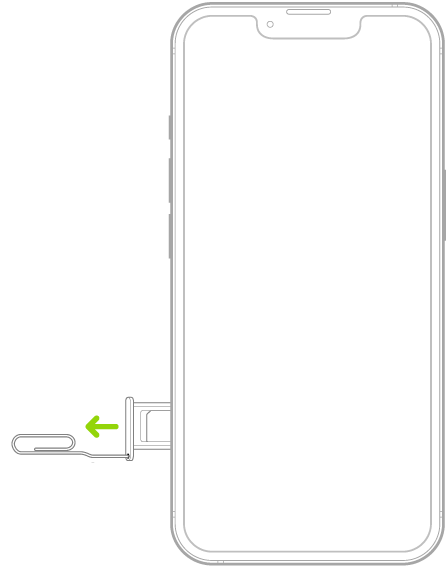
Примітка. Форма й орієнтація тримача SIM-картки залежить від моделі iPhone і вашої країни або регіону.
Дістаньте тримач з iPhone.
Вставте SIM-картку в тримач. Правильну орієнтацію можна визначити за зрізаним кутом.
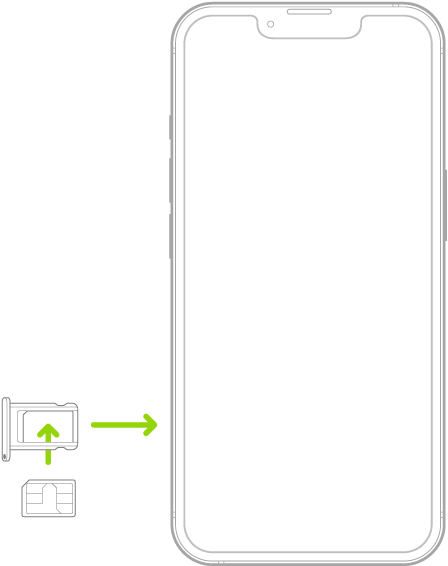
Вставте тримач назад в iPhone.
Якщо ви вже налаштували PIN-код на SIM-картці, уважно введіть його на запит.
ЗАСТЕРЕЖЕННЯ. У жодному разі не намагайтеся вгадати цей код. Помилка може призвести до остаточного блокування SIM-картки, і ви не зможете здійснювати телефонні виклики чи використовувати стільникові дані через свого оператора зв’язку, доки не отримаєте нову SIM-картку. Див. статтю Служби підтримки Apple Використання PIN-коду SIM-картки на iPhone або iPad.
Перетворення фізичної SIM-картки на eSIM
Якщо ваш оператор підтримує таку можливість, ви можете на підтримуваній моделі iPhone перетворити фізичну SIM-картку на eSIM.
Перейдіть до меню Параметри
> Стільниковий звʼязок, торкніть «Налаштувати стільник» або «Додати картку eSIM», а потім виберіть номер телефону з фізичною SIM-карткою.Торкніть «Конвертувати в eSIM», а потім виконайте інструкції на екрані.
Важливо! Доступність можливостей стільникового зв’язку залежить від бездротової мережі, моделі iPhone і вашого місцезнаходження.
Зверніть увагу на застосовні платежі за передавання даних, голосовий зв’язок і роумінг, керуючи своїми стільниковими планами, особливо якщо ви подорожуєте з iPhone. Див. розділ Перегляд або змінення параметрів стільникових даних на iPhone.
Деякі оператори зв’язку допомагають розблокувати iPhone для використання з іншим оператором (можуть стягуватися додаткові платежі). Зверніться до свого оператора щодо авторизації та даних про налагодження. Див. статтю Служби підтримки Apple Відімкнення iPhone для використання з іншим оператором зв’язку.