Як зробити текст зручнішим для читання на iPad
Ви можете зробити текст зручнішим для читання на iPad, використовуючи більший чи жирний шрифт тощо.
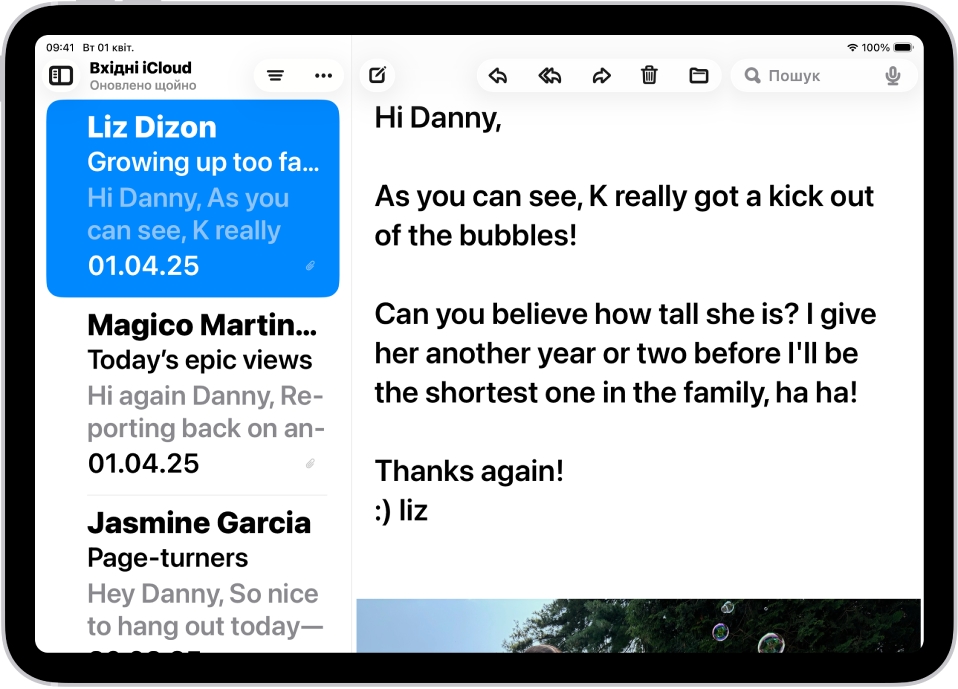
Використання більшого й жирнішого шрифту
Ви можете встановити один бажаний розмір шрифту для всіх підтримуваних програм (зокрема «Календар», «Пошта», «Повідомлення», «Нотатки», «Параметри» та інших). Також можна ввімкнути жирний шрифт.
Перейдіть у Параметри
 > Доступність > Дисплей і розмір тексту.
Виконайте будь-які з таких дій:
Збільшити шрифт. Торкніть «Більший шрифт», а потім перетягніть повзунок, щоб змінити розмір шрифту.
Щоб вибрати додаткові розміри, увімкніть параметр «Більші динамічні шрифти».
Збільшити товщину шрифту. Увімкніть параметр «Жирний шрифт».
Порада. Ви можете змінити розмір шрифту в самій програмі. Відкрийте Центр керування, а потім перетягніть повзунок «Розмір шрифту»  . Якщо повзунок «Розмір шрифту» не відображається, торкніть
  у лівому верхньому куті, торкніть «Додати елемент керування», а потім торкніть елемент керування «Розмір шрифту».
Також можна ввімкнути Масштаб дисплея, щоб збільшувати розмір шрифту й елементи інтерфейсу, як-от іконки та кнопки.
Полегшення перегляду елементів на екрані
Перейдіть у програму «Параметри»
на iPad.Торкніть «Доступність», а потім — «Дисплей і розмір тексту».
Увімкніть функцію «Показ рамок».
Також можна змінити кольори відображення на iPad для полегшення перегляду вмісту екрана або збільшити вміст екрана.