Налаштування служби стільникового зв’язку на iPad (моделі з підтримкою Wi-Fi + Cellular)
Якщо у вас модель Wi-Fi + Cellular, ви можете оформити план стільникових даних. Це допомагає забезпечити інтернет-з’єднання, коли у вас немає доступу до мережі Wi-Fi.
Для стільникового зв’язку потрібні SIM-картка і план стільникових даних від оператора. iPad підтримує наведені нижче типи SIM-карток:
Картка eSIM (на підтримуваних моделях; доступно не для всіх операторів і не в усіх країнах і регіонах)
Фізична SIM-картка (на підтримуваних моделях; доступно не для всіх операторів і не в усіх країнах і регіонах)
Певні моделі iPad можуть під’єднуватися до мереж 5G. Дивіться статтю служби підтримки Apple Використання мереж 5G на iPad.
Докладніше про керування стільниковим зв’язком з використанням Apple SIM дивіться в статті служби підтримки Apple Як налаштувати сервіс стільникового зв’язку на iPad моделі Wi-Fi + Cellular.
Налаштування картки eSIM
На моделях, які підтримують картку eSIM, можна активувати стільникову службу з iPad. Крім того, коли ви подорожуєте за кордон з iPad, то можете зареєструватися для використання стільникової служби місцевого оператора зв’язку в країні або регіоні, який відвідуєте.
Примітка. Картки eSIM доступні не в усіх країнах та регіонах і підтримуються не всіма операторами зв’язку.
Перейдіть у програму «Параметри»
 на iPad.
Торкніть «Стільникові дані», а потім виконайте одну з таких дій:
Налаштування першого стільникового плану на iPad. Виберіть оператора, а потім виконайте інструкції на екрані.
Додавання іншого стільникового плану. Торкніть «Додайте новий план».
Сканування QR-коду, наданого оператором. Торкніть «Інше», а потім розташуйте iPad так, щоб наданий оператором зв’язку QR-код відображався в рамці, або введіть дані вручну. Може з’явитися запит на введення коду для підтвердження, наданого оператором.
Щоб змінити або переглянути статус вашого плану, перейдіть у Параметри > Стільникові дані.
Стільниковий план можна також активувати за допомогою програми, наданої оператором зв’язку (якщо вона підтримується). Перейдіть в App Store, викачайте програму оператора, а потім придбайте стільниковий план за її допомогою.
На iPad можна зберегти кілька карток eSIM, але водночас можна використовувати лише одну з них. Щоб перейти на іншу картку eSIM, перейдіть у меню Параметри > Стільникові дані, а потім торкніть потрібний план (у розділі «SIM‑картки»).
Установлення фізичної SIM-картки
На моделях, які підтримують фізичні SIM-картки, картку nano-SIM можна отримати в оператора.
Вставте скріпку чи пристрій для вилучення SIM-картки (не входить до комплекту постачання) в маленький отвір тримача SIM-картки, а потім натисніть у напрямку iPad, щоб вийняти тримач.
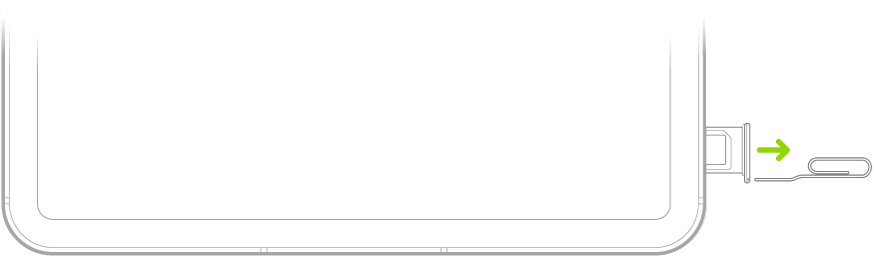
Примітка. Форма й орієнтація тримача SIM-картки залежить від моделі iPad і вашої країни або регіону.
Дістаньте тримач з iPad.
Вставте SIM-картку в тримач. Правильну орієнтацію можна визначити за зрізаним кутом.
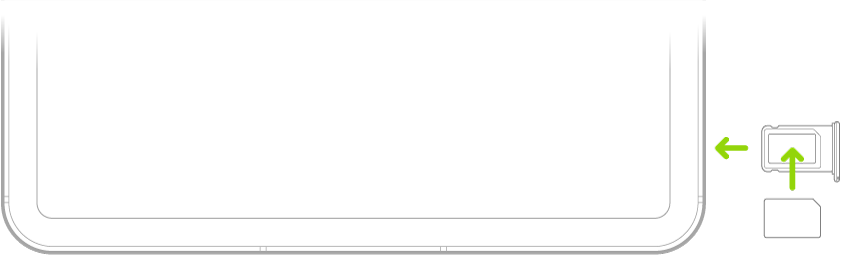
Вставте тримач назад в iPad.
Якщо ви вже налаштували PIN-код на SIM-картці, уважно введіть його на запит.
ЗАСТЕРЕЖЕННЯ. У жодному разі не намагайтеся вгадати PIN-код SIM-картки. Помилка може призвести до остаточного блокування SIM-картки, і ви не зможете використовувати стільникові дані через свого оператора зв’язку, доки не отримаєте нову SIM-картку. Дивіться статтю служби підтримки Apple Як використовувати PIN-код SIM-картки для iPhone або iPad.
Керування службою стільникових даних
Перейдіть у програму «Параметри»
на iPad.Торкніть «Стільникові дані», а потім виконайте будь-яку з таких дій:
Обмеження передавання всіх даних лише через мережу Wi-Fi. Вимкніть «Стільникові дані».
Увімкнення чи вимкнення мережі 5G, LTE або роумінгу. Торкніть «Опції стільникових даних».
Увімкнення Власної точки доступу. Торкніть «Створити Власну точку доступу» (доступно в певних операторів зв’язку), а потім виконайте інструкції на екрані.
Керування своїм обліковим записом стільникового зв’язку. Торкніть «Керувати» [імʼя облікового запису] або «Служби оператора».
Для отримання інформації про керування використанням стільникових даних, дивіться розділ Перегляд або змінення параметрів стільникових даних.
Важливо! Для використання стільникових служб через мережі GSM потрібна картка eSIM або стороння SIM-картка. Для використання стільникових служб через мережі CDMA потрібна стороння SIM-картка. iPad підпадає під дію політики вашого постачальника бездротового зв’язку, що може включати обмеження в зміненні постачальників послуг і роумінгу навіть після завершення дії мінімальної угоди про надання послуг. Щоб отримати додаткові дані, зверніться до свого постачальника бездротового зв’язку. Доступність можливостей стільникового зв’язку залежить від бездротової мережі, моделі iPad і вашої геопозиції.