Здійснення викликів FaceTime на iPad
За наявності інтернет-зʼєднання й облікового запису Apple ви можете здійснювати та приймати виклики в програмі FaceTime.
На iPad моделей Wi-Fi + Cellular виклики FaceTime можна також здійснювати через стільникове зʼєднання. (Може стягуватися плата за виклики й використання даних.) Щоб вимкнути цю функцію, перейдіть у програму «Параметри»  , торкніть «Стільникові дані», а потім вимкніть FaceTime. Дивіться розділ Перегляд або змінення параметрів стільникових даних.
Примітка. Аудіовиклики FaceTime доступні не в усіх країнах і регіонах.
Як здійснити виклик FaceTime
Перейдіть у програму FaceTime
 на iPad.
Торкніть «Новий» угорі екрана.
Введіть ім’я, номер або е‑адресу людини, якій ви хочете зателефонувати, а потім торкніть FaceTime, щоб здійснити відеовиклик, або
 , щоб здійснити аудіовиклик FaceTime.
Можна також торкнути
 , щоб відкрити Контакти й почати виклик звідти, або торкнути один із пропонованих контактів, щоб швидко здійснити виклик.
Для викликів до кількох осіб див. розділ Здійснення групового виклику FaceTime на iPad.
Siri. Попросіть Siri зробити щось на кшталт «Call Eliza’s mobile». Дізнайтеся, як використовувати Siri.
Порада. Щоб переглянути інші дані під час відеовиклику FaceTime, поверніть iPad в горизонтальну орієнтацію. Дивіться розділ Змінення або закріплення орієнтації екрана.
Як записати відеоповідомлення
Якщо абонент не відповідає на ваш відеовиклик FaceTime, ви можете записати для нього відеоповідомлення.
Торкніть «Записати відео», зачекайте до завершення зворотного відліку (від 5 до 1), а потім запишіть своє повідомлення.
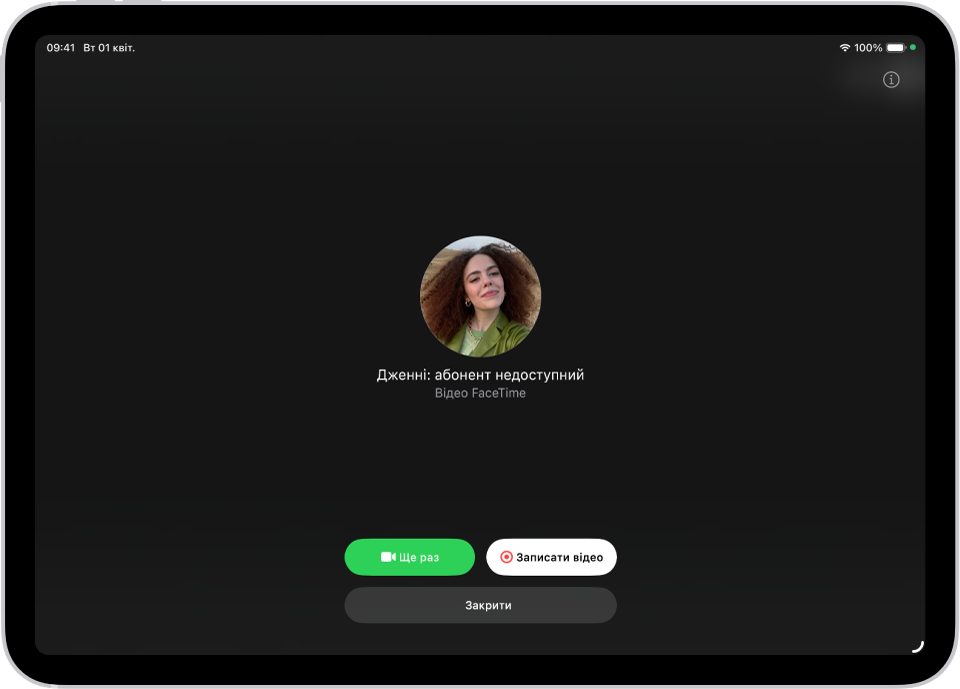
Торкніть
 , щоб надіслати записане повідомлення, або торкніть «Ще раз», щоб перезаписати його. Також можна торкнути «Зберегти», щоб зберегти відеоповідомлення у Фотографіях.
Після надсилання відеоповідомлення отримувачу надійде сповіщення.
Примітка. Ви можете отримувати відеоповідомлення лише від збережених контактів, людей, яким ви телефонували, і людей, запропонованих Siri.
Дивіться розділ Як переглянути відеоповідомлення або прослухати голосове повідомлення.
Як залишити голосове повідомлення
Якщо абонент не відповідає на ваш аудіовиклик FaceTime, вам буде запропоновано залишити голосове повідомлення, якщо в цієї особи ввімкнено Голосову пошту наживо в меню Параметри > Програми > Телефон на iPhone, на якому виконано вхід у той самий обліковий запис Apple, що й на її iPad.
Примітка. Функція «Голосова пошта наживо» доступна не для всіх мов і не в усіх регіонах. Дивіться вебсайт, присвячений доступності функцій iOS та iPadOS.
Повторний виклик
Щоб повторно зателефонувати комусь у FaceTime, виконайте будь-яку з таких дій:
Торкніть «Ще раз» на екрані «Запис відео».
В історії викликів торкніть плитку з контактною інформацією особи (чи групи), якій ви хочете знову зателефонувати, а потім торкніть
 (для відеовиклику FaceTime) або
  .
.
Початок виклику FaceTime із бесіди в програмі «Повідомлення»
У розмові в Повідомленнях ви можете розпочати виклик FaceTime з людиною, з якою обмінюєтеся повідомленнями.
Торкніть
 у верхньому правому куті розмови в Повідомленнях.
Торкніть «Аудіо FaceTime» або «Відео FaceTime».
Використання функції «Переклад наживо»
Якщо ввімкнено систему Apple Intelligence*, ви можете використовувати для відображення перекладених субтитрів наживо під час викликів FaceTime. Дивіться розділ Переклад повідомлень і викликів
Важливо! Якщо ви видалите програму FaceTime з iPad або якщо ви видалили FaceTime в одній з попередніх версій iPadOS, то не зможете здійснювати та приймати виклики FaceTime або використовувати SharePlay на iPad, доки не викачаєте програму повторно. У Параметрах і контактних картках не відображатимуться опції FaceTime.