Використання iPad як другого дисплея для вашого Mac
За допомогою функції Sidecar ви можете розширити простір для роботи на Mac, використовуючи iPad як другий дисплей. Розширений простір для роботи дає вам змогу використовувати різні програми на різних екранах або працювати з однією програмою на обох екранах, але керувати її різними аспектами. Наприклад, відкривши одну програму на обох екранах, ви можете переглядати ілюстрацію на екрані Mac, водночас використовуючи Apple Pencil, а також інструменти та палітри цієї програми на iPad.
Ви можете використовувати Sidecar з Mac та iPad.
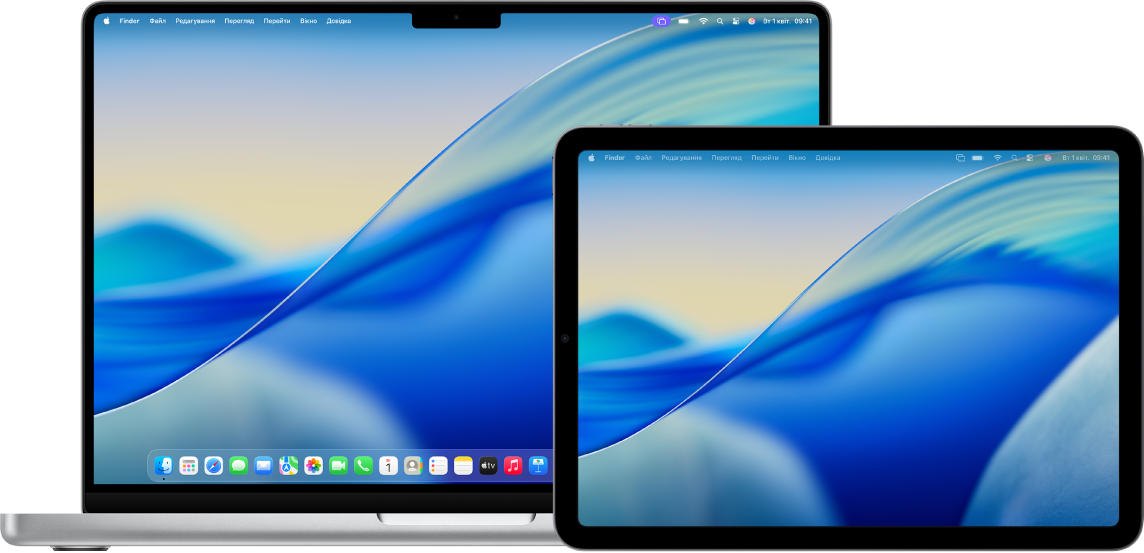
Перш ніж почати
Переконайтеся, що:
Ви ввійшли в один обліковий запис Apple на обох пристроях.
Обидва пристрої відповідають мінімальним системним вимогам для Sidecar.
Якщо ви користуєтесь службою VPN, переконайтеся, що її конфігурація не перешкоджає використанню локальної мережі, оскільки це може завадити роботі функцій Неперервності.
Налаштування Sidecar
На Mac перейдіть у програму Системні параметри
 .
.Примітка. На Mac з macOS 12.5 або попередньою версією виберіть меню Apple

Клацніть «Дисплеї»
 на бічній панелі. (Може знадобитися прокрутити вниз.)
Порада. Ви також можете зʼєднати Mac та iPad за допомогою кабелю USB. Ви можете використовувати кабель USB з комплекту постачання iPad або інший кабель, який підходить для портів Mac та iPad.
Клацніть
 праворуч, а потім виберіть свій iPad.
Щоб змінити параметри Sidecar (наприклад, щоб розширити чи дублювати дисплей Mac), виберіть iPad у меню «Дисплеї», а потім оберіть потрібні параметри.
Також можна змінити порядок розміщення дисплеїв Mac та iPad. Клацніть «Упорядкувати», а потім перетягніть дисплеї в нове положення.
Порада. Також для налаштування Sidecar можна використовувати Центр керування. Виберіть відеодублювання на смузі меню, клацніть «Відеодублювання», а потім виберіть свій iPad. Тут також можна настроїти деякі параметри дисплея або клацнути «Параметри дисплея», щоб переглянути більше опцій.

Використання Sidecar з Mac або iPad
Виконайте будь-які з таких дій:
Переміщення вікон між Mac та iPad. Перетягуйте вікно до краю екрана, доки вказівник не з’явиться на екрані іншого пристрою. Також можна під час використання програми вибрати Вікно > Перенести до.
Використання бічної панелі на iPad. Пальцем або олівцем Apple Pencil торкайте іконки на бічній панелі, щоб показати
 чи приховати
  смугу меню, показати
  чи приховати
  панель Dock або відобразити екранну клавіатуру
  . Або торкніть одну чи кілька клавіш-модифікаторів, як-от Control
  , щоб скористатися клавіатурними скороченнями.
Використання Touch Bar на iPad. За допомогою пальця чи Apple Pencil торкніть будь-яку кнопку на Touch Bar. Наявність кнопок залежить від програми чи завдання.
Використання Apple Pencil на iPad. За допомогою Apple Pencil торкайте елементи, щоб вибирати їх, як-от команди меню, галочки або файли. Якщо ваш Apple Pencil підтримує подвійний дотик (і ви вибрали цю функцію в параметрах дисплея), ви можете в деяких програмах міняти інструменти для рисування, двічі торкнувши нижню частину Apple Pencil. Дивіться статтю служби підтримки Apple Як створити пару між Apple Pencil і iPad.
Використання жестів на iPad Використовуйте базові жести, як-от дотик, проведення, прокручування та масштабування, а також жести для введення й редагування тексту. Дивіться статтю Вивчення базових рухів для керування iPad.
Перемикання між робочим столом Mac і початковим екраном iPad на iPad. Щоб показати початковий екран, проведіть вгору від нижнього краю iPad. Щоб повернутися до робочого столу Mac, проведіть угору, а потім торкніть
 .
.
Вимкнення Sidecar
Коли будете готові припинити використання iPad як другого дисплея для Mac, виконайте одну з таких дій:
На Mac. Клацніть
 на смузі меню, клацніть «Відеодублювання», а потім скасуйте вибір свого iPad у списку в розділі «Дублювати або розширити на».
На iPad. Торкніть
 в нижній частині бічної панелі.
Якщо Sidecar не працює
Переконайтеся, що ви ввійшли в один обліковий запис Apple на обох пристроях.
Переконайтеся, що на обох пристроях увімкнено Wi-Fi, Bluetooth і Handoff, а також їх під’єднано до однієї мережі Wi-Fi.
Щоб знайти більше порад з усунення несправностей, перегляньте системні вимоги для Sidecar у статті служби підтримки Apple Як використовувати iPad як другий дисплей для комп’ютера Mac.