Використання Apple Pay у програмах і на вебсайтах на iPad
Ви можете здійснювати покупки за допомогою Apple Pay у програмах, фрагментах програм і на вебсайтах — скрізь, де відображається кнопка Apple Pay.
Примітка. Система Apple Pay та її функції доступні не в усіх країнах і регіонах. Дивіться статтю служби підтримки Apple Країни й регіони, які підтримують Apple Pay.
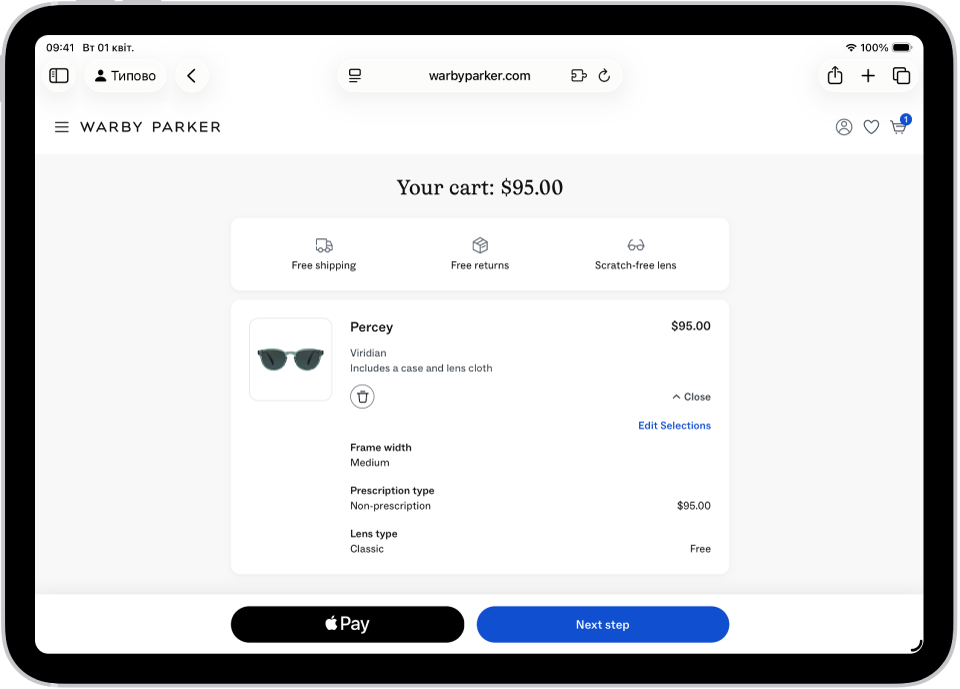
Платежі в програмах, фрагментах програм або Safari
Під час оформлення замовлення торкніть кнопку Apple Pay.
Перегляньте платіжну інформацію і зазначте такі дані:
Спосіб оплати
Ви можете вибрати іншу платіжну картку, а також здійснити оплату бонусами або частинами (доступно для підтримуваних карт банків і емітентів карток у певних країнах; за відповідності умовам і попереднього схвалення).
Платіжна адреса й адреса доставки
Контактні дані
Порада. Якщо ви є підписником iCloud+, то можете за допомогою параметра «Сховати мою е-адресу» забезпечити приватність особистої адреси е-пошти.
Виконайте автентифікацію за допомогою Face ID, Touch ID або коду допуску, щоб здійснити покупку.
Дивіться статті служби підтримки Apple Оплата бонусами в Apple Pay і Оплата в розстрочку за допомогою Apple Pay.
Використання Apple Pay у сторонніх браузерах на Mac, пристроях Windows та інших пристроях
У підтримуваному сторонньому веббраузері можна здійснити покупку за допомогою Apple Pay, використовуючи платіжну інформацію на iPad. (Доступно не в усіх країнах та регіонах.)
Під час оформлення замовлення клацніть Apple Pay, а потім відскануйте код за допомогою камери iPad.
На iPad перегляньте платіжну інформацію і зазначте такі дані:
Спосіб оплати
Платіжна адреса й адреса доставки
Контактні дані
Виконайте автентифікацію за допомогою Face ID, Touch ID або коду допуску, щоб здійснити покупку.
Перегляд попередньо авторизованих платежів
Ви можете переглянути попередньо авторизовані платежі здійснені за допомогою Apple Pay для майбутніх і регулярних списань коштів, наприклад підписок.
Перейдіть у програму «Параметри»
 на iPad.
Торкніть «Гаманець і Apple Pay», а потім — «Попередньо авторизовані платежі».
Торкніть платіж, щоб переглянути деталі.
Щоб скасувати послугу або налаштувати способи оплати, зверніться безпосередньо до продавця. (Щоб переглянути продавців, які підтримують цю функцію, торкніть «Керувати».)
Щоб продавець не міг автоматично списувати кошти з вашої картки, торкніть «Відкликати авторизацію для платежів».
Примітка. Відкликання авторизації для платежів не скасовує послугу.