
Редагуйте свій проєкт у Clips
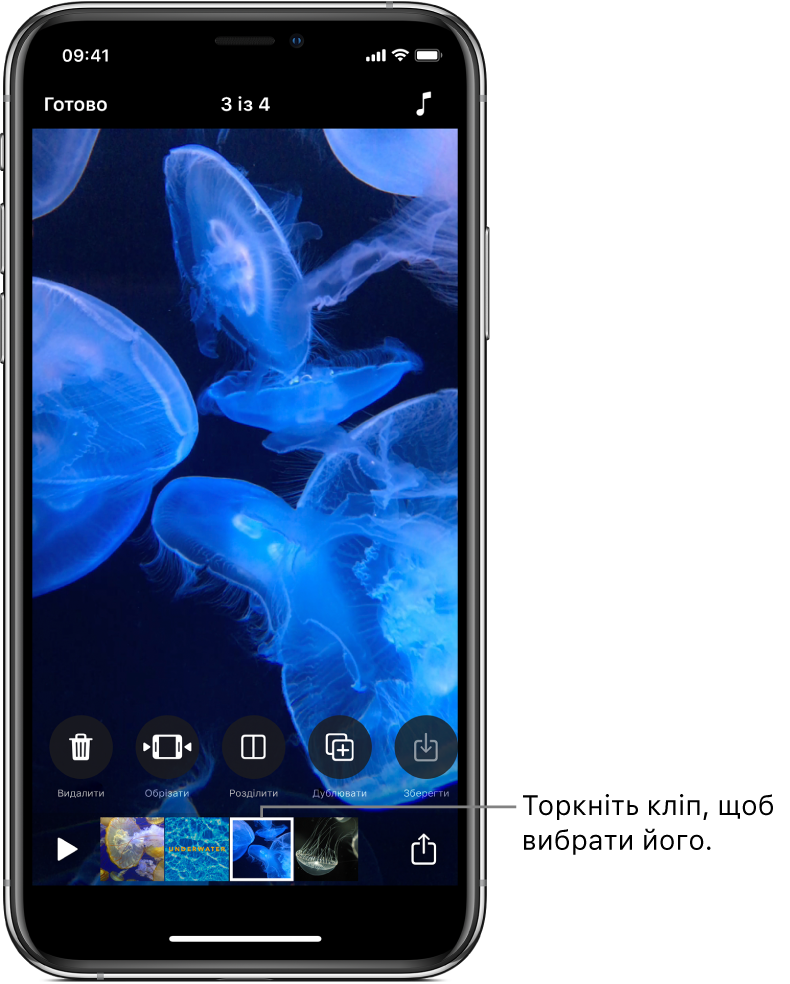
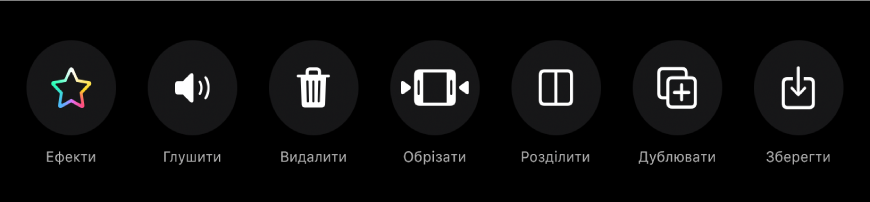
Ви можете допрацьовувати свій відеопроект, переміщаючи, обрізаючи, розділяючи, дублюючи та видаляючи кліпи. Ви можете вимкнути звук кліпу, а також зберегти його копію у своїй фототеці.
Виділивши кліп у проекті, проведіть горизонтально, щоб переглянути засоби редагування кліпу.
Міняйте порядок кліпів
Коли проект відкрито у програмі Clips
, торкніть і тримайте кліп, доки він не попливе.Потягніть його вліво чи вправо.
Обріжте кліп
Коли проект відкрито в програмі Clips
, торкніть кліп.Торкніть «Обрізати»
 .
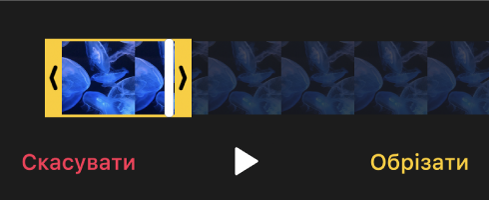
.Тягніть маркери початку й кінця, щоб задати, де кліп починається і завершується, потім торкніть «Обрізати».
Розділити кліп
Коли проект відкрито в програмі Clips
, торкніть кліп.Торкніть «Розділити»
 .
.Перетягніть вказівник відтворення до місця, у якому слід розділити кліп, а потім торкніть «Розділити».
Дублюйте кліп
Коли проект відкрито в програмі Clips
, торкніть кліп.Торкніть «Дублювати»
 .
.Дублікат кліпу зʼявиться після оригінального кліпу з усіма фільтрами й графікою, які ви додали до оригінального кліпу.
Заглушіть кліп
Коли проект відкрито в програмі Clips
, торкніть кліп.Торкніть «Глушити»
 .
.Якщо кліп має більше одного типу аудіо, ви можете заглушити аудіо, яке додали ви (як-от записаний голос за кадром), або оригінальне аудіо кліпу.
Щоб почути звук знов, торкніть «Глушити»
 .
.
Видаліть кліп
Коли проект відкрито в програмі Clips
, торкніть кліп.Торкніть «Видалити»
 .
.Торкніть «Видалити» для підтвердження.
Збережіть копію кліпу до своєї медіатеки
Коли проект відкрито в програмі Clips
, торкніть кліп.Торкніть «Зберегти кліп»
 .
.Кліп зберігається до колекції програми Clips у ваші медіатеці.
Примітка. Кліпи, скопійовані до вашої бібліотеки, зберігаються без фільтрів чи графіки. Як зберегти кліп чи фото з елементами, які ви додали, див. у Збереження відео з фільтрами.