Як скинути параметри контролера керування системою Mac
Контролер керування системою керує живленням комп’ютера Mac. Скинувши його параметри, можна вирішити нетипові проблеми, пов’язані із живленням, керуванням системою охолодження чи поведінкою обладнання.
Чи потрібно скидати параметри контролера керування системою?
У більшості випадків скидати параметри контролера керування системою не потрібно. Однак таким чином можна вирішити певні проблеми на комп’ютерах Mac із процесором Intel.
Якщо у вас виникла будь-яка із цих проблем, дотримуйтеся наведених нижче вказівок залежно від типу комп’ютера Mac.
Чим керує контролер керування системою?
Поведінка кнопки живлення
Акумулятор і заряджання
Живлення порту USB
Елементи системи охолодження, як-от вентилятори
Поведінка пристрою, коли кришку відкрито чи закрито
Датчики (наприклад, навколишнього освітлення, руху, підсвічування клавіатури)
Індикатори стану (наприклад, світлові індикатори режиму сну та рівня заряду акумулятора)
Скидання параметрів контролера керування системою не впливає на пам’ять NVRAM або PRAM.
Як визначити тип комп’ютера Mac
Виберіть сценарій залежно від типу чипа.
Дізнайтеся, чи обладнано ваш комп’ютер Mac чипом Apple
Дізнайтеся, чи обладнано ваш комп’ютер Mac чипом Apple T2 Security Chip
Комп’ютер Mac із чипом Apple
Переконайтеся, що комп’ютер Mac під’єднано до джерела живлення, а потім виконайте одну з наведених нижче дій.
Перезапустіть комп’ютер: у меню Apple виберіть «Перезапустити».
Або вимкніть комп’ютер: у меню Apple виберіть «Вимкнути». Потім натисніть кнопку живлення на комп’ютері Mac, щоб знову його ввімкнути.
Виконувати інші дії не потрібно. Параметри контролера керування системою автоматично скидаються на комп’ютерах Mac із чипом Apple.
Комп’ютер Mac із чипом Apple T2 Security Chip
Крок 1: перезапуск пристрою
Вимкніть комп’ютер Mac.
Натисніть кнопку живлення (або Touch ID) і утримуйте її протягом 10 секунд.
Відпустіть кнопку, зачекайте кілька секунд і знову ввімкніть пристрій.
Крок 2: скидання параметрів контролера керування системою (якщо усунути проблему не вдалося)
Вимкніть комп’ютер Mac.
На вбудованій клавіатурі разом натисніть і втримуйте вказані нижче клавіші. Комп’ютер Mac може ввімкнутися.
Клавіша Control
 на лівій частині клавіатури
Клавіша Option (Alt)
 на лівій частині клавіатури
Клавіша Shift
 на правій частині клавіатури
Утримуйте натисненими ці три клавіші протягом 7 секунд, а потім натисніть і втримуйте кнопку живлення. Якщо комп’ютер Mac увімкнено, він вимкнеться під час утримання клавіш.
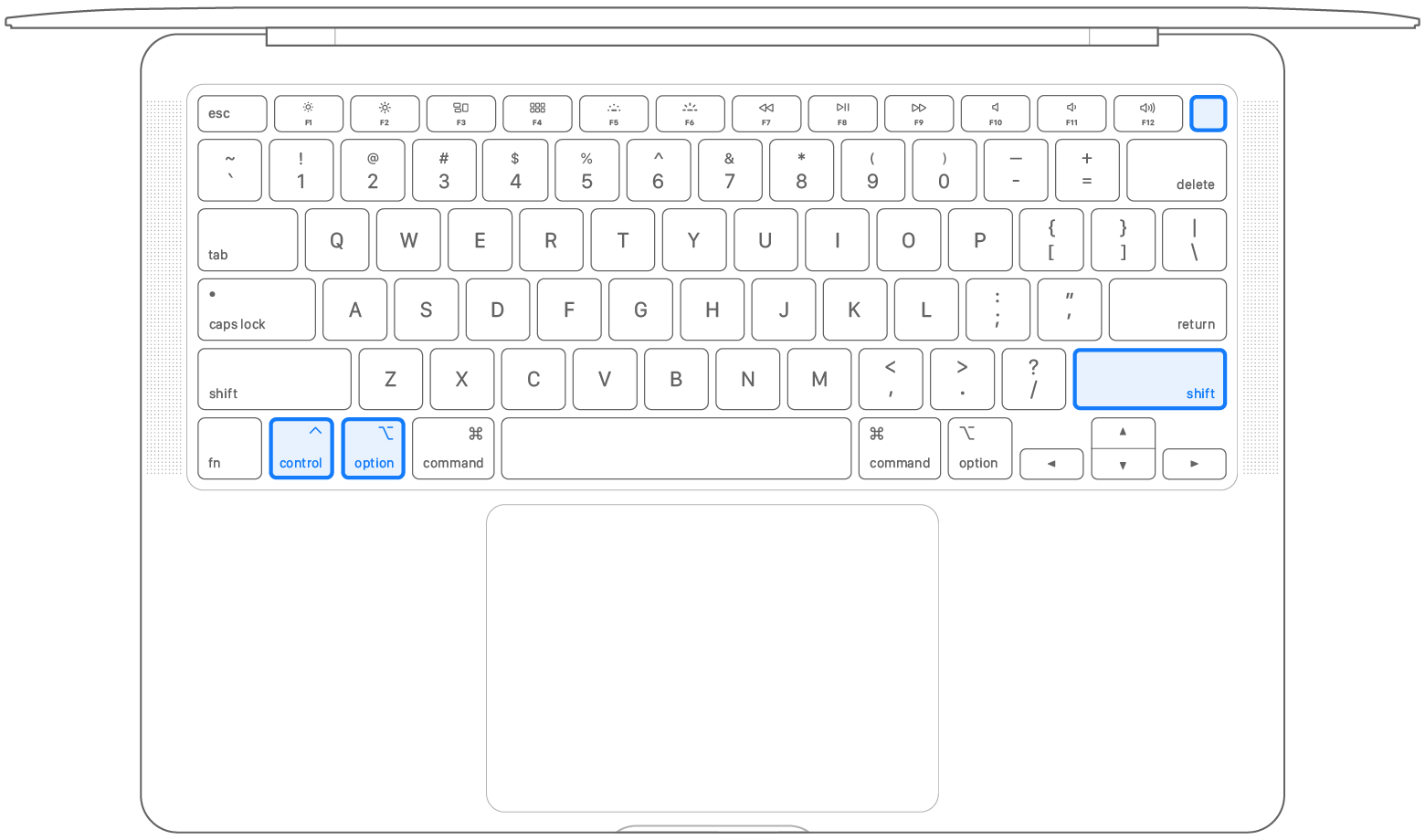
Продовжуйте втримувати всі чотири клавіші натисненими протягом 7 секунд, а потім відпустіть їх.
Зачекайте кілька секунд і натисніть кнопку живлення, щоб увімкнути комп’ютер Mac.
Настільний комп’ютер із чипом T2
Якщо у вас ноутбук Mac, виконайте такі дії.
Вимкніть комп’ютер Mac і від’єднайте кабель живлення.
Зачекайте 15 секунд і під’єднайте кабель живлення.
Зачекайте 5 секунд і натисніть кнопку живлення, щоб увімкнути комп’ютер Mac.
Комп’ютер Mac без чипа Apple або T2
Ноутбук Mac
Вимкніть комп’ютер Mac.
На вбудованій клавіатурі разом натисніть і втримуйте такі клавіші:
Клавіша Shift
на лівій частині клавіатуриКлавіша Control
на лівій частині клавіатуриКлавіша Option (Alt)
на лівій частині клавіатури
Утримуючи всі три клавіші, також натисніть і втримуйте кнопку живлення.
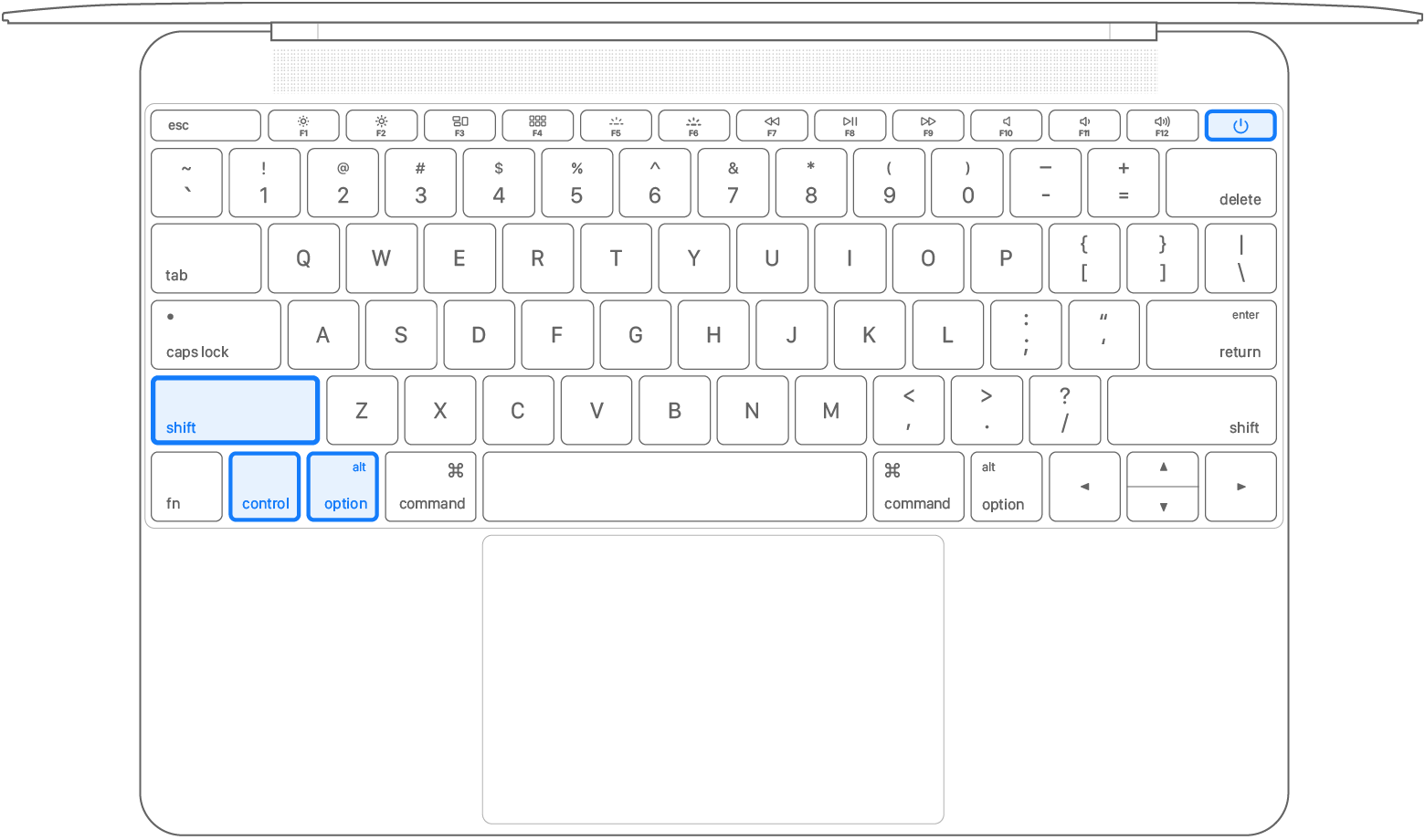
Продовжуйте втримувати натисненими всі чотири клавіші протягом 10 секунд.
Відпустіть усі клавіші й натисніть кнопку живлення, щоб увімкнути комп’ютер Mac.
Настільний комп’ютер Mac
Вимкніть комп’ютер Mac і від’єднайте кабель живлення.
Зачекайте 15 секунд і під’єднайте кабель живлення.
Зачекайте 5 секунд і натисніть кнопку живлення, щоб увімкнути комп’ютер Mac.
Усе ще потрібна допомога?
Надайте нам більше відомостей про проблему й отримайте персоналізовані поради щодо усунення несправностей.
