Як використовувати Touch ID на iPhone і iPad
У цій статті ви дізнаєтеся, як налаштувати й використовувати Touch ID — датчик ідентифікації за відбитком пальця, що дає змогу легко відмикати пристрій.
Де розташовано датчик Touch ID?
Датчик Touch ID розташовано на кнопці «Початок» або — на iPad Air (4-го покоління) і новіших моделях та iPad mini (6-го покоління) — на верхній кнопці. Виконуючи наведені нижче кроки, ви бачитимете на екрані пристрою вказівки про те, яку кнопку натискати. У разі сумнівів ознайомтеся з призначенням кнопок на iPad.
Як налаштувати Touch ID
Щоб налаштувати Touch ID, потрібно спочатку створити код допуску для свого пристрою*. Потім виконайте наведені нижче дії.
Датчик Touch ID та ваш палець мають бути чистими й сухими.
У програмі «Параметри» натисніть «Touch ID і код допуску», а потім введіть код допуску.
Торкніть «Додати відбиток» і візьміть пристрій так, як ви зазвичай це робите, коли торкаєте датчик Touch ID.
Торкніть датчик Touch ID пальцем, але не натискайте, щоб пристрій міг розпізнати ваш відбиток пальця. Утримуйте палець на кнопці, доки не відчуєте коротку вібрацію або доки не з’явиться команда прибрати його.
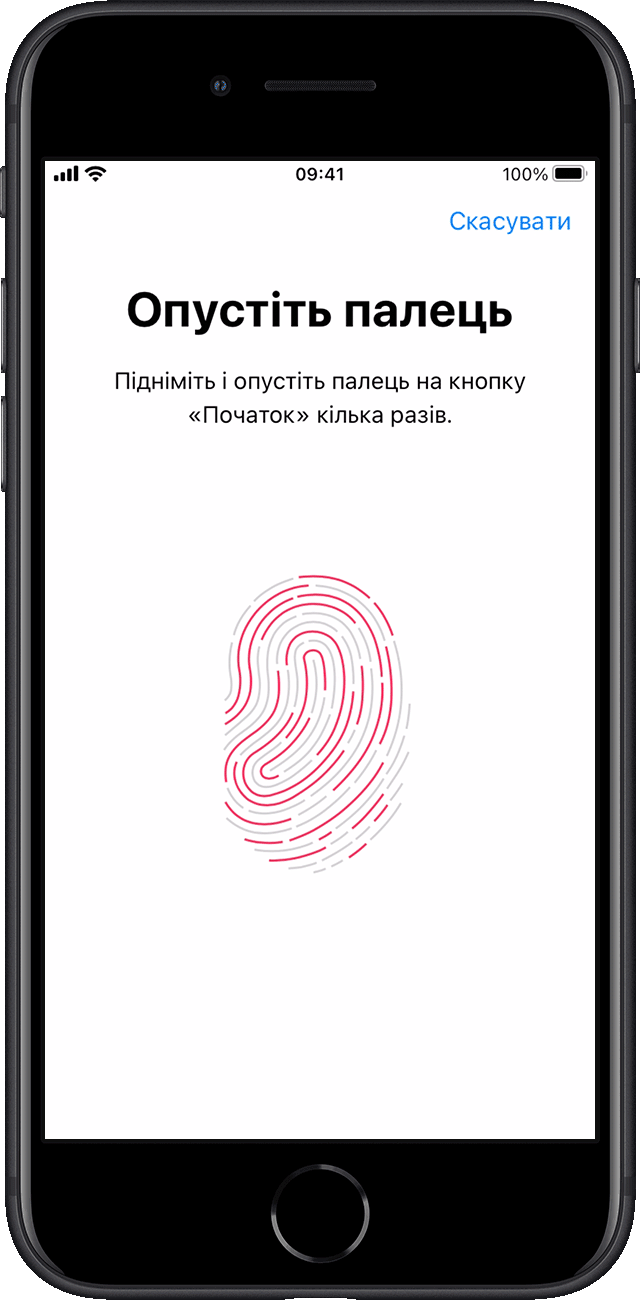
Продовжуйте повільно прикладати та знімати палець, щоразу трохи змінюючи його положення.
На наступному екрані вам буде запропоновано змінити спосіб утримання. Візьміть пристрій так, як ви зазвичай це робите, коли відмикаєте його, і торкніть датчик Touch ID краєм подушечки пальця (а не центральною частиною).
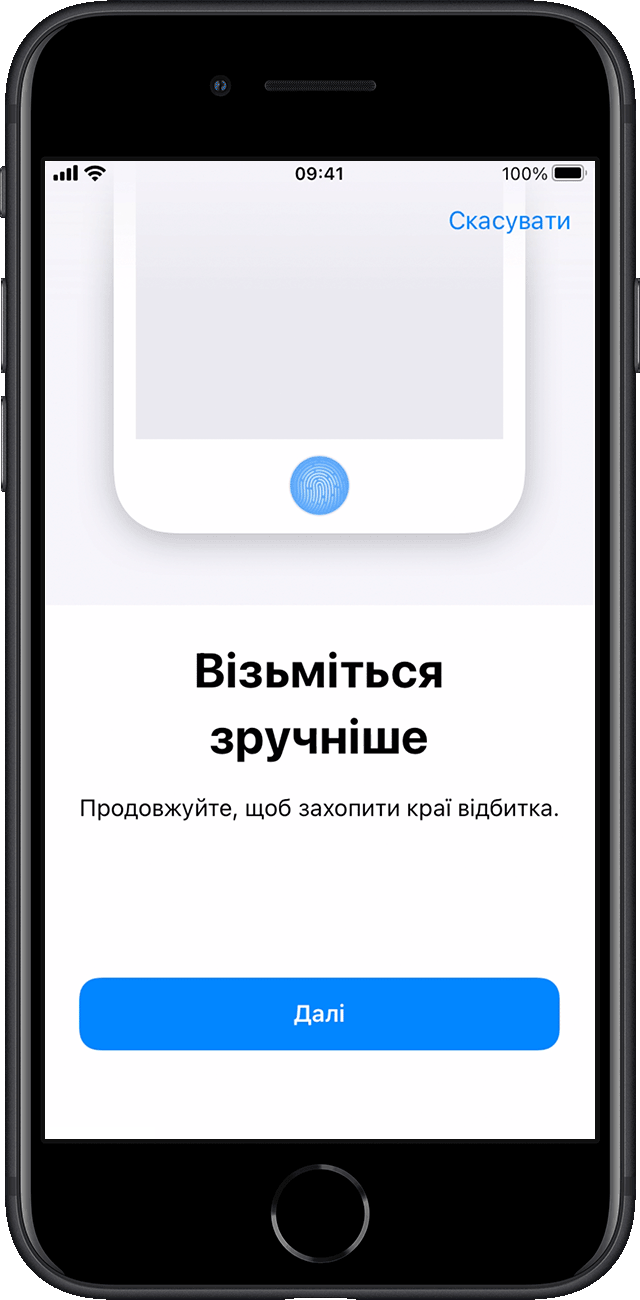
Якщо не вдається зареєструвати відбиток одного пальця, спробуйте повторити процедуру з іншим. Досі потрібна допомога з налаштуванням Touch ID?
Використання Touch ID для розблокування iPhone або здійснення покупок
Налаштувавши датчик Touch ID, ви зможете використовувати його для розблокування iPhone. Для цього натисніть датчик пальцем, який використовували під час налаштування Touch ID.
Як робити покупки за допомогою Touch ID
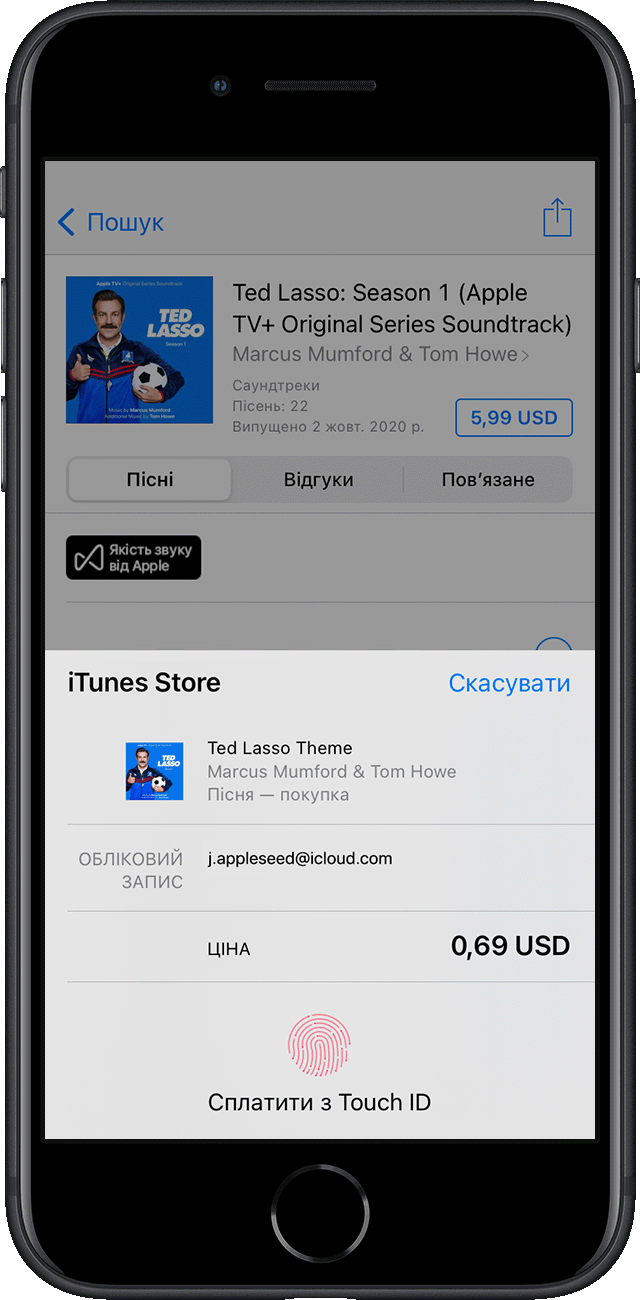
Функцію Touch ID можна використовувати замість пароля облікового запису Apple, щоб здійснювати покупки в iTunes Store, App Store й Apple Books. Просто виконайте такі дії
У меню «Параметри» натисніть «Touch ID і код допуску» та переконайтеся, що параметр «iTunes і App Store» ввімкнено. Якщо його не вдається ввімкнути, можливо, вам потрібно відкрити програму «Параметри», натиснути «iTunes і App Store», а потім увійти в систему за допомогою облікового запису Apple.
Відкрийте iTunes Store, App Store або Apple Books.
Торкніться елемента, щоб купити його. З’явиться запит Touch ID.
Щоб зробити покупку, злегка торкніться датчика Touch ID.
Як використовувати Touch ID для Apple Pay
На iPhone 6 або iPhone 6 Plus, а також на новіших моделях, можна використовувати Touch ID, щоб здійснювати покупки в магазинах, програмах і на вебсайтах у Safari за допомогою служби Apple Pay. Також можна використовувати Touch ID на iPhone для здійснення покупок на сайтах за допомогою комп’ютера Mac. На пристроях iPad Pro, iPad Air 2 або новіших моделях, iPad (5-го покоління) або новіших моделях та iPad mini 3 або новіших моделях також можна використовувати Touch ID для здійснення покупок за допомогою Apple Pay у програмах і на сайтах у Safari.
Потрібна допомога з використанням Touch ID?
Як керувати параметрами Touch ID
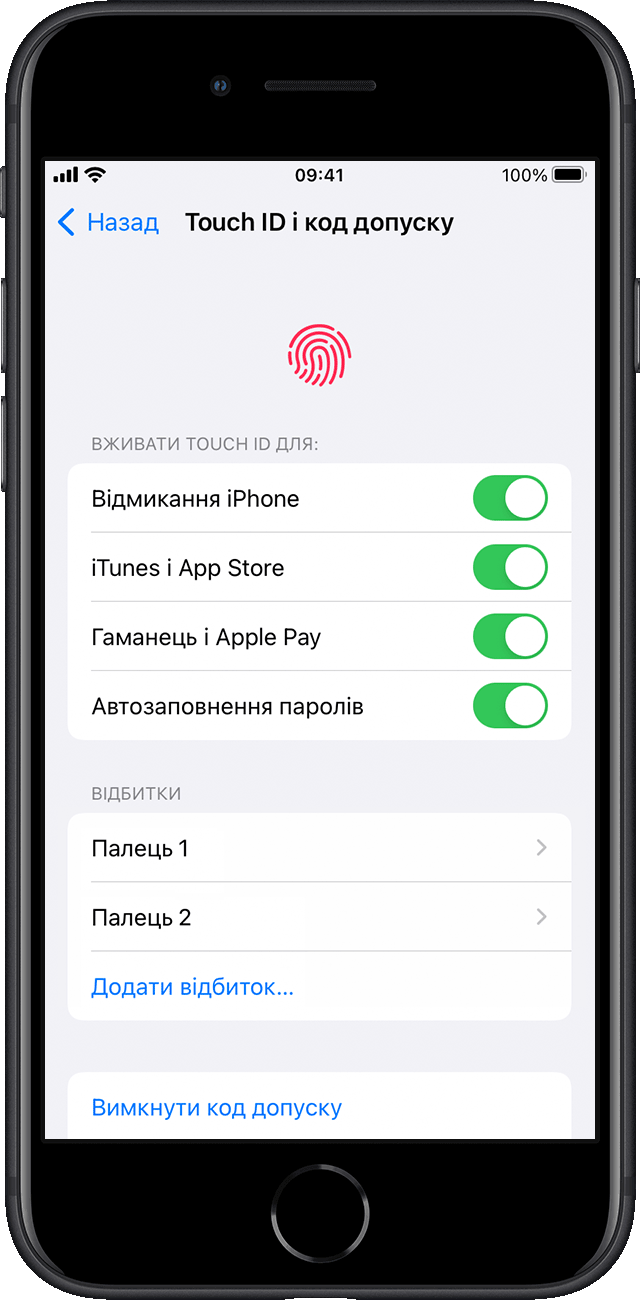
У програмі «Параметри» натисніть «Touch ID і код допуску», щоб змінити наведені нижче параметри.
Увімкнути або вимкнути функцію Touch ID для коду допуску, iTunes і App Store або Apple Pay.
Зареєструйте до п’яти відбитків пальців. З кожним новим відбитком час розпізнавання може дещо збільшуватися.
Торкнутися відбитка пальця, щоб перейменувати його.
Торкнутися відбитка пальця й натиснути «Видалити відбиток», щоб видалити його.
Ідентифікувати відбиток пальця в списку, торкнувшись датчика Touch ID. Відповідний відбиток у списку буде ненадовго підсвічено.
Торкнути датчик Touch ID, щоб відімкнути пристрій. Щоб відімкнути пристрій за допомогою Touch ID, не натискаючи безпосередньо на сам датчик, перейдіть у програму «Параметри» й натисніть «Доступність». Потім торкніться кнопки «Початок» (або верхньої кнопки) і ввімкніть параметр «Відкривати дотиком пальця».