Як стерти дані з комп’ютера Mac із процесором Apple за допомогою «Дискової утиліти»
За допомогою Дискової утиліти можна стерти (відформатувати) дані на вбудованому стартовому диску комп’ютера Mac. Після цього ви можете повторно інсталювати macOS, щоб комп’ютер Mac знову запускався із цього диска.
Це стосується лише комп’ютерів Mac із чипом Apple. Якщо у вас комп’ютер Mac не із чипом Apple, виконайте дії із цієї статті, щоб стерти дані на комп’ютері Mac із процесором Intel.
Перш, ніж стирати дані на комп’ютері Mac
Якщо це можливо, інсталюйте останні оновлення macOS і створіть резервну копію всіх файлів, які потрібно зберегти. Під час стирання даних із комп’ютера Mac остаточно видаляються всі файли.
Якщо ви інсталювали основне оновлення macOS, а потім стерли дані з комп’ютера Mac і повторно інсталювали macOS, можливо, буде інстальовано версію, яка використовувалася до оновлення. Після цього можна інсталювати будь-яке основне й додаткове оновлення macOS.
Якщо ви стираєте дані з комп’ютера Mac, оскільки передаєте його у власність іншій особі, дізнайтеся, що треба зробити перед його продажем, передачею, обміном із доплатою або утилізацією.
Після цих дій пристрої Bluetooth буде відключено від комп’ютера Mac (з ними буде розірвано пару). Щоб виконати ці кроки за допомогою Bluetooth-клавіатури, миші або трекпеда, підключіть їх до комп’ютера Mac за допомогою USB-кабелю (якщо це можливо).
Як виконати запуск у режимі відновлення macOS
Щоб стерти дані зі стартового диска комп’ютера Mac за допомогою Дискової утиліти, спочатку потрібно виконати запуск із розділу відновлення macOS або іншого диска. Дізнайтеся, як запустити комп’ютер у режимі відновлення macOS.
Як використати функцію «Стерти» Дискової утиліти
Коли відобразиться список утиліт у розділі відновлення macOS, виберіть Дискову утиліту й клацніть «Продовжити».

Переконайтеся, що в розділі «Внутрішнє» на бічній панелі «Дискової утиліти» відображається том «Macintosh HD». Том даних Macintosh HD не відображається?
Якщо ви раніше використовували Дискову утиліту, щоб додавати на стартовий диск внутрішні томи, окрім Macintosh HD, виберіть кожен доданий внутрішній том на бічній панелі, а потім натисніть кнопку видалення тому (–) на панелі інструментів, щоб видалити цей том. (На цьому етапі не зважайте на будь-які внутрішні томи з назвою «Macintosh HD» або «Macintosh HD — Дані», а також на будь-які томи в розділах «Зовнішні» або «Образи диска» на бічній панелі.)
Потім виберіть Macintosh HD на бічній панелі.
На панелі інструментів натисніть кнопку «Стерти»
 , а потім укажіть ім’я та формат.
Ім’я: Macintosh HD
Формат: APFS
Клацніть «Стерти». Однак якщо відображається кнопка «Стерти групу томів», натисніть її.
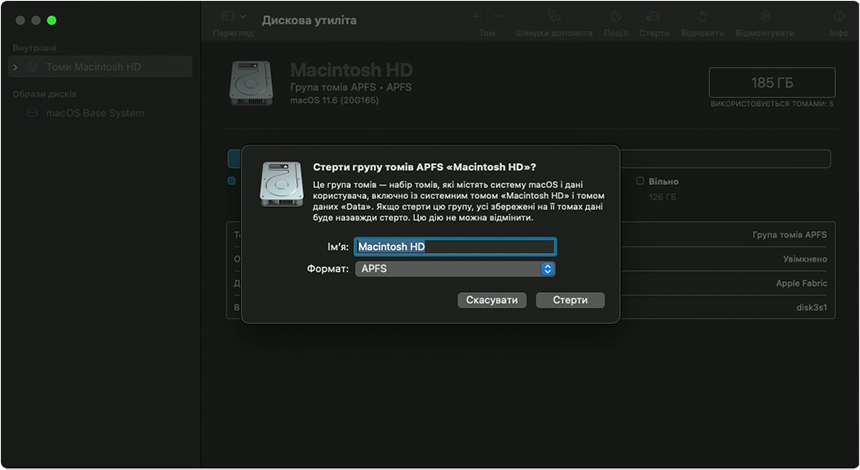
Якщо відобразиться відповідний запит, введіть дані облікового запису Apple. Забули дані облікового запису Apple?
Коли треба буде підтвердити, що ви дійсно хочете стерти дані із цього комп’ютера Mac, клацніть «Стерти Mac».
Після перезапуску Mac дотримуйтесь інструкцій на екрані, щоб вибрати мову.
Mac виконає спробу активації. Для цього потрібне інтернет-з’єднання. Скористайтеся розділом Wi-Fi
 на смузі меню, щоб вибрати мережу Wi-Fi, або під’єднайте мережевий кабель.
Після того, як ваш комп’ютер Mac активується, натисніть «Вийти до утиліт відновлення».
Якщо потрібно запустити комп’ютер із диска, з якого щойно було стерто дані, у вікні утиліт виберіть «Переінсталювати macOS», а потім клацніть «Продовжити» й дотримуйтесь інструкцій на екрані. Дізнайтеся більше про повторну інсталяцію macOS.
Якщо ви створили резервну копію даних на комп’ютері Mac за допомогою Time Machine, ви можете відновити свої дані з резервної копії після повторної інсталяції macOS.
Якщо Macintosh HD не відображається у «Дисковій утиліті»
Вбудований стартовий диск має бути першим елементом на бічній панелі «Дискової утиліти». Він називається Macintosh HD, якщо ви не змінили його назву. Якщо його немає на бічній панелі, у меню Apple натисніть «Вимкнути», від’єднайте всі допоміжні пристрої від комп’ютера Mac і повторіть спробу.
Якщо диск усе одно не відображається в «Дисковій утиліті» або якщо процес стирання закінчується помилкою, можливо, комп’ютер Mac потрібно відремонтувати.
