Як використовувати жести Multi-Touch на Mac
За допомогою трекпеда Multi-Touch, миші Magic Mouse або дисплея з інтерфейсом Touch можна виконувати такі жести: торкання, проведення, зведення чи розведення одним чи кількома пальцями для виконання корисних дій.
Жести трекпеда
Щоб користуватися цими жестами, потрібен трекпед Magic Trackpad або вбудований трекпед Multi-Touch. Якщо ваш трекпед підтримує Force Touch, можна також використовувати сильне клацання та тактильний відгук.
Щоб дізнатися більше про ці жести, у меню Apple виберіть «Системні параметри» та натисніть «Трекпед». Тут можна вимкнути жест, змінити тип жесту та дізнатися, які жести підтримуються на вашому Mac.
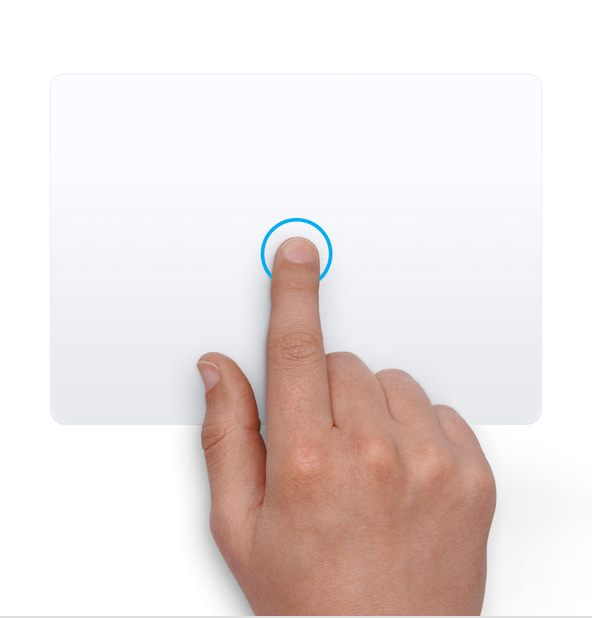
Торкання для клацання
Торкніть одним пальцем, щоб клацнути.

Допоміжне клацання (клацання правою кнопкою)
Клацніть або торкніть двома пальцями.

Динамічне масштабування
Двічі торкніть двома пальцями, щоб збільшити або зменшити масштаб вебсторінки чи PDF-документа.

Прокручування
Проведіть двома пальцями вгору або вниз, щоб прокрутити екран.1

Збільшення або зменшення
Розведіть або зведіть два пальці, щоб збільшити або зменшити масштаб.
Повернути
Перемістіть два пальці відносно один одного, щоб повернути фотографію або інший об’єкт.

Перехід між сторінками
Проведіть вліво або вправо двома пальцями, щоб відобразити попередню або наступну сторінку.

Відкриття Центру сповіщень
Проведіть вліво від правого краю двома пальцями, щоб відкрити Центр сповіщень.

Перетягування трьома пальцями
Використовуйте три пальці, щоб перетягувати об’єкти на екрані, а потім клацніть або торкніть, щоб відпустити об’єкт. Увімкніть цю функцію в параметрах доступності.

Тлумачення й розпізнавання даних
Торкніть трьома пальцями, щоб шукати означення слова або виконувати дії з датами, адресами, телефонними номерами та іншими даними.

Показ Робочого стола
Розведіть великий і три інших пальці, щоб показати Робочий стіл.

Програми
Зведіть великий палець і три інші, щоб показати інстальовані програми.


App Exposé
Проведіть чотирма пальцями вниз2, щоб відобразити всі вікна програми, що використовується.

Перехід між програмами, відкритими на весь екран
Проведіть чотирма пальцями вліво або вправо2, щоб переходити між робочими столами й програмами, відкритими на весь екран.
Жести миші Magic Mouse
Щоб виконувати ці жести, потрібна миша Magic Mouse, а для моделей Magic Mouse із портом USB-C потрібна macOS Sequoia 15.1 або пізнішої версії.
Щоб дізнатися більше про ці жести, у меню Apple виберіть «Системні параметри» та натисніть «Миша». Тут можна вимкнути жест, змінити тип жесту та дізнатися, які жести підтримуються на вашому Mac.

Допоміжне клацання (клацання правою кнопкою)
Клацніть правою стороною миші.

Прокручування
Проведіть одним пальцем вгору або вниз, щоб прокрутити екран.1

Динамічне масштабування
Двічі торкніть одним пальцем, щоб збільшити або зменшити масштаб вебсторінки чи PDF-документа.


Перехід між програмами, відкритими на весь екран
Проведіть вліво або вправо чотирма пальцями, щоб перейти між робочими столами й повноекранними програмами.

Перехід між сторінками
Проведіть уліво або вправо одним пальцем, щоб відобразити попередню або наступну сторінку.
Жести на дисплеї з інтерфейсом Touch
На MacBook Pro з дисплеєм PROLED XDR ви можете виконувати жести безпосередньо на екрані.
Докладніше про жести на дисплеї PROLED XDR
Потрібна додаткова допомога?
Розкажіть нам більше про поточну ситуацію, і ми запропонуємо вам подальші кроки.
Прокручування за допомогою трекпеда можна вимкнути в розділі Параметри Доступності.
У деяких версіях macOS для цього жесту використовується три пальці, а не чотири.
