Як створити резервну копію пісень з GarageBand для iOS
Дізнайтеся, як створити резервну копію своїх пісень GarageBand для iOS за допомогою iCloud, iCloud Drive або AirDrop.
Пісні з GarageBand для iOS зберігаються в самій програмі на iPhone, iPad або iPod touch. Якщо видалити програму GarageBand, пісні також буде видалено. Якщо вам коли-небудь буде потрібно видалити й переінсталювати цю програму, спершу обов’язково створіть резервну копію пісень. Це можна зробити, закачавши пісні в iCloud, експортувавши їх в iCloud Drive або скопіювавши на інший пристрій Apple через AirDrop.
Ви також можетестворити резервну копію даних iPhone, iPad або iPod touch. До резервної копії даних вашого пристрою iOS буде включено пісні, збережені в програмі GarageBand. Обов’язково створіть резервну копію даних пристрою, щоб мати доступ до своїх пісень у разі його втрати, заміни або пошкодження.
Як закачати пісні в iCloud
Закачавши свої пісні в iCloud, ви зможете мати до них доступ і синхронізувати їх на всіх своїх пристроях iOS. Ви можете закачати в iCloud відразу всі свої пісні.
Переконайтеся, що ввімкнено iCloud для GarageBand.
На iPhone або iPod touch торкніть стрілку вниз
 на панелі керування, а потім — «Мої пісні».
На iPad торкніть «Мої пісні» на панелі керування.
Торкніть «Вибрати».
Торкніть пісні, які потрібно закачати.
На панелі керування торкніть кнопку iCloud
 .
.Торкніть «Закачати пісні в iCloud». Після закачування пісень в iCloud пісні відображатимуться в оглядачі «Мої пісні» з іконкою iCloud.
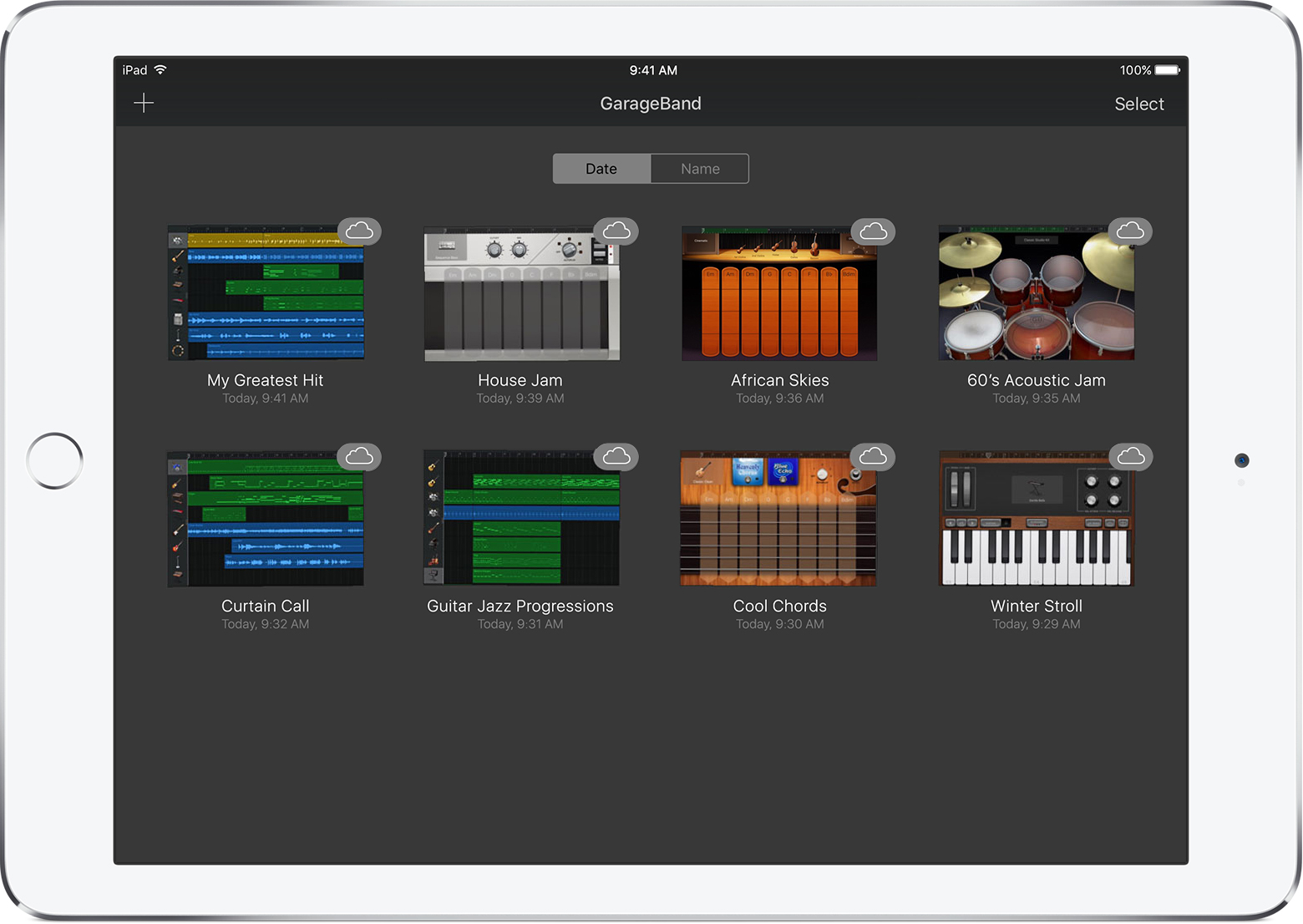
Якщо ви видалите й переінсталюєте програму або отримаєте новий пристрій, пісні, закачані в iCloud, автоматично з’являться в оглядачі «Мої пісні». Щоб мати доступ до пісень на новому пристрої, вам необхідно ввійти у свій обліковий запис Apple.
Як експортувати пісні в iCloud Drive
За допомогою iCloud Drive ви можете отримати доступ до своїх пісень з іншого пристрою iOS, комп'ютера Mac або ПК. Експортувати пісні в iCloud Drive можна лише по одній.
Обов’язково налаштуйте iCloud Drive на своїх пристроях.
Відкрийте оглядач «Мої пісні»:
На iPhone торкніть кнопку навігації
на панелі керування, а потім — «Мої пісні».На iPad торкніть «Мої пісні» на панелі керування.
Торкніть «Вибрати».
Торкніть пісню, резервну копію якої потрібно створити.
Торкніть кнопку «Поширити»
 .
.У діалоговому вікні «Поширити» торкніть iCloud Drive.
Торкніть «Проєкт».
Перейдіть у папку, до якої потрібно зберегти пісню.
Переінсталювавши програму GarageBand або отримавши новий пристрій, ви зможете імпортувати пісню з iCloud Drive у GarageBand на своєму пристрої.
На iPhone або iPod touch торкніть стрілку вниз
на панелі керування, а потім — «Мої пісні».На iPad торкніть «Мої пісні» на панелі керування.
Торкніть кнопку «Додати»
 , а потім — «Імпортувати з iCloud Drive».
У діалоговому вікні iCloud Drive знайдіть і торкніть пісню, яку потрібно імпортувати.
Пісні GarageBand, що зберігаються в iCloud, займають місце в сховищі iCloud. Зареєструвавшись в iCloud, ви автоматично отримуєте 5 ГБ безкоштовного простору в сховищі. Якщо ви використаєте весь обсяг сховища iCloud, то можете придбати більше. Також можна скористатися AirDrop, щоб створити резервну копію пісень на іншому пристрої.
Як створити резервну копію пісень за допомогою AirDrop
Щоб створити резервну копію пісень на іншому пристрої Apple, можна скористатися функцією AirDrop. AirDrop створює копію пісні на іншому пристрої Apple.
Обов’язково ввімкніть AirDrop на своєму комп’ютері Mac і пристрої iOS.
Відкрийте оглядач «Мої пісні»:
На iPhone торкніть кнопку навігації
на панелі керування, а потім — «Мої пісні».На iPad торкніть «Мої пісні» на панелі керування.
Торкніть «Вибрати».
Торкніть пісню, резервну копію якої потрібно створити.
Торкніть кнопку «Поширити»
.Торкніть ім’я користувача AirDrop чи пристрою Apple, на який потрібно надіслати файл.
Торкніть «Проєкт». AirDrop скопіює пісню в такі місця:
На Mac пісня зберігається до папки «Викачане».
На пристрої iOS пісня відкривається в програмі GarageBand. Якщо на цьому пристрої не інстальовано GarageBand, ви можете отримати програму або зберегти пісню в iCloud Drive.
Додаткова інформація
Як використовувати iCloud з GarageBand на iPhone, iPad або iPod touch.
Як використовувати iCloud Drive.
Як використовувати AirDrop з iPhone, iPad, iPod touch і Mac.
