Як використовувати CD- або DVD-дисковод з іншого комп’ютера на Mac
Функція «Віддалений диск» на Mac дає змогу використовувати файли з CD- або DVD-диска на іншому комп’ютері.
Як поширити диски
Якщо комп’ютер Mac немає вбудованого оптичного дисковода, а вам потрібно скористатися CD- чи DVD-диском, ви можете підключити зовнішній дисковод, як-от Apple USB SuperDrive. Можна також налаштувати спільний доступ до дисків з оптичного дисковода іншого комп’ютера Mac або комп’ютера Windows, на якому інстальовано ПЗ для налаштування спільних дисководів. ПЗ для налаштування спільних дисководів надає доступ до документів із цих дисків, а також дає змогу інсталювати певне програмне забезпечення.
Це ПЗ не призначено для деяких типів оптичних носіїв. Підключіть сумісний оптичний дисковод безпосередньо до Mac, якщо вам потрібно скористатися одним із цих дисків:
CD з музикою
Диски Blu-ray або DVD з фільмами
Диски з захистом від копіювання (наприклад, деякі диски з іграми)
Записувані CD-або DVD-диски, які ви хочете записати або стерти
Інсталяційні диски Microsoft Windows
Якщо у вас є інсталяційний диск Microsoft Windows, який ви бажаєте використовувати з Boot Camp, можна створити образ диска та скопіювати його на флеш-диск USB для інсталяції.
Як налаштувати поширення дисків на Mac
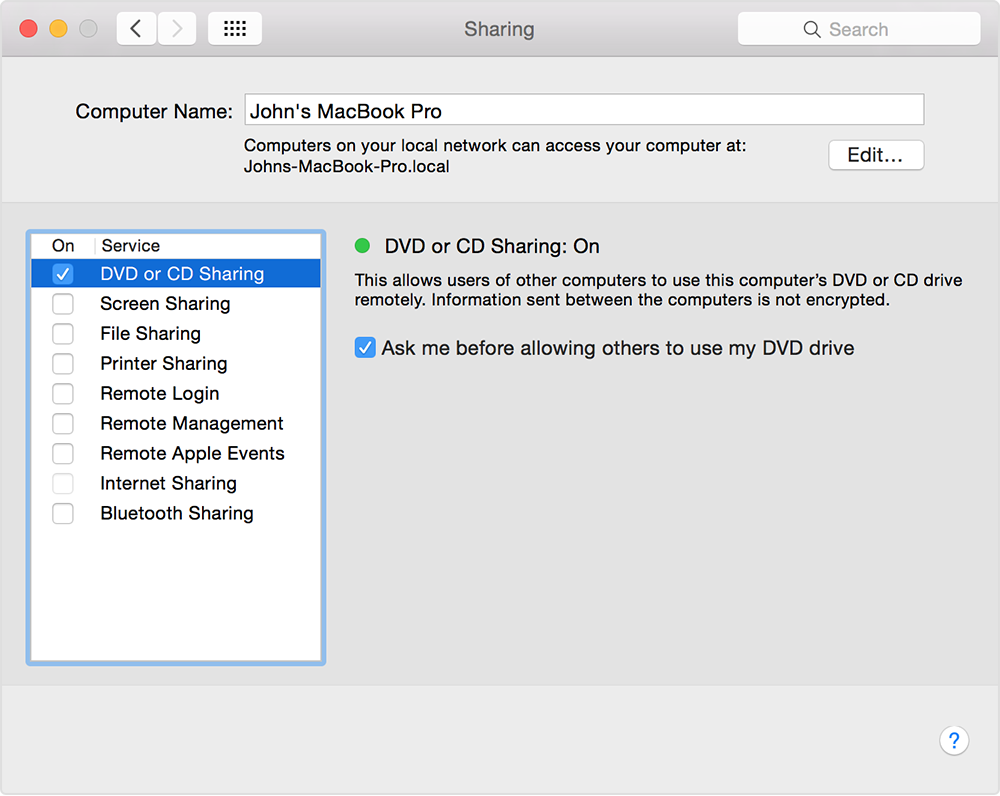
Щоб надати спільний доступ до дисків на комп’ютері Mac із вбудованим або зовнішнім оптичним дисководом, виконайте наведені нижче кроки.
На Mac з оптичним дисководом відкрийте меню Apple і виберіть «Системні параметри».
У вікні «Системні параметри» клацніть іконку «Поширення».
Переконайтеся, що в полі «Ім’я комп’ютера» введено впізнавану назву.
Установіть прапорець «Спільні дисководи».
Ви також можете обмежити доступ до свого оптичного приводу, встановивши прапорець «Питати в мене дозволу на використання мого DVD-дисковода».
Як налаштувати поширення дисків на ПК з Windows
Щоб надати спільний доступ до дисків на ПК з Windows із вбудованим або зовнішнім оптичним дисководом, виконайте наведені нижче кроки.
Завантажте й інсталюйте ПЗ для налаштування спільних дисководів версії 1.0 для Windows.
На панелі керування перейдіть до розділу «Устаткування та звук»
Натисніть «Параметри спільного доступу до DVD або CD».
Установіть прапорець для спільного доступу до DVD або CD.
Ви також можете обмежити доступ до свого оптичного приводу, встановивши прапорець «Питати в мене дозволу на використання мого DVD-дисковода».
Якщо поширюєте диски з комп’ютера з Windows і на ньому ввімкнено брандмауер, обов’язково дозвольте в брандмауері доступ для таких програм:
ODSAgent
RemoteInstallMacOSX
Як використовувати поширений DVD або CD
Увімкнувши функцію «Спільні дисководи», ви зможете будь-коли використовувати оптичний привід цього комп’ютера. Вставте диск в поширений оптичний привід комп’ютера. Диск має з’явитися на всіх комп’ютерах Mac, підключених до тієї самої мережі.
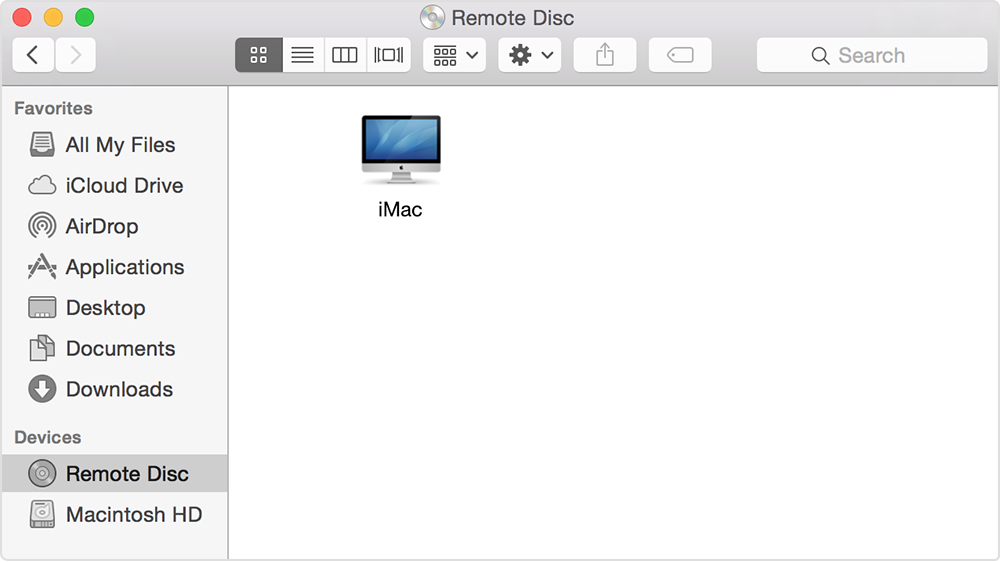
На Mac без оптичного приводу відкрийте вікно Finder.
У розділі «Пристрої» на бічній панелі виберіть «Віддалений диск». Ви побачите комп’ютер, на якому ввімкнено функцію «Спільні дисководи».
Двічі клацніть іконку комп’ютера, а потім натисніть кнопку «Підключити», щоб переглянути вміст CD або DVD-диска, доступного на цьому комп’ютері.
Якщо ви не вдається скористатися поширеним диском
Якщо на комп’ютері Mac уже є вбудований оптичний привід або підключений зовнішній оптичний привід, функція віддаленого диска не відображатиметься у Finder або інших програмах.
Якщо ви використовуєте сумісний диск і не бачите його через функцію «Віддалений диск», переконайтеся, що вихідний комп’ютер увімкнений, підключений до тієї самої мережі, що й ваш Mac, і що в його оптичному дисководі є сумісний CD- чи DVD-диск. Якщо ви ввімкнули запит дозволу перед використанням дисковода, натисніть «Прийняти» на вихідному комп’ютері.
Інформація про продукти, вироблені не компанією Apple, або про незалежні веб-сайти, які не контролюються та не тестуються компанією Apple, не носить рекомендаційного характеру та не рекламується компанією. Компанія Apple не несе жодної відповідальності за вибір, функціональність і використання веб-сайтів або продукції сторонніх виробників. Компанія Apple також не несе відповідальність за точність або достовірність даних, розміщених на веб-сайтах сторонніх виробників. Зверніться до відповідного постачальника за додатковою інформацією.