Mac Pro (кінець 2013 р.): як установити й замінити модулі пам’яті
Дізнайтеся, як правильно виймати та інсталювати модулі пам’яті в комп’ютерах Mac Pro (кінець 2013 р.).
Mac Pro (кінець 2013 р.) оснащено чотирма слотами для модулів пам’яті. Сукупно вони підтримують до 64 ГБ пам’яті, якщо в кожен слот інстальовано модуль DDR3 ECC RDIMM із частотою 1866 МГц.
Перш ніж перейти до оновлення модулів пам’яті
Переконайтеся, що модулі пам’яті, які ви плануєте використовувати, сумісні з вашим комп’ютером. Mac Pro підтримує як модулі UDIMM без буферизації, так і регістрові RDIMM, але важливо не змішувати ці типи пам’яті. Усі модулі DIMM мають бути 240-контактними й підтримувати напругу 1,5 В або 1,35 В. Модулі DIMM, які встановлено неправильно або не відповідають системним вимогам, можуть впливати на роботу системи чи не розпізнаватися. Модулі DIMM з елементами тепловідведення не підтримуються, оскільки можуть пошкодити механізм DIMM.
Компанія Apple рекомендує використовувати модулі пам’яті DIMM, схвалені її фахівцями. Не використовуйте модулі DIMM зі старіших комп’ютерів Mac Pro в новій моделі Mac Pro. Модулі пам’яті від Apple можна придбати в роздрібному магазині Apple або в авторизованого продавця Apple.
Додаткові відомості наведено в статті Mac Pro (кінець 2013 р): характеристики модулів пам’яті.
Як вийняти й установити модулі пам’яті
Частина 1. Зняття корпусу
Перш ніж відкривати Mac Pro, вимкніть його, вибравши пункт «Вимкнути» в меню Apple ().
Якщо комп’ютер теплий на дотик, зачекайте приблизно 5–10 хвилин, поки він охолоне.
Торкніться металевого корпусу ззовні комп’ютера Mac Pro, щоб скинути статичний заряд.
Важливо! Завжди скидайте статичний заряд, перш ніж торкатися деталей комп’ютера Mac Pro чи встановлювати в нього компоненти. Щоб уникнути утворення статичного заряду, не пересувайтеся по кімнаті, доки не встановите в комп’ютер модулі пам’яті й не повернете на місце корпус.
Від’єднайте всі кабелі та шнур живлення від Mac Pro. Не намагайтеся інсталювати модулі пам’яті, коли комп’ютер підключено до мережі живлення.
Посуньте фіксатор на корпусі вправо, щоб розблокувати його.
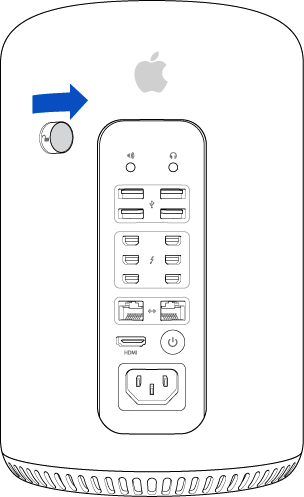
Підніміть корпус вертикально та зніміть його з комп’ютера. Обережно відкладіть корпус убік.
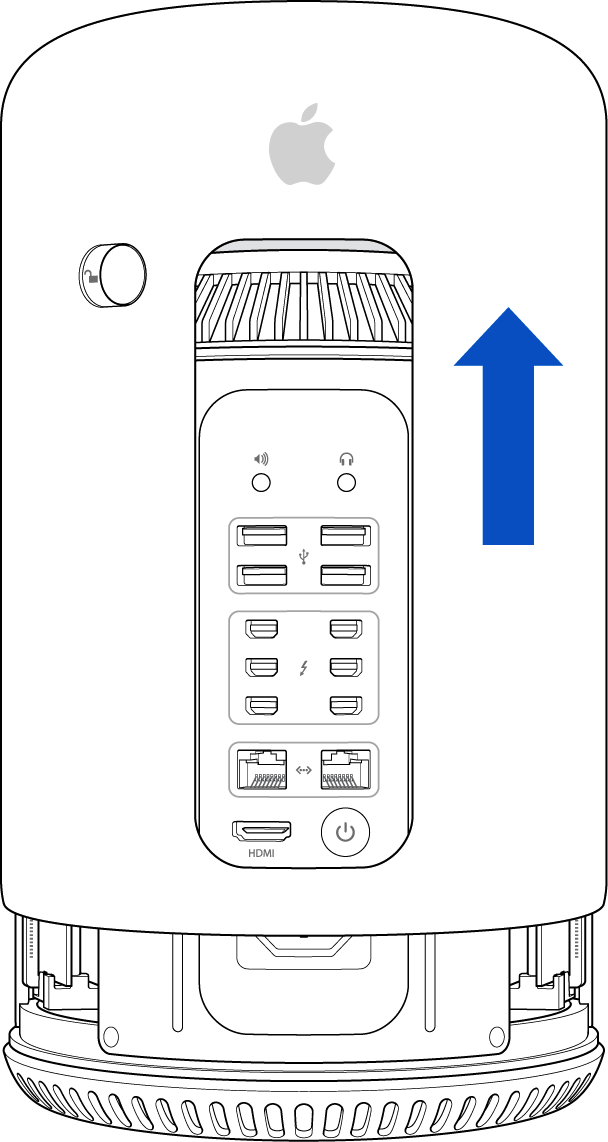
Тепер слоти DIMM видно з лівого й правого боків панелі вводу/виводу.
Частина 2. Виймання наявних модулів DIMM
Mac Pro постачається з уже встановленими модулями DIMM у кількох або всіх слотах. Перш ніж перейти до модернізації, можливо, знадобиться вийняти кілька або всі модулі DIMM. За допомогою наведеної нижче таблиці ви зможете визначити конфігурацію Mac Pro й те, які модулі DIMM потрібно вийняти та замінити, щоб зберегти рекомендовану конфігурацію пам’яті. Ознайомтеся з пронумерованими інструкціями під таблицею, щоб знайти потрібні слоти DIMM.
Важливо! Усі модулі DIMM — це модулі DDR3 ECC із частотою 1866 МГц. Не використовуйте модулі UDIMM і RDIMM одночасно.
Загальний обсяг пам’яті | DIMM: слот 1 | DIMM: слот 2 | DIMM: слот 3 | DIMM: слот 4 |
|---|---|---|---|---|
12 ГБ | ECC UDIMM на 4 ГБ | ECC UDIMM на 4 ГБ | ECC UDIMM на 4 ГБ | |
16 ГБ | ECC UDIMM на 4 ГБ | ECC UDIMM на 4 ГБ | ECC UDIMM на 4 ГБ | ECC UDIMM на 4 ГБ |
32 ГБ | ECC UDIMM на 8 ГБ | ECC UDIMM на 8 ГБ | ECC UDIMM на 8 ГБ | ECC UDIMM на 8 ГБ |
64 ГБ | ECC RDIMM на 16 ГБ | ECC RDIMM на 16 ГБ | ECC RDIMM на 16 ГБ | ECC RDIMM на 16 ГБ |
Вийміть модулі DIMM, виконавши такі кроки.
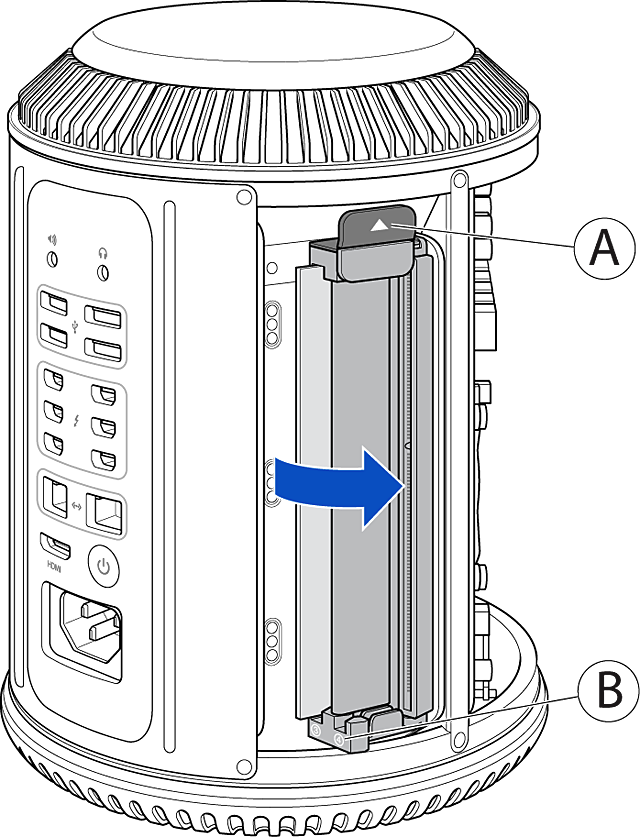
Комп’ютер оснащено чотирма слотами DIMM. Два з них розташовано з лівого боку від панелі вводу/виводу Mac Pro й два — з правого боку.
Щоб отримати доступ до слотів DIMM, скористайтеся важелем фіксації відсіку оперативної пам’яті (позначено білим трикутником (A) у верхній частині задньої панелі для кожного модуля DIMM). Натисніть важіль і підніміть його вгору. Важіль має зсунутися назад і вгору, розблоковувавши слоти DIMM, які відкинуться вбік, завдяки чому до них буде легко дістатися. Не докладайте надмірне зусилля, натискаючи важіль, оскільки це може призвести до пошкодження фіксатора.
Визначте модулі DIMM, які потрібно вийняти. Слоти пронумеровано від 1 до 4 (B). Обережно візьміться великим і вказівним пальцями обох рук за обидва краї модуля DIMM і витягніть його зі слота. Не повертайте та не витягуйте модуль DIMM зі слота силоміць, щоб не пошкодити його. Спершу вийміть зовнішні модулі DIMM, щоб потім було простіше вийняти внутрішні.
Помістіть вийняті модулі DIMM у захисний антистатичний пакет.
Частина 3. Установлення модулів DIMM
На кожному модулі DIMM (F) є виріз (E), який має збігатися з ключем (D) усередині слота DIMM (C). Примітка. Положення ключа/вирізу відрізняється з кожного боку комп’ютера.
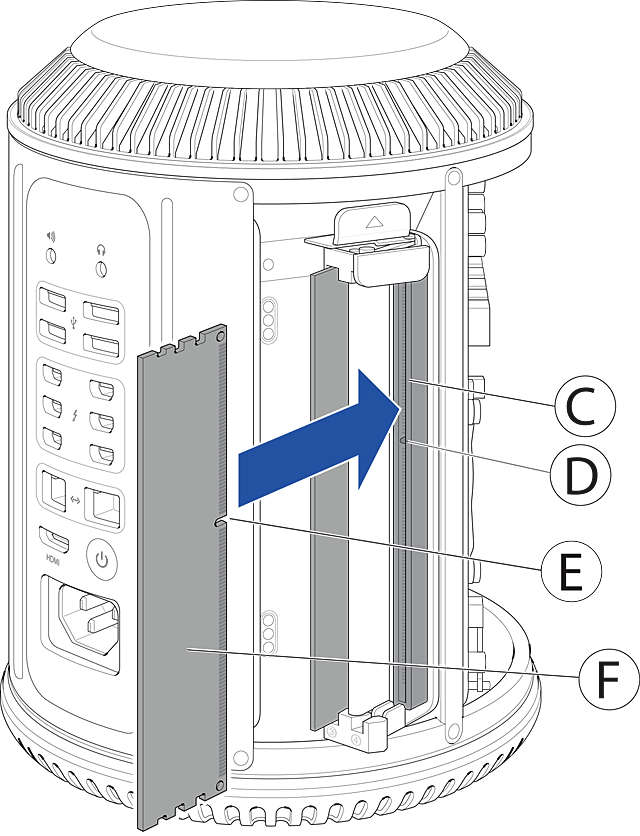
Знайдіть слот DIMM, розташований найближче до внутрішньої частини комп’ютера, і переконайтеся, що в ньому немає модуля DIMM.
Якщо це можливо, за допомогою балончика зі стисненим повітрям видаліть пил та інші забруднення зі слота DIMM. Примітка. Тримайте балончик вертикально, щоб аерозольні компоненти не потрапили на слоти DIMM.
Обережно тримаючи модуль пам’яті DIMM за краї, вставте його у відсік. Перш ніж прикладати зусилля, переконайтеся, що модуль DIMM розташовано горизонтально.
Вставте модуль DIMM під кутом, що визначається механізмом відкриття слота DIMM.
Обережно вставляйте модуль DIMM, доки його нижній край не торкнеться золотих контактів, а потім докладіть трохи більше зусилля, щоб повністю його вставити.
НЕ вставляйте модуль DIMM із надмірним зусиллям. Якщо модуль DIMM не вставляється, перевірте, чи збігаються ключ (D) і виріз (E).
НЕ розхитуйте модуль DIMM, щоб зафіксувати його.
НЕ вставляйте модулі DIMM, якщо механізм DIMM перебуває в заблокованому положенні.
Вставляючи модуль DIMM, НЕ згинайте й НЕ повертайте його.
Установивши всі модулі DIMM, натисніть на відсік оперативної пам’яті, щоб повернути його на місце.
Частина 4. Установлення корпусу
Обережно опустіть корпус на комп’ютер Mac Pro, не торкаючись плат із мікросхемами.
Можливо, вам знадобиться обережно натиснути на корпус, щоб установити його повністю.
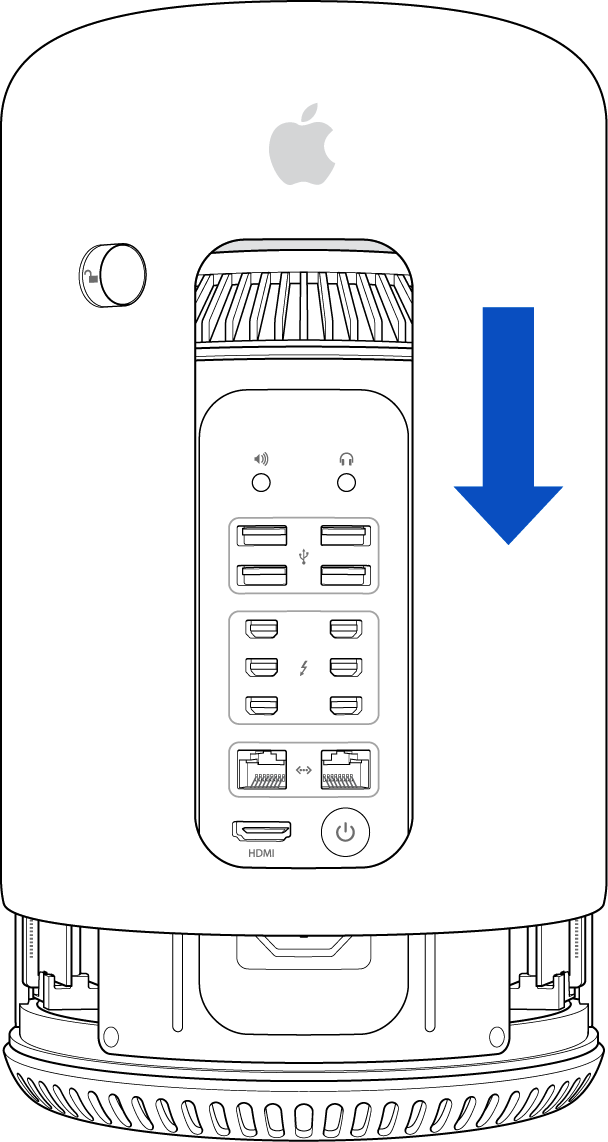
Щоб зафіксувати встановлений корпус, посуньте фіксатор на ньому вліво.
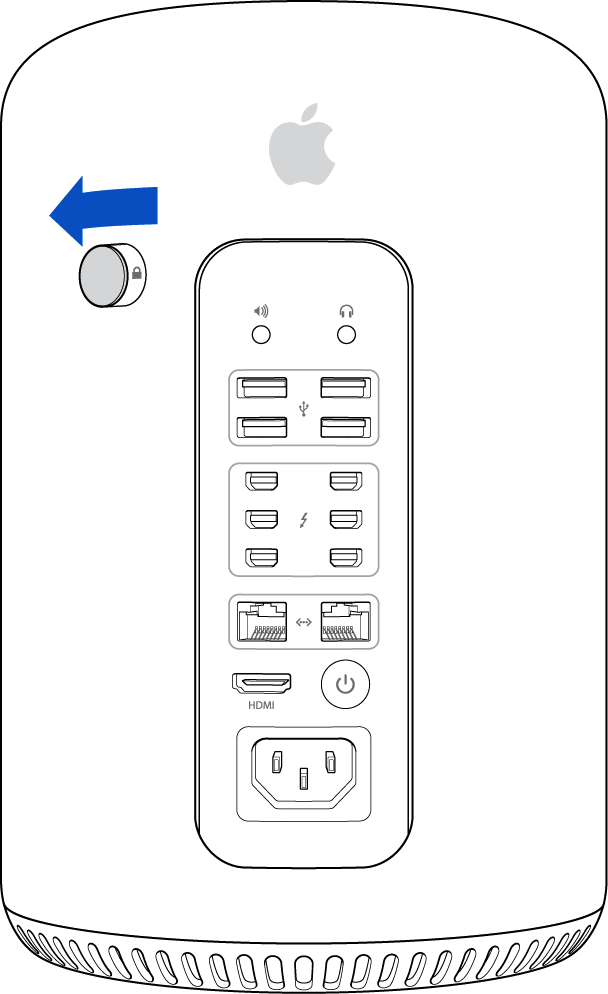
Якщо фіксатор не посувається вліво до кінця, переконайтеся, що корпус встановлено правильно й повністю, а потім спробуйте ще раз.
Тепер можна підключити кабель живлення, дисплей та інші периферійні пристрої. Увімкніть Mac Pro та переконайтеся, що комп’ютер працює належним чином.
Якщо після встановлення модулів пам’яті комп’ютер Mac не запускається належним чином, можливо, ви одночасно використовуєте модулі UDIMM і RDIMM. У такому разі під час увімкнення комп’ютера ви почуєте звуковий сигнал, що вказує на помилку пам’яті. Перевірте вимоги комп’ютера Mac до модулів пам’яті.
Якщо під час запуску комп’ютер Mac подає звуковий сигнал
Якщо комп’ютер виявить проблему з оперативною пам’яттю (ОЗП), ви можете почути наведені звукові сигнали.
Один звуковий сигнал раз на 5 секунд
Комп’ютер Mac не виявив ОЗП. Якщо ви нещодавно додавали або замінювали модулі пам’яті, переконайтеся, що їх установлено правильно.
Три звукові сигнали, потім 5-секундна пауза, повтор
Пам’ять комп’ютера Mac не проходить перевірку цілісності. Якщо ви додавали або замінювали модулі пам’яті, переконайтеся, що їх установлено правильно.
Перевірка пам’яті
Щоб переконатися, що модулі пам’яті встановлено правильно та розпізнаються комп’ютером Mac Pro, виконайте наведені далі кроки.
У меню Apple () виберіть «Про цей комп’ютер».
Клацніть «Докладніше». Відобразиться вікно із загальною інформацією про комп’ютер Mac.
Клацніть кнопку «Системний звіт», щоб відкрити докладнішу інформацію про встановлені модулі пам’яті.
Перейдіть на вкладку «Пам’ять».
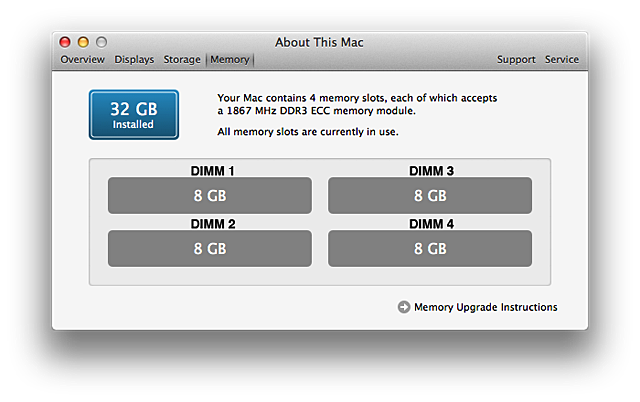
Переконайтеся, що встановлені модулі пам’яті відображаються в списку та збігаються з вашими очікуваннями. На зображенні нижче модулі DIMM пронумеровано (DIMM1, DIMM2, DIMM3, DIMM4), щоб ви могли визначити відповідні модулі DIMM, які позначено цифрами 1, 2, 3 й 4 в нижній частині механізму DIMM.
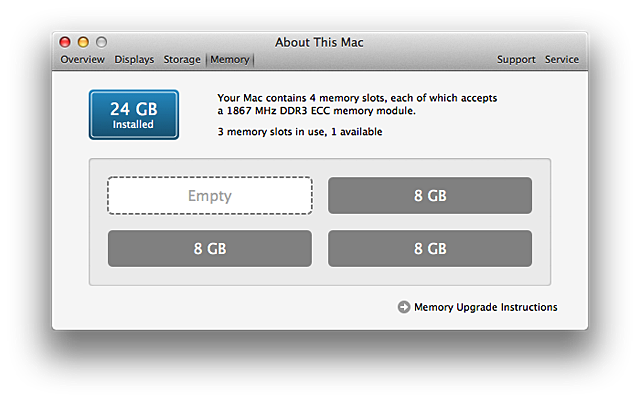
Якщо один або кілька слотів пам’яті, у які ви встановили модулі, відображаються як порожні, вимкніть комп’ютер і повторіть наведені кроки, щоб переконатися, що модулі пам’яті встановлено правильно. Щоб переконатися, що модулі пам’яті відповідають вимогам комп’ютера Mac Pro, ознайомтеся зі статтею Mac Pro (кінець 2013 р.): характеристики модулів пам’яті.
Якщо проблеми зі встановленими модулями пам’яті не зникають, зверніться в службу підтримки Apple, щоб дізнатися про доступні варіанти підтримки.