
Mac’teki Mesajlar’da fotoğrafları, videoları ve sesleri görüntüleme
Mesajlar‘da yazışmanız olduğunda, fotoğraflar (Live Photo’lar dahil), videolar ve sesli mesajlar gibi öğeler gönderip alabilirsiniz. Bu öğeleri doğrudan yazışmada veya Bilgi görüntüsünde görüntüleyebilirsiniz.
Bir mesajda nasıl öğe gönderebileceğinizi öğrenmek için Mesaj gönderme konusuna bakın.
İpucu: Kenar çubuğundaki bir yazışmayı kendi penceresinde açmak için çift tıklayın.
Fotoğrafları ve videoları görüntüleme ve kaydetme
Mac’inizde Mesajlar uygulamasına
gidin.Bir yazışma seçin.
Aşağıdakilerden birini yapın:
Yazışmadaki fotoğrafları veya videoları görüntüleme: Fotoğrafı görüntüleyin, videoyu oynatın veya dosyayı çift tıklayın. Dosya Göz At penceresinde görünür.
Yazışma ayrıntıları görüntüsünde fotoğrafları veya videoları görüntüleme: En üstteki kişi veya grup simgesini ve Fotoğraflarar’ı tıklayın, sonra açmak istediğiniz dosyayı çift tıklayın.
Not: Bir videoyu görüntülemek veya Live Photo’yu oynatmak için yazışmada ilgili dosyayı açın veya Kontrol tuşuna basarak tıklayın, sonra Fotoğraflar Arşivine Ekle’yi seçin.
Fotoğraf yığınındaki öğeleri görüntüleme: Dört veya dörtten fazla fotoğraf aldığınızda bunlar bir fotoğraf yığını şeklinde görünür. İzleme dörtgeniniz ya da Magic Mouse’unuz varsa, her bir fotoğrafı açmadan görebilmek için belge grubu üzerinde iki parmağınızla sola veya sağa kaydırın. Belge grubunda açmak, yanıtlamak, bir Tapback eklemek veya daha fazlasını yapmak istediğiniz fotoğrafı Kontrol tuşuyla tıklayın.
İpucu: Fotoğrafları ızgarada ayrı ayrı görmek için Kontrol tuşuna basarak yığını tıklayın, sonra Izgarayı Göster’i seçin. Yazışmaya dönmek için
 simgesini tıklayın.
Fotoğrafları veya videoları kaydetme: Fotoğrafın, fotoğraf yığınının veya videonun yanındaki
 simgesini tıklayarak onu fotoğraf arşivinize kaydedebilirsiniz. Alternatif olarak, yazışma ayrıntıları görüntüsünden masaüstünüze sürükleyin. Mail, Safari ve diğer uygulamalardan fotoğrafları Fotoğraflar’a aktarma konusuna bakın.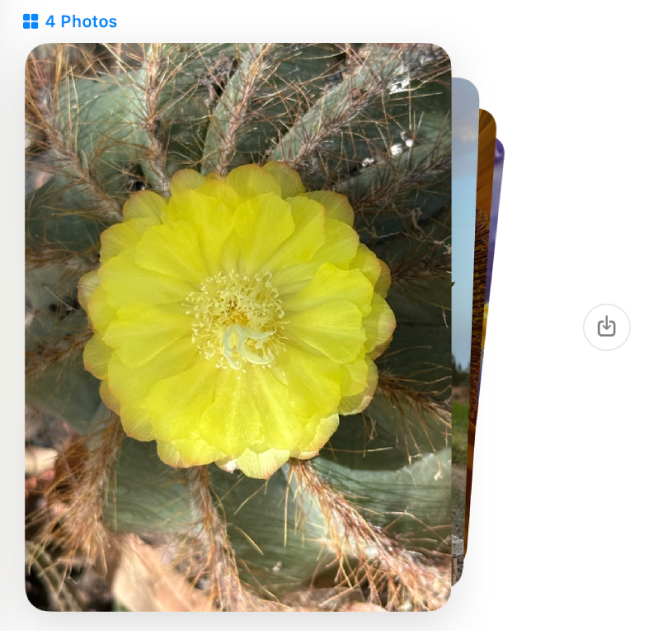
iCloud’da Mesajlar’ı açarsanız, gönderdiğiniz ve aldığınız tüm fotoğraflar ve videolar iCloud’da saklanır.
Not: Mac’inizin (veya aile üyenizin Mac’inin) ve diğer Apple aygıtlarının hassas içeriklerle ilgili uyarılar almasını ve gönderilmeden ya da alınmadan önce sizi uyarmasını sağlayabilirsiniz. Ekran Süresi’nde İletişim Güvenliği’ni açma veya kapatma ve İstenmeyen hassas içerikli görüntüleri ve videoları görmekten kaçınma konularına bakın.
Sesli mesajları dinleme
Biri size sesli mesaj gönderdiğinde bu mesaj, kaydın yazılı dökümü ve kayıt süresi ile birlikte yazışmada görünür.
Not: Sesli mesajlar, gönderenin sistem dilinde otomatik olarak yazıya çevrilir. Başka bir dile geçmek için Dil ve Bölge ayarlarını değiştirme konusuna ve daha fazla ayrıntı için macOS Özellik Kullanılabilirliği web sayfasına bakın.
Mac’inizde Mesajlar uygulamasına
gidin.Bir yazışma seçin.
Mesajda
 simgesini tıklayın.
Mesaj, dinlendikten 2 dakika sonra yazışmadan silinir. Yazışmada klibi kaydetmek için Tut‘u tıklayın.
İpucu: Mesajın gönderildiği saati görüntülemek için yazışma dökümünde Kontrol tuşuna basarak mesajı tıklayın ve Saati Göster’i seçin. Alternatif olarak, izleme dörtgeniniz ya da Magic Mouse’unuz varsa mesajda iki parmağınızla sola kaydırabilirsiniz.