iPad Kullanma Kılavuzu
- Hoş Geldiniz
-
- Desteklenen modeller
- iPad Pro 12,9 inç (5. nesil)
- iPad Pro 12,9 inç (4. nesil)
- iPad Pro 12,9 inç (3. nesil)
- iPad Pro 11 inç (3. nesil)
- iPad Pro 11 inç (2. nesil)
- iPad Pro 11 inç (1. nesil)
- iPad Pro 12,9 inç (1 ve 2. nesil)
- iPad Pro 10,5 inç
- iPad Pro 9,7 inç
- iPad Air (4. nesil)
- iPad Air (3. nesil)
- iPad Air 2
- iPad (8. nesil)
- iPad (7. nesil)
- iPad (6. nesil)
- iPad (5. nesil)
- iPad mini (5. nesil)
- iPad mini 4
- iPadOS 14’teki yenilikler
-
- Uyandırma ve kilidi açma
- Ses yüksekliğini ayarlama
- Sesleri değiştirme veya kapatma
- Kilitli ekrandan özelliklere erişme
- Uygulamaları açma
- Ekran resmi veya ekran kaydı çekme
- Ekran yönünü değiştirme veya kilitleme
- Duvar kâğıdını değiştirme
- Ekranı doldurmak için bir uygulamayı büyütme
- Sürükleyip bırakma
- iPad ile arama yapma
- Öğeleri göndermek için AirDrop’u kullanma
- Hızlı eylemleri gerçekleştirme:
- Denetim Merkezi’ni kullanma ve özelleştirme
- Araç takımları ekleme
- Pili şarj etme ve izleme
- Durum simgelerinin anlamını öğrenme
- iPad ile seyahat
-
-
- Harita görüntüleme
-
- Yol tarifi almak için Siri’yi, Harita’yı ve Harita araç takımını kullanma
- Tercih ettiğiniz seyahat türünü seçme
- Sürüş için yol tarifi alma
- Trafik olaylarını bildirme
- Bisiklet için yol tarifi alma
- Durulacak yerler bulma
- Yürüme yol tarifi alma
- Toplu taşıma yol tarifi alma
- Güzergâhınızın genel bir haritasını görüntüleme veya tüm yol tarifini liste olarak gösterme
- Adım adım yol tarifi için ses ayarlarını değiştirme
- Diğer güzergâh seçeneklerini seçme
- Bulunduğunuz konum dışındaki yerler arasında yol tarifi alma
- Son görüntülenen yol tariflerini silme
- Yol tarifi almak için Mac’inizde Harita’yı kullanma
- Harita’nın düzeltilmesine ve iyileştirilmesine yardımcı olma
-
- Mesajlar’ı ayarlama
- Mesaj gönderme ve alma
- Gruba veya işletmeye mesaj gönderme
- Fotoğraf, video ve ses gönderme
- Mesajlara canlandırma efektleri ekleme
- iMessage uygulamalarını kullanma
- Memoji kullanma
- Digital Touch efekti gönderme
- Apple Pay ile para gönderme ve alma
- Bildirimleri değiştirme
- Mesajları engelleme, filtreleme ve bildirme
- İletileri silme
-
- Fotoğrafları ve videoları görüntüleme
- Fotoğrafları ve videoları silme ve gizleme
- Fotoğrafları ve videoları düzenleme
- Live Photo’ları düzenleme
- Portre modunda fotoğrafları düzenleme
- Fotoğrafları albümlerde düzenleme
- Fotoğraflar’da arama yapma
- Fotoğrafları ve videoları paylaşma
- Anılar’ı görüntüleme
- Fotoğraflar’da kişi bulma
- Konuma göre fotoğraflara göz atma
- iCloud Fotoğrafları’nı kullanma
- Fotoğrafları iCloud’daki Paylaşılan Albümler ile paylaşma
- Fotoğraf Yayınım’ı kullanma
- Fotoğrafları ve videoları içe aktarma
- Fotoğrafları yazdırma
- Kestirmeler
- Borsa
- İpuçları
-
- Aile Paylaşımı’nı ayarlama
- Aile üyelerinin satın aldıklarını indirme
- Satın alınanları paylaşmayı durdurma
- Satın Alma İzni’ni açma
- Apple Cash Aile’yi ayarlama
- Apple Card’ı paylaşma
- Abonelikleri ve iCloud saklama alanı planını paylaşma
- Fotoğrafları, bir takvimi ve daha fazlasını aile üyeleriyle paylaşma
- Aile üyesinin kayıp aygıtını bulma
- Aile Paylaşımı aracılığıyla Ekran Süresi’ni ayarlama
-
- iPad ile birlikte gelen aksesuarlar
-
- AirPods’u ayarlama
- AirPods’u şarj etme
- Ses çalmayı başlatma ve durdurma
- AirPods ses yüksekliğini değiştirme
- AirPods ile arama yapma ve aramaları yanıtlama
- AirPods’un aygıtlar arasında geçiş yapmasını sağlama
- AirPods ile Siri’yi kullanma
- Mesajları dinleme ve yanıt verme
- AirPods ve Beats kulaklıklarıyla ses paylaşma
- Gürültü denetimi modlarını değiştirme
- Uzamsal sesi denetleme
- AirPods’u yeniden başlatma
- AirPods’unuzun adını ve diğer ayarları değiştirme
- Diğer Bluetooth kulaklıkları kullanma
- EarPods kullanma
- Kulaklık ses düzeylerini denetleme
- HomePod ve diğer kablosuz hoparlörler
- Harici depolama aygıtları
- Fitness+ ile Apple Watch
- Kılıflar ve kapaklar
- Yazıcılar
-
- İnternet bağlantınızı paylaşma
- Telefonla arama ve aranma
- iPad’i Mac için ikinci ekran olarak kullanma
- Görevleri iPad ile Mac arasında geçirme
- iPad ile diğer aygıtlar arasında kesme, kopyalama ve yapıştırma
- iPad’i ve bilgisayarınızı bir kabloyla bağlama
- iPad’i bilgisayarınızla eşzamanlama
- Dosyaları iPad ile bilgisayarınız arasında aktarma
-
- Erişilebilirlik özelliklerine giriş
-
-
- VoiceOver’ı açma ve alıştırma yapma
- VoiceOver ayarlarınızı değiştirme
- VoiceOver hareketlerini öğrenme
- iPad’i VoiceOver hareketleri ile kullanma
- VoiceOver’ı rotoru kullanarak denetleme
- Ekran klavyesini kullanma
- Parmağınızla yazma
- Apple harici klavyeyle VoiceOver’ı kullanma
- Braille ekranı kullanma
- Ekranda Braille yazma
- Hareketleri ve klavye kestirmelerini özelleştirme
- VoiceOver’ı bir imleç aygıtıyla kullanma
- VoiceOver’ı uygulamalarda kullanma
- Büyütme
- Büyüteç
- Kişi algılama
- Ekran ve Metin Puntosu
- Hareketli
- Seslendirilen İçerik
- Sesli Açıklamalar
-
-
- Önemli güvenlik bilgileri
- Önemli kullanım bilgileri
- iPad’iniz hakkında bilgi alma
- Hücresel veri ayarlarını görüntüleme veya değiştirme
- Yazılımlar ve servisler hakkında daha fazla kaynak edinin
- FCC uyumluluk beyannamesi
- ISED Kanada uyum beyannamesi
- Apple ve çevre
- Sınıf 1 Lazer bilgileri
- Atma ve geri dönüşüm bilgileri
- ENERGY STAR uyumluluk bildirimi
- Telif Hakkı
iPad’de Siri’nin neler yapabileceğini öğrenme
Bilgi almak ve görevleri yerine getirmek için iPad’de Siri’yi kullanın. Siri ve yanıtı, ekrandaki bilgilere bakabilmeniz için o an yaptığınız işin üstünde görünür.
Siri etkileşimlidir. Siri bir web bağlantısı görüntülediğinde, saptanmış web tarayıcınızda daha fazla bilgi görmek için bağlantıya dokunabilirsiniz. Siri’nin ekran yanıtında düğmeler veya denetimler olduğunda ileri eylemler için onlara dokunabilirsiniz. Siri’ye başka bir soru sormak veya Siri’den başka bir görev daha yapmasını istemek için Siri’ye yeniden dokunabilirsiniz.
Sorularınıza yanıt bulma: “Hey Siri, gökkuşağı nasıl olur”, “Hey Siri, kedi nasıl ses çıkarır”, “Hey Siri, dünkü Fenerbahçe maçının sonucu ne” veya “Hey Siri, 35 kere 12 kaç yapar?” gibi bir şey söyleyin.
iPad’de uygulamalarla görev gerçekleştirme: Uygulamaları sesinizle denetlemek için Siri’yi kullanın. Örneğin Takvim’de bir etkinlik yaratmak için “Hey Siri, Fulya ile sabah dokuza toplantı ayarla” veya Anımsatıcılar’a bir öğe eklemek için “Hey Siri, alışveriş listeme kabak ve sarımsak ekle” gibi bir ifade söyleyin.
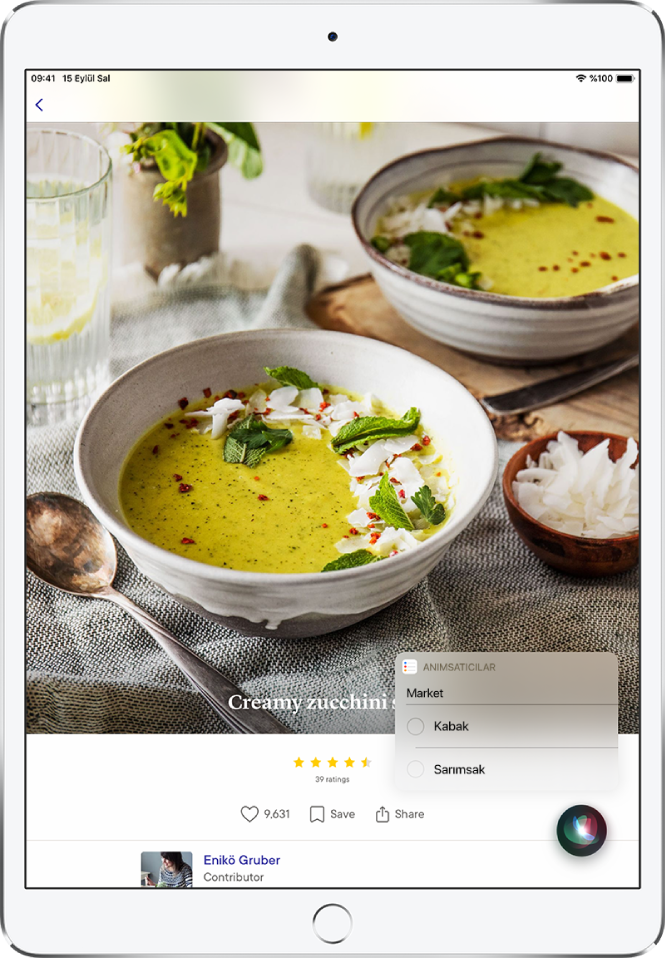
Gününüz hakkında bilgi alma: “Hey Siri, son gelişmeler neler?” gibi bir şey söyleyin. Siri size hava durumu, haberler, anımsatıcılar, takvim etkinlikleri ve daha fazlasıyla ilgili bilgi verir.
Aramaları yanıtlama: Siri, FaceTime ile arayanı belirleyip aramayı yalnızca sesinizle yanıtlamanıza olanak tanıyabilir. iPad’de Siri ile aramaları duyurma konusuna bakın.
Mesaj gönderme ve mesajlara yanıt verme: “Hey Siri, Deniz’e mesaj gönder gelecek haftaya ne dersin” veya “Hey Siri, Harika haber diye yanıtla” gibi bir ifade söyleyin. Siri’yi sesli mesaj göndermek için bile kullanabilirsiniz.
AirPods’unuz (AirPods Max, AirPods Pro ve 2. nesil AirPods) iPad’inize bağlıyken bir mesaj gelirse iPad’iniz kilitli olsa bile Siri size mesajınızı okuyabilir. Siri, mesajları okuduktan sonra dinlemeye başlar, böylece “Hey Siri” demeden yanıt verebilirsiniz. iPad’de AirPods ile mesajları dinleme ve yanıt verme konusuna bakın.
Çeviri yapma: “Hey Siri, how do you say Thank You in Mandarin? (Hey Siri, Mandarin Çince’sinde Teşekkürleri nasıl söylersin?)” veya “Hey Siri, what languages can you translate? (Hey Siri, hangi dillerde çeviri yapabilirsin?)” sorularını sorabilirsiniz.

Radyo istasyonu çalma: “Hey Siri, Wild 94.9 çal” veya “Hey Siri, ESPN Radio’ya geç” gibi bir şey söyleyin.
Siri’nin size daha fazla örnek göstermesine izin verme: “Hey Siri, neler yapabilirsin?” gibi bir şey söyleyin.
Bu kılavuz içerisinde ek örnekler bulunur. Siri hakkında daha fazla bilgi almak için Siri web sitesi’ne gidin.