iPad Kullanma Kılavuzu
- iPad Kullanma Kılavuzu
- iPadOS’teki yenilikler
- Desteklenen modeller
-
- Uyandırma ve kilidi açma
- Ses yüksekliğini ayarlama
- Sesleri değiştirme veya kapatma
- Kilitli ekrandan özelliklere erişme
- Ana ekranda uygulamaları açma
- Ekran resmi veya ekran kaydı çekme
- Ekran yönünü değiştirme veya kilitleme
- Duvar kâğıdını değiştirme
- Ekranı doldurmak için bir uygulamayı büyütme
- Sürükleyip bırakma
- iPad ile arama yapma
- Öğeleri göndermek için AirDrop’u kullanma
- Hızlı eylemleri gerçekleştirme:
- Denetim Merkezi’ni kullanma ve özelleştirme
- Bugün Görüntüsü’nü gösterme ve düzenleme
- Pili şarj etme ve izleme
- Durum simgelerinin anlamını öğrenme
- iPad ile seyahat
-
-
- Harita görüntüleme
- Yerleri bulma
- Araştırma
- Yerleri işaretleme
- Bir yer hakkında bilgi alma
- Yerleri paylaşma
- Favori yerleri kaydetme
- Koleksiyonlar yaratma
- Trafik ve hava durumu bilgilerini alma
- Yol tarifi alma
- Adım adım yol tarifi izleme
- Harita’da Flyover ile gezinme
- Harita’nın geliştirilmesine yardımcı olma
-
- Mesajlar’ı ayarlama
- Mesaj gönderme ve alma
- Fotoğraf, video ve ses gönderme
- Mesajlara canlandırma efektleri ekleme
- iMessage uygulamalarını kullanma
- Animoji ve Memoji kullanma
- Digital Touch efekti gönderme
- Apple Pay ile para gönderme ve alma
- Bildirimleri değiştirme
- Mesajları filtreleme ve engelleme
- İletileri silme
-
- Fotoğrafları ve videoları görüntüleme
- Fotoğrafları ve videoları düzenleme
- Live Photo’ları düzenleme
- Portre modunda fotoğrafları düzenleme
- Fotoğrafları albümlerde düzenleme
- Fotoğraflar’da arama yapma
- Fotoğrafları ve videoları paylaşma
- Anılar’ı görüntüleme
- Fotoğraflar’da kişi bulma
- Konuma göre fotoğraflara göz atma
- iCloud Fotoğrafları’nı kullanma
- Fotoğrafları iCloud’daki Paylaşılan Albümler ile paylaşma
- Fotoğraf Yayınım’ı kullanma
- Fotoğrafları ve videoları içe aktarma
- Fotoğrafları yazdırma
- Kestirmeler
- Borsa
- İpuçları
-
- İnternet bağlantısını paylaşma
- Telefonla arama ve aranma
- iPad’i Mac için ikinci ekran olarak kullanma
- Görevleri iPad ile Mac arasında geçirme
- iPad ile Mac’iniz arasında kesme, kopyalama ve yapıştırma
- iPad’i ve bilgisayarınızı USB kullanarak bağlama
- iPad’i bilgisayarınızla eşzamanlama
- Dosyaları iPad ile bilgisayarınız arasında aktarma
-
-
- iPad’i yeniden başlatma
- iPadOS’i güncelleme
- iPad’i yedekleme
- iPad ayarlarını saptanmış değerlerine döndürme
- Bir yedeklemeden tüm içeriği geri yükleme
- Satın alınan ve silinen öğeleri geri yükleme
- iPad’inizi satma veya başka birisine verme
- Tüm içerikleri ve ayarları silme
- iPad’i fabrika ayarlarına döndürme
- Konfigürasyon profillerini yükleme veya silme
-
- Erişilebilirlik özelliklerine giriş
-
-
- VoiceOver’ı açma ve alıştırma yapma
- VoiceOver ayarlarınızı değiştirme
- VoiceOver hareketlerini öğrenme
- iPad’i VoiceOver hareketleri ile kullanma
- VoiceOver’ı rotoru kullanarak denetleme
- Ekran klavyesini kullanma
- Parmağınızla yazma
- VoiceOver’ı Apple harici klavye ile kullanma
- VoiceOver’ı kullanarak ekranda Braille yazma
- Braille ekranı kullanma
- Hareketleri ve klavye kestirmelerini özelleştirme
- VoiceOver’ı bir imleç aygıtıyla kullanma
- VoiceOver’ı uygulamalarda kullanma
- Büyütme
- Büyüteç
- Ekran ve Metin Puntosu
- Hareketli
- Seslendirilen İçerik
- Sesli Açıklamalar
-
-
- Önemli güvenlik bilgileri
- Önemli kullanım bilgileri
- iPad’iniz hakkında bilgi alma
- Hücresel ayarları görüntüleme veya değiştirme
- Yazılımlar ve servisler hakkında daha fazla kaynak edinin
- FCC uyumluluk beyannamesi
- ISED Kanada uyum beyannamesi
- Sınıf 1 Lazer bilgileri
- Apple ve çevre
- Atma ve geri dönüşüm bilgileri
- ENERGY STAR uyumluluk bildirimi
- Telif Hakkı
iPad’de Fotoğraflar’daki Anılar’ı görüntüleme
Fotoğraflar uygulaması  , Anılar adı verilen fotoğraf ve video koleksiyonlarını otomatik olarak yaratmak için arşivinizi tarar. Anılar, sizin için otomatik olarak düzenlenmiş ve müzik eklenmiş anı filmler içerir. Anıları düzenleyebilir ve diğer kişilerle paylaşabilirsiniz. Yarattığınız bir albümden de bir anı film oluşturabilirsiniz.
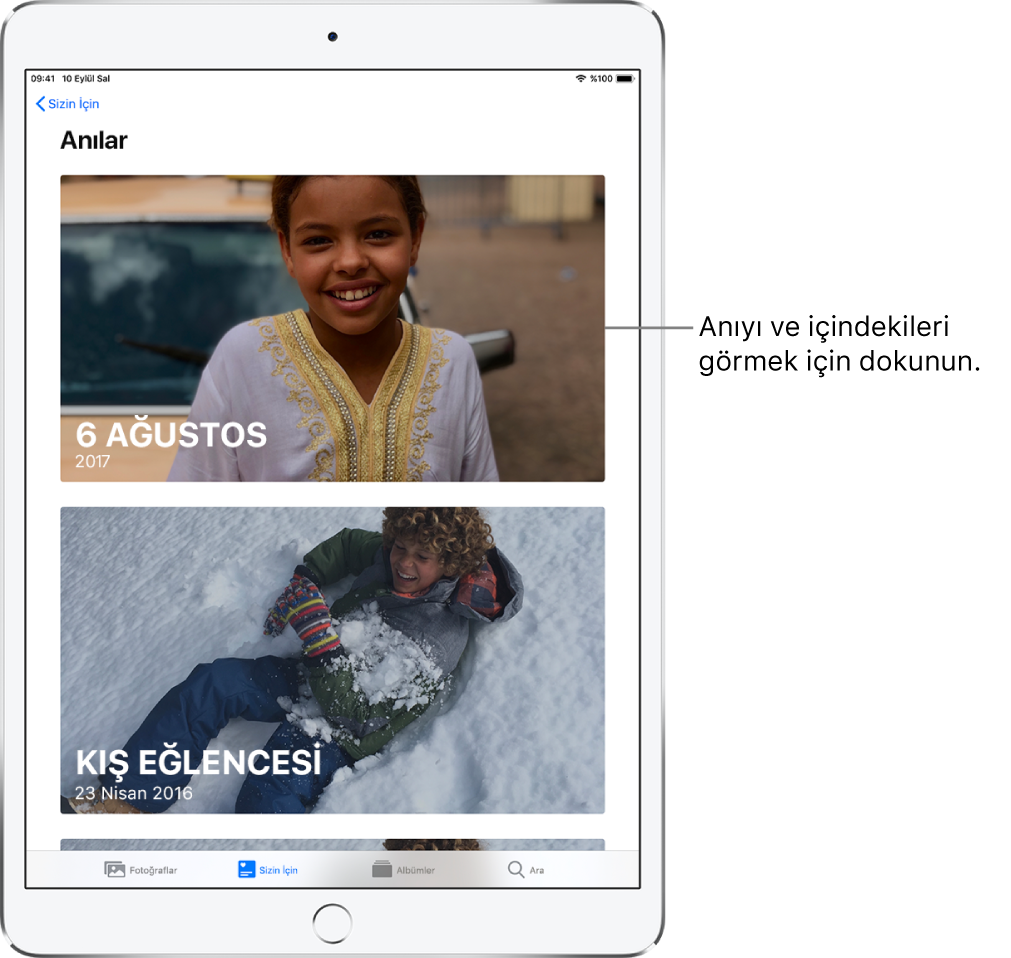
Anı film oynatma
Sizin İçin sekmesine dokunun, sonra bir Anı’ya dokunun.
Oynatmak için ekranın en üstündeki anı filme dokunun.
Duraklatmak için filme dokunun, sonra
 simgesine dokunun.
Filmde ileri veya geri gitmek için filme dokunun, sonra ekranın en altındaki kareleri sola veya sağa kaydırın.
Gün’deki veya Ay’daki bir etkinlikten bir Anı filmi izlemek için etkinliğin sağ üst köşesindeki  simgesine dokunun, sonra Oynat’a dokunun.
Anı filmini düzenleme
Anı film oynatılırken özelleştirme seçeneklerini göstermek için ekrana dokunun.
Aşağıdakilerden birini yapın:
Ruh hâlini değiştirme: Müziği ve düzenleme stilini değiştirmek için ruh hâlleri arasında sola veya sağa kaydırın.
Uzunluğu değiştirme: Anı’da fotoğraf sayısına bağlı olarak kısa, orta veya uzun şeklinde değiştirmek için kaydırın.
Filmi kişiselleştirme: Belirli fotoğrafları eklemek veya silmek, müziği değiştirmek, başlığı düzenlemek ve daha birçok şey için ekranın üst kısmındaki Düzenle’ye dokunun.
 simgesine dokunun.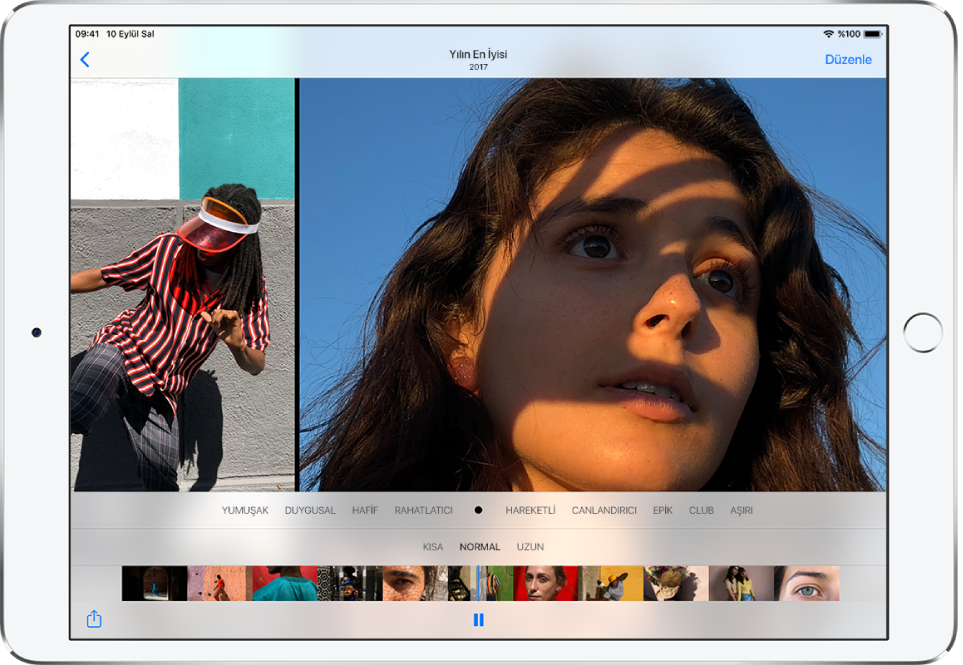
Anı film yaratma
Fotoğraflar’da bir etkinlikten veya belirli bir günden kendi Anı filminizi de yaratabilirsiniz.
Fotoğraflar sekmesinde Gün’e veya Ay’a dokunun.
- simgesine dokunun, sonra Oynat’a dokunun.
Film oynarken ekrana dokunun sonra Düzenle’ye dokunun.
Filmi Anılar’a eklemek için Tamam’a dokunun, sonra belirli fotoğrafların eklenmesi veya silinmesi, müziğin değiştirilmesi veya başlığın düzenlenmesi gibi düzenlemeleri yapın.
Bitti’ye dokunun.
Anı filmi silme veya engelleme
Sizin İçin sekmesine dokunun, sonra bir Anı’ya dokunun.
 simgesine dokunun, sonra Anıyı Sil’e dokunun.
Anı filmini paylaşma
Sizin İçin sekmesine dokunun, sonra paylaşmak istediğiniz Anı’ya dokunun.
Film oynarken ekrana dokunun, Düzenle’ye dokunun,
 simgesine dokunun, sonra nasıl paylaşmak istediğinizi seçin.
Bir Anı filmini Favoriler’e ekleme
Sizin İçin sekmesine dokunun, sonra favori olarak işaretlemek istediğiniz bir Anı’ya dokunun.
- simgesine dokunun, sonra Favori Anılara Ekle’ye dokunun.
Favori Anılar’ınızı görüntülemek için Tümünü Gör’e dokunun, sonra Favoriler’e dokunun.
Bir Anı filminden fotoğrafları paylaşma
Fotoğraflar bir Anı’daki kişileri tespit eder ve o Anı içindeki fotoğrafları o kişilerle paylaşmanızı kolaylaştırır.
Sizin İçin sekmesine dokunun, paylaşmak istediğiniz fotoğraflı bir Anı’ya dokunun.
Seç’e dokunun, sonra paylaşmak istediğiniz fotoğrafları seçin.
- simgesine dokunun, sonra nasıl paylaşmak istediğinizi seçin.
Fotoğraflar uygulaması, fotoğrafları içindeki kişilerle fotoğrafları paylaşmayı önerir. Kimlerle paylaşacağınızı seçebilir ve başka kişiler de ekleyebilirsiniz.