iPad Kullanma Kılavuzu
- Hoş Geldiniz
-
- Desteklenen modeller
- iPad mini 4
- iPad mini (5. nesil)
- iPad mini (6. nesil)
- iPad (5. nesil)
- iPad (6. nesil)
- iPad (7. nesil)
- iPad (8. nesil)
- iPad (9. nesil)
- iPad Air 2
- iPad Air (3. nesil)
- iPad Air (4. nesil)
- iPad Air (5. nesil)
- iPad Pro 9,7 inç
- iPad Pro 10,5 inç
- iPad Pro 11 inç (1. nesil)
- iPad Pro 11 inç (2. nesil)
- iPad Pro 11 inç (3. nesil)
- iPad Pro 12,9 inç (1 ve 2. nesil)
- iPad Pro 12,9 inç (3. nesil)
- iPad Pro 12,9 inç (4. nesil)
- iPad Pro 12,9 inç (5. nesil)
- iPadOS 15’teki yenilikler
-
- Ses yüksekliğini ayarlama
- Sürükleyip bırakma
- Kilitli ekrandan özelliklere erişme
- Hızlı eylemleri gerçekleştirme:
- iPad ile arama yapma
- Öğeleri göndermek için AirDrop’u kullanma
- Ekran resmi veya ekran kaydı çekme
- iPad’iniz hakkında bilgi alma
- Hücresel veri ayarlarını görüntüleme veya değiştirme
- iPad ile seyahat
-
-
- FaceTime’ı ayarlama
- FaceTime bağlantısı yaratma
- Arama yapma ve aranma
- Live Photo çekme
- Arama sırasında diğer uygulamaları kullanma
- Grup FaceTime araması yapma
- Katılımcıları ızgara yerleşiminde görüntüleme
- Birlikte izlemek ve dinlemek için SharePlay’i kullanma
- Ekranınızı paylaşma
- Video ayarlarını değiştirme
- Ses ayarlarını değiştirme
- Kamera efektleri ekleme
- Görüşmeden ayrılma veya Mesajlar’a geçme
- İstenmeyen arayanları engelleme
-
- E-postalarınızı denetleme
- E-posta bildirimlerini ayarlama
- E-posta arama
- Posta kutularında e-postalarınızı düzenleme
- E-Postamı Gizle’yi kullanma
- E-posta ayarlarını değiştirme
- iPad’de Mail Gizlilik Koruması’nı kullanma
- E-postaları silme ve geri alma
- Ana ekranınıza bir Mail araç takımı ekleme
- E-postaları yazdırma
- Klavye kestirmeleri
-
- Harita görüntüleme
-
- Yer arama
- Yakındaki ilgi çekici yerleri, restoranları ve servisleri bulma
- Yerler hakkında bilgi alma
- Yerleri işaretleme
- Yerleri paylaşma
- Yerleri puanlama
- Favori yerleri kaydetme
- Rehberler ile yeni yerler keşfetme
- Rehberlerim’deki yerleri düzenleme
- Trafik ve hava durumu bilgilerini alma
- Önemli konumları silme
- Harita ayarlarınızı çabucak bulma
-
- Yol tarifi almak için Siri’yi, Harita’yı ve Harita araç takımını kullanma
- Diğer güzergâh seçeneklerini seçme
- Bir güzergâhı izlerken yapabileceğiniz şeyler
- Sürüş için yol tarifi alma
- iPad’deki Harita’da trafik olaylarını bildirme
- Bisiklet için yol tarifi alma
- Yürüme yol tarifi alma
- Toplu taşıma yol tarifi alma
- Son yol tariflerini silme
- Yol tarifi almak için Mac’inizde Harita’yı kullanma
-
- Mesajlar’ı ayarlama
- Mesaj gönderme ve alma
- Gruba mesaj gönderme
- Fotoğraf, video ve ses gönderme ve alma
- İçerik alma ve paylaşma
- Mesajlara canlandırma efektleri ekleme
- iMessage uygulamalarını kullanma
- Memoji kullanma
- Digital Touch efekti gönderme
- Para gönderme, alma ve isteme
- Bildirimleri değiştirme
- Mesajları engelleme, filtreleme ve bildirme
- İletileri silme
-
- Fotoğrafları ve videoları görüntüleme
- Videoları ve slayt sunularını oynatma
- Fotoğrafları ve videoları silme ve gizleme
- Fotoğrafları ve videoları düzenleme
- Videoyu kısaltma ve ağır çekimi ayarlama
- Live Photo’ları düzenleme
- Sinematik videoları düzenleme
- Portre modunda fotoğrafları düzenleme
- Fotoğraf albümleri oluşturma
- Albümleri düzenleme ve organize etme
- Albümdeki fotoğrafları filtreleme ve sıralama
- Fotoğraflar’da arama yapma
- Fotoğrafları ve videoları paylaşma
- Sizinle paylaşılan fotoğrafları ve videoları görüntüleme
- Canlı Metin’i ve Görsel Araştır’ı kullanarak fotoğraflarla etkileşimde bulunma
- Anıları izleme
- Anıları kişiselleştirme
- Fotoğraflar’da kişi bulma
- Kişiyi veya yeri daha az gösterme
- Konuma göre fotoğraflara göz atma
- iCloud Fotoğrafları’nı kullanma
- Fotoğrafları iCloud’daki Paylaşılan Albümler ile paylaşma
- Fotoğrafları ve videoları içe aktarma
- Fotoğrafları yazdırma
-
- Web’de dolaşma
- Safari ayarlarınızı özelleştirme
- Yerleşimi değiştirme
- Web sitelerini arama
- Safari’de sekmeleri kullanma
- Favori web sayfalarına yer imi ekleme
- Sayfaları bir Okuma Listesi’ne kaydetme
- Sizinle paylaşılan bağlantıları görüntüleme
- Formları otomatik olarak doldurma
- Genişletmeler indirme
- Reklamları ve dikkat dağıtan şeyleri gizleme
- Web’de özel dolaşma
- Önbelleğinizi boşaltma
- E-Postamı Gizle’yi kullanma
- Kestirmeler
- Borsa
- İpuçları
-
- Aile Paylaşımı’nı ayarlama
- Aile Paylaşımı üyelerini ekleme veya silme
- Abonelikleri paylaşma
- Aile üyelerinin satın aldıklarını indirme
- Satın alınanları paylaşmayı durdurma
- Konumları aileyle paylaşma ve kayıp aygıtları bulma
- Apple Cash Aile ve Apple Card Aile’yi ayarlama
- Ebeveyn denetimlerini ayarlama
-
- iPad ile birlikte gelen aksesuarlar
- Kulaklık ses düzeyi özelliklerini kullanma
- HomePod ve diğer kablosuz hoparlörler
-
- Apple harici klavyeler
- iPad için Magic Keyboard’u (yerleşik izleme dörtgenli) bağlama
- Smart Keyboard bağlama
- Magic Keyboard’u eşleme
- Klavyeler arasında geçiş yapma
- Aksan işaretli karakterleri girme
- Metin dikte etme
- Kestirmeleri kullanma
- Alternatif klavye yerleşimi seçme
- Yazma yardımı seçeneklerini değiştirme
- Harici depolama aygıtları
- Bluetooth aksesuarları
- Fitness+ ile Apple Watch
- Kılıflar ve kapaklar
- Yazıcılar
-
- İnternet bağlantınızı paylaşma
- Telefonla arama ve aranma
- iPad’i Mac için ikinci ekran olarak kullanma
- Mac’iniz ve iPad’iniz üzerinde klavye ile fare veya izleme dörtgeni kullanma
- Mac’e kablosuz olarak video, fotoğraf ve ses yayımlama
- Görevleri aygıtlar arasında aktarma
- iPad ile diğer aygıtlar arasında kesme, kopyalama ve yapıştırma
- iPad’i ve bilgisayarınızı bir kabloyla bağlama
- iPad’i bilgisayarınızla eşzamanlama
- Dosyaları iPad ile bilgisayarınız arasında aktarma
-
- Erişilebilirlik özelliklerine giriş
-
-
- VoiceOver’ı açma ve alıştırma yapma
- VoiceOver ayarlarınızı değiştirme
- VoiceOver hareketlerini öğrenme
- iPad’i VoiceOver hareketleri ile kullanma
- VoiceOver’ı rotoru kullanarak denetleme
- Ekran klavyesini kullanma
- Parmağınızla yazma
- Apple harici klavyeyle VoiceOver’ı kullanma
- Braille ekranı kullanma
- Ekranda Braille yazma
- Hareketleri ve klavye kestirmelerini özelleştirme
- VoiceOver’ı bir imleç aygıtıyla kullanma
- Görüntüler ve videolar için VoiceOver’ı kullanma
- VoiceOver’ı uygulamalarda kullanma
- Büyütme
- Ekran ve Metin Puntosu
- Hareketli
- Seslendirilen İçerik
- Sesli Açıklamalar
-
-
- Yerleşik güvenlik ve gizlilik korumalarını kullanma
-
- Apple kimliğinizi güvenli tutma
- Apple ile giriş yapma
- Güçlü parolaları otomatik olarak doldurma
- Zayıf veya riskli parolaları değiştirme
- Parolalarınızı ve ilgili bilgileri görüntüleme
- AirDrop ile parolaları güvenli bir şekilde paylaşma
- Parolalarınızı aygıtlarınızın tümünde kullanılabilir yapma
- Doğrulama kodlarını otomatik olarak doldurma
- Apple kimliğiniz için iki faktörlü kimlik doğrulamayı yönetme
-
- Uygulamalardaki bilgilere erişimi denetleme
- Donanım özelliklerine erişimi denetleme
- Uygulama takibi izinlerini denetleme
- Paylaştığınız konum bilgilerini denetleme
- iCloud Özel Geçişi’ni açma
- E-Postamı Gizle adreslerini yaratma ve yönetme
- Özel ağ adresi kullanma
- Apple’ın size reklamları nasıl sunduğunu denetleme
-
- iPad’i açma veya kapatma
- iPad’i yeniden başlatmaya zorlama
- iPadOS’i güncelleme
- iPad’i yedekleme
- iPad ayarlarını saptanmış değerlerine döndürme
- Bir yedeklemeden tüm içeriği geri yükleme
- Satın alınan ve silinen öğeleri geri yükleme
- iPad’inizi satma veya başka birisine verme
- iPad’i silme
- Konfigürasyon profillerini yükleme veya silme
- Telif Hakkı
iPad’de müzik çalma
Şarkı sözlerini göstermek, parçaları çalmak, duraklatmak, atlamak, karıştırmak ve yinelemek için Müzik uygulamasındaki  Şu An Çalınan’ı kullanın. Albüm resmini görüntülemek ve sıradaki parçayı seçmek için de Şu An Çalınan’ı kullanabilirsiniz
Not: Apple Music Voice Plan’de tüm özellikler kullanılamayabilir. Daha fazla bilgi için Apple Music Voice hakkında adlı Apple Destek makalesine bakın.
Oynatmayı denetleme
Şu denetimleri kullanabileceğiniz Şu An Çalınan ekranını göstermek için ekranın sağ altındaki müzik çalara dokunun:
Kontrol | Açıklama | ||||||||||
 | O anki parçayı çalın. | ||||||||||
 | Çalmayı duraklatın. | ||||||||||
 | Bir sonraki parçaya atlayın. O anki parçada ileri sarmak için basılı tutun. | ||||||||||
 | Parçanın başına dönün. Albümde veya listede bir önceki parçayı çalmak için yeniden dokunun. O anki parçada geri sarmak için basılı tutun. | ||||||||||
 | Albümü veya listeyi yinelemek için dokunun. Tek bir parçayı yinelemek için çift dokunun. | ||||||||||
 | Parçalarınızı rasgele sırada çalmak için dokunun. Karıştırmayı kapatmak için yeniden dokunun. | ||||||||||
 | Şu An Çalınan Ekranı düğmesini gizleyin. | ||||||||||
 | Daha fazla seçenek için dokunun. | ||||||||||
 | Süreye senkronize şarkı sözlerini gösterir (şarkı sözleri bazı parçalar için kullanılamayabilir). | ||||||||||
 | Müzikleri Bluetooth veya AirPlay özellikli aygıtlarda duraksız yayımlayın. | ||||||||||
 | |||||||||||
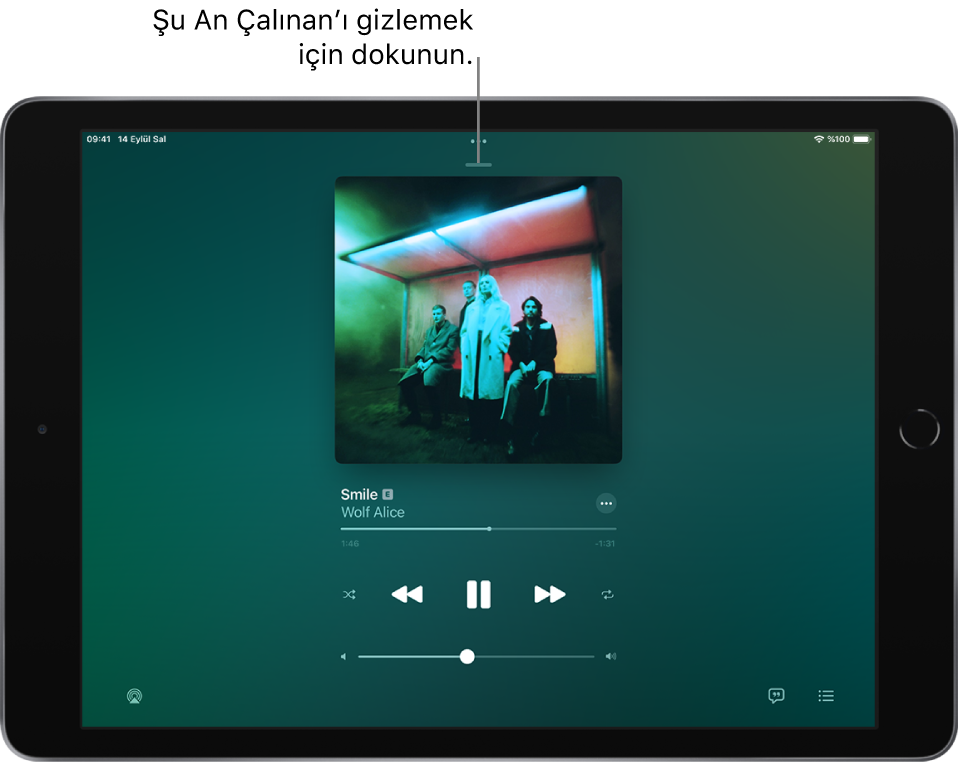
Ses yüksekliğini ayarlama, şarkı ayrıntılarını görme ve daha fazlası
Şu An Çalınan ekranı, müziklere erişmek ve onları denetlemek için ek seçenekler içerir.
Ses yüksekliğini ayarlama: Ses yüksekliği sürgüsünü sürükleyin.
iPad’deki ses yüksekliği düğmelerini de kullanabilirsiniz.
Sanatçıya, albüme veya listeye gitme: Parça adının altındaki sanatçı adına dokunun, sonra o sanatçıya, albüme veya listeye gitmeyi seçin.
Parçada herhangi bir noktaya sararak kaydırma: Oynatma çubuğunu sürükleyin.
Eşzamanlı şarkı sözlerini görme
Apple Music’te birçok parça için eşzamanlı şarkı sözleri görünür.
Şu An Çalınan’ı açmak için çalara dokunun, sonra  simgesine dokunun. Şarkı sözleri müzikle eşzamanlı kaydırılır.
Şarkı sözlerini gizlemek için simgesine dokunun.
İpucu: Belirli bir şarkı sözüne dokunarak (örneğin nakaratın ilk satırı) parçanın o bölümüne gidebilirsiniz.
Bir şarkının sözlerinin tamamını görmek için  simgesine dokunun, sonra Şarkı Sözlerini Görüntüle’ye dokunun.
Not: Şarkı sözlerini görüntülemek için Apple Music aboneliğinizin olması gerekir.
Şarkı sözlerini paylaşma
iPadOS 14.5 ve daha yenisinde, parçanın eşzamanlı şarkı sözleri varsa en fazla 150 karakterini paylaşabilirsiniz.
Şu An Çalınan’ı açmak için müzik çalara dokunun.
- simgesine dokunun, sonra Şarkı Sözlerini Paylaş’a dokunun.
Paylaşma ekranını açmak için bir şarkı sözü satırını da basılı tutabilirsiniz.
Paylaşmak istediğiniz birinci ve sonuncu şarkı sözüne dokunun, sonra bir paylaşma seçeneği seçin.
Not: Şarkı sözlerini paylaşmak için Apple Music aboneliğinizin olması gerekir.
Sorun bildirme
Eşzamanlı şarkı sözleri hakkında sorun bildirmek için bir şarkı sözü satırını basılı tutun, sonra ekranın en altında Sorun Bildir’e dokunun.
Ses denetimlerine kilitli ekrandan veya başka bir uygulamayı kullanırken erişme
Denetim Merkezi’ni açın, sonra ses kartına dokunun.
Müzikleri Bluetooth veya AirPlay özellikli aygıtlarda duraksız yayımlama
Şu An Çalınan’ı açmak için müzik çalara dokunun.
 düğmesine dokunun, sonra bir aygıt seçin.
HomePod, Apple TV veya akıllı TV’de oynatma bölümüne bakın.
Not: AirPlay 2 özellikli birden fazla aygıtta (iki veya daha fazla HomePod hoparlörü gibi) aynı müziği çalabilirsiniz. Bir iPad’e iki çift AirPods eşleyebilirsiniz böylece aynı şarkının veya filmin keyfini bir arkadaşınızla birlikte çıkarabilirsiniz. Bu kullanma kılavuzundaki AirPlay 2 özellikli birden fazla aygıtta sesi denetleme ve AirPods Kullanma Kılavuzu’ndaki AirPods ve Beats kulaklıklar ile ses paylaşma konularına bakın.