iPad Kullanma Kılavuzu
- Hoş Geldiniz
-
- Desteklenen modeller
- iPad Pro 12,9 inç (5. nesil)
- iPad Pro 12,9 inç (4. nesil)
- iPad Pro 12,9 inç (3. nesil)
- iPad Pro 11 inç (3. nesil)
- iPad Pro 11 inç (2. nesil)
- iPad Pro 11 inç (1. nesil)
- iPad Pro 12,9 inç (1 ve 2. nesil)
- iPad Pro 10,5 inç
- iPad Pro 9,7 inç
- iPad Air (4. nesil)
- iPad Air (3. nesil)
- iPad Air 2
- iPad (8. nesil)
- iPad (7. nesil)
- iPad (6. nesil)
- iPad (5. nesil)
- iPad mini (5. nesil)
- iPad mini 4
- iPadOS 14’teki yenilikler
-
- Uyandırma ve kilidi açma
- Ses yüksekliğini ayarlama
- Sesleri değiştirme veya kapatma
- Kilitli ekrandan özelliklere erişme
- Uygulamaları açma
- Ekran resmi veya ekran kaydı çekme
- Ekran yönünü değiştirme veya kilitleme
- Duvar kâğıdını değiştirme
- Ekranı doldurmak için bir uygulamayı büyütme
- Sürükleyip bırakma
- iPad ile arama yapma
- Öğeleri göndermek için AirDrop’u kullanma
- Hızlı eylemleri gerçekleştirme:
- Denetim Merkezi’ni kullanma ve özelleştirme
- Araç takımları ekleme
- Pili şarj etme ve izleme
- Durum simgelerinin anlamını öğrenme
- iPad ile seyahat
-
-
- Harita görüntüleme
-
- Yol tarifi almak için Siri’yi, Harita’yı ve Harita araç takımını kullanma
- Tercih ettiğiniz seyahat türünü seçme
- Sürüş için yol tarifi alma
- Trafik olaylarını bildirme
- Bisiklet için yol tarifi alma
- Durulacak yerler bulma
- Yürüme yol tarifi alma
- Toplu taşıma yol tarifi alma
- Güzergâhınızın genel bir haritasını görüntüleme veya tüm yol tarifini liste olarak gösterme
- Adım adım yol tarifi için ses ayarlarını değiştirme
- Diğer güzergâh seçeneklerini seçme
- Bulunduğunuz konum dışındaki yerler arasında yol tarifi alma
- Son görüntülenen yol tariflerini silme
- Yol tarifi almak için Mac’inizde Harita’yı kullanma
- Harita’nın düzeltilmesine ve iyileştirilmesine yardımcı olma
-
- Mesajlar’ı ayarlama
- Mesaj gönderme ve alma
- Gruba veya işletmeye mesaj gönderme
- Fotoğraf, video ve ses gönderme
- Mesajlara canlandırma efektleri ekleme
- iMessage uygulamalarını kullanma
- Memoji kullanma
- Digital Touch efekti gönderme
- Apple Pay ile para gönderme ve alma
- Bildirimleri değiştirme
- Mesajları engelleme, filtreleme ve bildirme
- İletileri silme
-
- Fotoğrafları ve videoları görüntüleme
- Fotoğrafları ve videoları silme ve gizleme
- Fotoğrafları ve videoları düzenleme
- Live Photo’ları düzenleme
- Portre modunda fotoğrafları düzenleme
- Fotoğrafları albümlerde düzenleme
- Fotoğraflar’da arama yapma
- Fotoğrafları ve videoları paylaşma
- Anılar’ı görüntüleme
- Fotoğraflar’da kişi bulma
- Konuma göre fotoğraflara göz atma
- iCloud Fotoğrafları’nı kullanma
- Fotoğrafları iCloud’daki Paylaşılan Albümler ile paylaşma
- Fotoğraf Yayınım’ı kullanma
- Fotoğrafları ve videoları içe aktarma
- Fotoğrafları yazdırma
- Kestirmeler
- Borsa
- İpuçları
-
- Aile Paylaşımı’nı ayarlama
- Aile üyelerinin satın aldıklarını indirme
- Satın alınanları paylaşmayı durdurma
- Satın Alma İzni’ni açma
- Apple Cash Aile’yi ayarlama
- Apple Card’ı paylaşma
- Abonelikleri ve iCloud saklama alanı planını paylaşma
- Fotoğrafları, bir takvimi ve daha fazlasını aile üyeleriyle paylaşma
- Aile üyesinin kayıp aygıtını bulma
- Aile Paylaşımı aracılığıyla Ekran Süresi’ni ayarlama
-
- iPad ile birlikte gelen aksesuarlar
-
- AirPods’u ayarlama
- AirPods’u şarj etme
- Ses çalmayı başlatma ve durdurma
- AirPods ses yüksekliğini değiştirme
- AirPods ile arama yapma ve aramaları yanıtlama
- AirPods’un aygıtlar arasında geçiş yapmasını sağlama
- AirPods ile Siri’yi kullanma
- Mesajları dinleme ve yanıt verme
- AirPods ve Beats kulaklıklarıyla ses paylaşma
- Gürültü denetimi modlarını değiştirme
- Uzamsal sesi denetleme
- AirPods’u yeniden başlatma
- AirPods’unuzun adını ve diğer ayarları değiştirme
- Diğer Bluetooth kulaklıkları kullanma
- EarPods kullanma
- Kulaklık ses düzeylerini denetleme
- HomePod ve diğer kablosuz hoparlörler
- Harici depolama aygıtları
- Fitness+ ile Apple Watch
- Kılıflar ve kapaklar
- Yazıcılar
-
- İnternet bağlantınızı paylaşma
- Telefonla arama ve aranma
- iPad’i Mac için ikinci ekran olarak kullanma
- Görevleri iPad ile Mac arasında geçirme
- iPad ile diğer aygıtlar arasında kesme, kopyalama ve yapıştırma
- iPad’i ve bilgisayarınızı bir kabloyla bağlama
- iPad’i bilgisayarınızla eşzamanlama
- Dosyaları iPad ile bilgisayarınız arasında aktarma
-
- Erişilebilirlik özelliklerine giriş
-
-
- VoiceOver’ı açma ve alıştırma yapma
- VoiceOver ayarlarınızı değiştirme
- VoiceOver hareketlerini öğrenme
- iPad’i VoiceOver hareketleri ile kullanma
- VoiceOver’ı rotoru kullanarak denetleme
- Ekran klavyesini kullanma
- Parmağınızla yazma
- Apple harici klavyeyle VoiceOver’ı kullanma
- Braille ekranı kullanma
- Ekranda Braille yazma
- Hareketleri ve klavye kestirmelerini özelleştirme
- VoiceOver’ı bir imleç aygıtıyla kullanma
- VoiceOver’ı uygulamalarda kullanma
- Büyütme
- Büyüteç
- Kişi algılama
- Ekran ve Metin Puntosu
- Hareketli
- Seslendirilen İçerik
- Sesli Açıklamalar
-
-
- Önemli güvenlik bilgileri
- Önemli kullanım bilgileri
- iPad’iniz hakkında bilgi alma
- Hücresel veri ayarlarını görüntüleme veya değiştirme
- Yazılımlar ve servisler hakkında daha fazla kaynak edinin
- FCC uyumluluk beyannamesi
- ISED Kanada uyum beyannamesi
- Apple ve çevre
- Sınıf 1 Lazer bilgileri
- Atma ve geri dönüşüm bilgileri
- ENERGY STAR uyumluluk bildirimi
- Telif Hakkı
iPad’de ekran klavyesiyle yazma
iPad’de metin girmek ve düzenlemek için ekran klavyesini kullanabilirsiniz.
Metin girmek için harici bir klavyeyi, Apple Pencil’ı ve dikteyi de kullanabilirsiniz.
Ekran klavyesini kullanarak metin girme
Metin düzenlemeye izin veren herhangi bir uygulamada metin alanına dokunarak ekran klavyesini açın. Klavyeyi küçültmek için parmaklarınızı kıstırıp kapatabilir, sonra yazmak için ayrı ayrı tuşlara dokunabilir veya parmağınızı kaldırmadan bir harften diğerine kaydırarak bir sözcük yazmak için QuickPath’i kullanabilirsiniz (bazı dillerde kullanılamayabilir). Bir sözcüğü bitirmek için parmağınızı kaldırın. (Bir sözcük yazmak için kaydırdıktan sonra  simgesine dokunursanız tüm sözcük silinir.)
Ekranın alt kısmındaki küçük klavyeyi bir elle kolaylıkla yazı yazmak istediğiniz yere sürükleyebilirsiniz.
Tam büyüklükte klavyeye dönmek için parmaklarınızı kıstırarak açın. Tam büyüklükte klavyede, yazmak için tuşlara dokunursunuz.
Metin girerken hem küçük klavyede hem de tam büyüklükteki klavyede aşağıdakilerden herhangi birini yapabilirsiniz:
Büyük harf yazma: Shift’e dokunun veya Shift tuşuna dokunup Shift tuşundan bir harfe kaydırın.
Büyük Harf Kilidini açma: Shift’e çift dokunun.
Bir cümleyi bir nokta ve boşlukla çabucak bitirme: Boşluk çubuğuna çift dokunun.
Yazımı düzeltme: Önerilen düzeltmeleri görmek için yanlış yazılmış bir sözcüğe (kırmızıyla altı çizilmiş) dokunun, sonra sözcüğü değiştirmek için bir öneriye dokunun veya düzeltmeyi yazın.
Sayı, noktalama veya sembol yazma:
 veya
veya  simgesine dokunun.
Son düzenlemeyi geri alma: Üç parmağınızla sola kaydırın veya
 veya
veya  simgesine dokunun.
Son düzenlemeyi yineleme: Üç parmağınızla sağa kaydırın veya
 simgesine dokunun.
Ekran klavyesini gizleme:
 simgesine dokunun.
iPad’de metni seçme ve düzenleme konusuna bakın.
Ekran klavyesiyle emoji girme
Bir metin alanına dokunarak ekran klavyesini açın.
 veya
veya  simgesine dokunarak emoji klavyesine geçin.
Emoji aramak için sol alttaki
 simgesine dokunun, sonra klavyenin üst tarafındaki arama alanına “kalp” veya “gülen yüz” gibi sık kullanılan bir sözcük girin.
Girmek istediğiniz emojiye dokunun.
Daha fazla seçenek görmek için görünen emojinin üzerinde kaydırın.
iPad’de Apple harici klavye ile emoji girme konusuna bakın.
Ekran klavyesini izleme dörtgenine dönüştürme
Klavye açık gri oluncaya dek bir parmağınızla Boşluk çubuğunu basılı tutun.
Klavye etrafında sürükleyerek ekleme noktasını hareket ettirin.
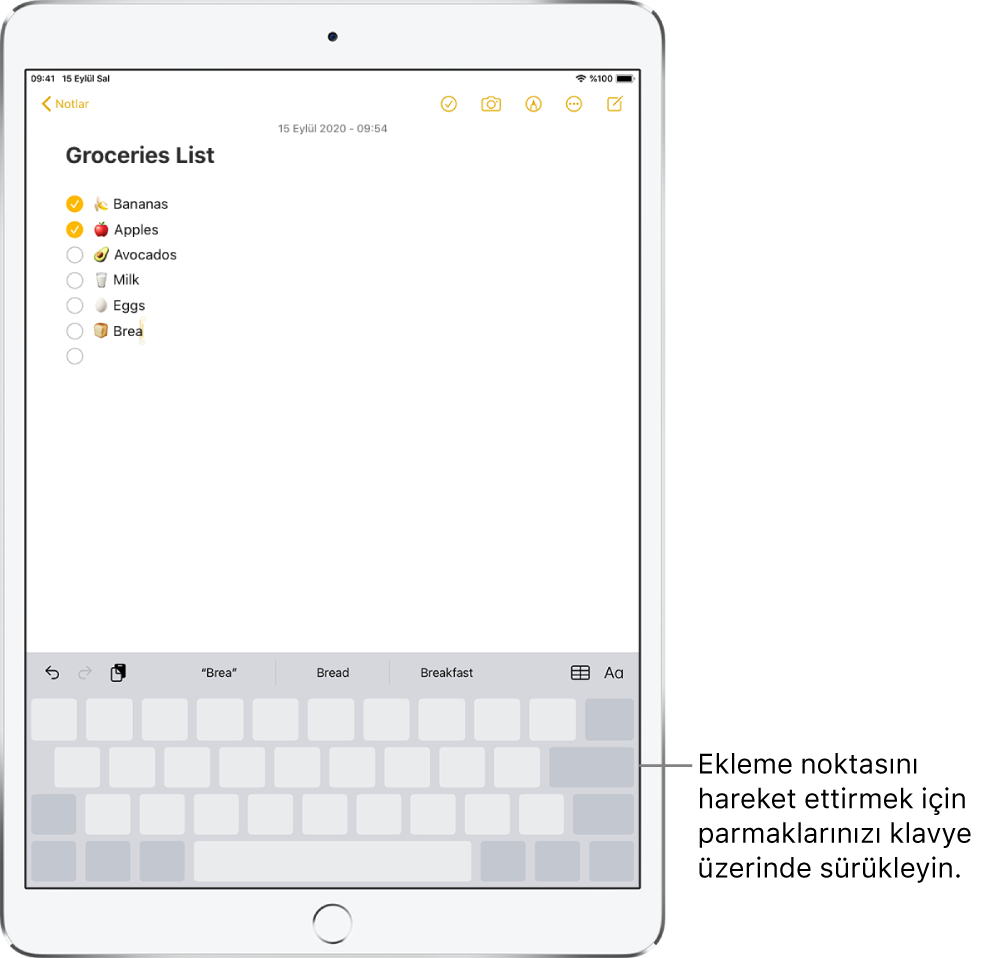
Metin seçmek için bir parmağınızla klavyeyi basılı tutup başka bir parmağınızı klavyede hareket ettirerek seçimi ayarlayın.
Ayrık klavyeyi kullanma
Ekranın altında bulunan ayrık klavye ile ya da ekranın orta kısmındaki yeri değiştirilmiş klavye ile yazabilirsiniz.
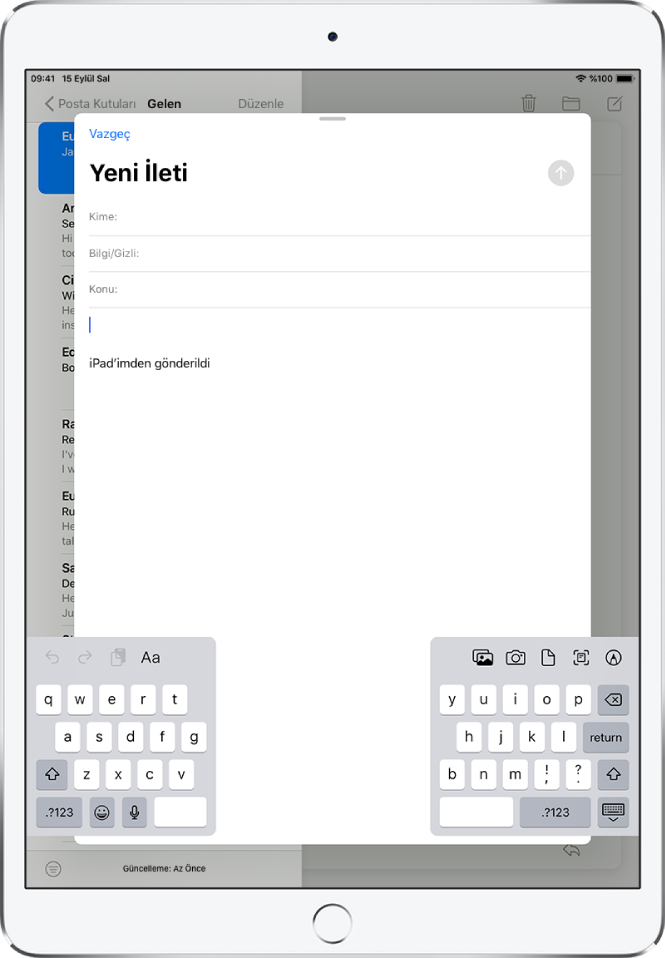
Ayrık Klavye’yi açmak veya kapatmak için veya simgesine dokunun, Klavye Ayarları’na dokunun, sonra Ayrık Klavye’yi seçin; Ayarlar  > Genel > Klavye bölümüne gidip ardından Ayrık Klavye’yi de açabilir veya kapatabilirsiniz.
Ayarlar’da Ayrık Klavye açıkken simgesini basılı tutun, ardından aşağıdakilerden birini yapın:
Ayrık klavyeyi kullanma: Ayırmak için parmağınızı kaydırın, sonra bırakın. Veya iki parmağınızı kullanarak klavyeyi ortasından ikiye ayırın.
Klavyeyi ekranın ortasına taşıma: Yerini değiştirmek için parmağınızı kaydırın, sonra bırakın.
Tam klavyeye dönme: Yerleştirmek ve birleştirmek için parmağınızı kaydırın, sonra bırakın.
Ekranın alt kısmındaki tam klavyeye dönme: Yerleştirmek için parmağınızı kaydırın, sonra bırakın.
Not: Ayrık Klavye seçeneği iPad Pro 11 inç ve iPad Pro 12,9 inç (3. nesil ve daha yenisi) üzerinde kullanılamaz.
Yazarken aksanlı harfleri veya diğer karakterleri girme
Yazarken klavyede istediğiniz karakterle ilgili bir harfi, rakamı veya sembolü basılı tutun.
Örneğin é girmek istiyorsanız e tuşunu basılı tutup bir varyant seçmek için kaydırın.
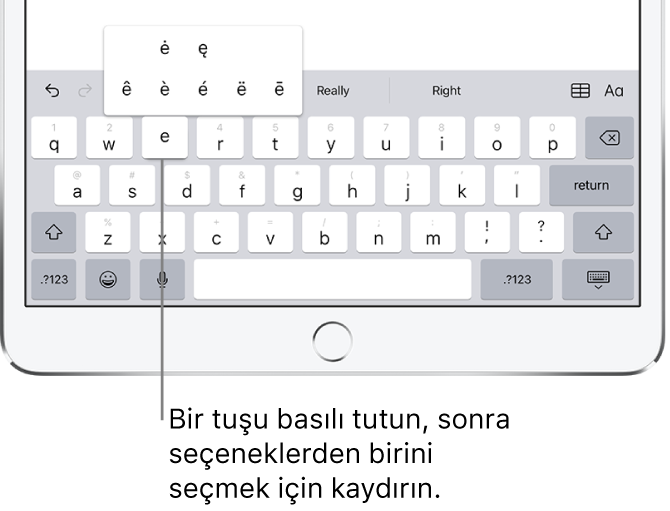
Aşağıdakilerden herhangi birini de yapabilirsiniz:
Tayca bir klavyede: Yerel rakamları seçmek için ilişkili rakamı basılı tutun.
Çince, Japonca veya Arapça klavyelerde: Klavyenin en üstünde bulunan önerilen karakterlerden ve adaylardan girmek istediğinize dokunun veya daha fazla aday görmek için sola kaydırın.
Not: Aday listesinin tamamını görüntülemek için sağdaki yukarı oka dokunun. Kısa listeye dönmek için aşağı oka dokunun.
Yazma seçeneklerini ayarlama
iPad’de yazarken size yardım eden tahmini metin ve otomatik düzeltme gibi özel yazma özelliklerini açabilirsiniz.
Ekran klavyesini kullanarak yazarken veya simgesine dokunup basılı tutun, Klavye Ayarları’na dokunun, sonra yazma özelliklerini (Tüm Klavyeler’in altında) açın veya kapatın.