iPad Kullanma Kılavuzu
- Hoş Geldiniz
-
- Desteklenen modeller
- iPad Pro 12,9 inç (5. nesil)
- iPad Pro 12,9 inç (4. nesil)
- iPad Pro 12,9 inç (3. nesil)
- iPad Pro 11 inç (3. nesil)
- iPad Pro 11 inç (2. nesil)
- iPad Pro 11 inç (1. nesil)
- iPad Pro 12,9 inç (1 ve 2. nesil)
- iPad Pro 10,5 inç
- iPad Pro 9,7 inç
- iPad Air (4. nesil)
- iPad Air (3. nesil)
- iPad Air 2
- iPad (8. nesil)
- iPad (7. nesil)
- iPad (6. nesil)
- iPad (5. nesil)
- iPad mini (5. nesil)
- iPad mini 4
- iPadOS 14’teki yenilikler
-
- Uyandırma ve kilidi açma
- Ses yüksekliğini ayarlama
- Sesleri değiştirme veya kapatma
- Kilitli ekrandan özelliklere erişme
- Uygulamaları açma
- Ekran resmi veya ekran kaydı çekme
- Ekran yönünü değiştirme veya kilitleme
- Duvar kâğıdını değiştirme
- Ekranı doldurmak için bir uygulamayı büyütme
- Sürükleyip bırakma
- iPad ile arama yapma
- Öğeleri göndermek için AirDrop’u kullanma
- Hızlı eylemleri gerçekleştirme:
- Denetim Merkezi’ni kullanma ve özelleştirme
- Araç takımları ekleme
- Pili şarj etme ve izleme
- Durum simgelerinin anlamını öğrenme
- iPad ile seyahat
-
-
- Harita görüntüleme
-
- Yol tarifi almak için Siri’yi, Harita’yı ve Harita araç takımını kullanma
- Tercih ettiğiniz seyahat türünü seçme
- Sürüş için yol tarifi alma
- Trafik olaylarını bildirme
- Bisiklet için yol tarifi alma
- Durulacak yerler bulma
- Yürüme yol tarifi alma
- Toplu taşıma yol tarifi alma
- Güzergâhınızın genel bir haritasını görüntüleme veya tüm yol tarifini liste olarak gösterme
- Adım adım yol tarifi için ses ayarlarını değiştirme
- Diğer güzergâh seçeneklerini seçme
- Bulunduğunuz konum dışındaki yerler arasında yol tarifi alma
- Son görüntülenen yol tariflerini silme
- Yol tarifi almak için Mac’inizde Harita’yı kullanma
- Harita’nın düzeltilmesine ve iyileştirilmesine yardımcı olma
-
- Mesajlar’ı ayarlama
- Mesaj gönderme ve alma
- Gruba veya işletmeye mesaj gönderme
- Fotoğraf, video ve ses gönderme
- Mesajlara canlandırma efektleri ekleme
- iMessage uygulamalarını kullanma
- Memoji kullanma
- Digital Touch efekti gönderme
- Apple Pay ile para gönderme ve alma
- Bildirimleri değiştirme
- Mesajları engelleme, filtreleme ve bildirme
- İletileri silme
-
- Fotoğrafları ve videoları görüntüleme
- Fotoğrafları ve videoları silme ve gizleme
- Fotoğrafları ve videoları düzenleme
- Live Photo’ları düzenleme
- Portre modunda fotoğrafları düzenleme
- Fotoğrafları albümlerde düzenleme
- Fotoğraflar’da arama yapma
- Fotoğrafları ve videoları paylaşma
- Anılar’ı görüntüleme
- Fotoğraflar’da kişi bulma
- Konuma göre fotoğraflara göz atma
- iCloud Fotoğrafları’nı kullanma
- Fotoğrafları iCloud’daki Paylaşılan Albümler ile paylaşma
- Fotoğraf Yayınım’ı kullanma
- Fotoğrafları ve videoları içe aktarma
- Fotoğrafları yazdırma
- Kestirmeler
- Borsa
- İpuçları
-
- Aile Paylaşımı’nı ayarlama
- Aile üyelerinin satın aldıklarını indirme
- Satın alınanları paylaşmayı durdurma
- Satın Alma İzni’ni açma
- Apple Cash Aile’yi ayarlama
- Apple Card’ı paylaşma
- Abonelikleri ve iCloud saklama alanı planını paylaşma
- Fotoğrafları, bir takvimi ve daha fazlasını aile üyeleriyle paylaşma
- Aile üyesinin kayıp aygıtını bulma
- Aile Paylaşımı aracılığıyla Ekran Süresi’ni ayarlama
-
- iPad ile birlikte gelen aksesuarlar
-
- AirPods’u ayarlama
- AirPods’u şarj etme
- Ses çalmayı başlatma ve durdurma
- AirPods ses yüksekliğini değiştirme
- AirPods ile arama yapma ve aramaları yanıtlama
- AirPods’un aygıtlar arasında geçiş yapmasını sağlama
- AirPods ile Siri’yi kullanma
- Mesajları dinleme ve yanıt verme
- AirPods ve Beats kulaklıklarıyla ses paylaşma
- Gürültü denetimi modlarını değiştirme
- Uzamsal sesi denetleme
- AirPods’u yeniden başlatma
- AirPods’unuzun adını ve diğer ayarları değiştirme
- Diğer Bluetooth kulaklıkları kullanma
- EarPods kullanma
- Kulaklık ses düzeylerini denetleme
- HomePod ve diğer kablosuz hoparlörler
- Harici depolama aygıtları
- Fitness+ ile Apple Watch
- Kılıflar ve kapaklar
- Yazıcılar
-
- İnternet bağlantınızı paylaşma
- Telefonla arama ve aranma
- iPad’i Mac için ikinci ekran olarak kullanma
- Görevleri iPad ile Mac arasında geçirme
- iPad ile diğer aygıtlar arasında kesme, kopyalama ve yapıştırma
- iPad’i ve bilgisayarınızı bir kabloyla bağlama
- iPad’i bilgisayarınızla eşzamanlama
- Dosyaları iPad ile bilgisayarınız arasında aktarma
-
- Erişilebilirlik özelliklerine giriş
-
-
- VoiceOver’ı açma ve alıştırma yapma
- VoiceOver ayarlarınızı değiştirme
- VoiceOver hareketlerini öğrenme
- iPad’i VoiceOver hareketleri ile kullanma
- VoiceOver’ı rotoru kullanarak denetleme
- Ekran klavyesini kullanma
- Parmağınızla yazma
- Apple harici klavyeyle VoiceOver’ı kullanma
- Braille ekranı kullanma
- Ekranda Braille yazma
- Hareketleri ve klavye kestirmelerini özelleştirme
- VoiceOver’ı bir imleç aygıtıyla kullanma
- VoiceOver’ı uygulamalarda kullanma
- Büyütme
- Büyüteç
- Kişi algılama
- Ekran ve Metin Puntosu
- Hareketli
- Seslendirilen İçerik
- Sesli Açıklamalar
-
-
- Önemli güvenlik bilgileri
- Önemli kullanım bilgileri
- iPad’iniz hakkında bilgi alma
- Hücresel veri ayarlarını görüntüleme veya değiştirme
- Yazılımlar ve servisler hakkında daha fazla kaynak edinin
- FCC uyumluluk beyannamesi
- ISED Kanada uyum beyannamesi
- Apple ve çevre
- Sınıf 1 Lazer bilgileri
- Atma ve geri dönüşüm bilgileri
- ENERGY STAR uyumluluk bildirimi
- Telif Hakkı
iPad’inizde hücresel servisi ayarlama (Wi-Fi + Cellular modelleri)
Wi-Fi + Cellular modeliniz varsa bir hücresel veri planına kaydolabilirsiniz. Böylece bir Wi-Fi ağından uzaktayken de internet bağlantınız kopmaz. Bir hücresel veri planı ayarlamak için operatörünüze danışın.
iPad Pro 12,9 inç (5. nesil) ve iPad Pro 11 inç (3. nesil) 5G ağlara bağlanabilir. iPad’inizle 5G’yi kullanma adlı Apple Destek makalesine bakın.
Hücresel bağlantı için operatörünüze ait bir SIM gerekir. iPad şu SIM türlerini destekler:
eSIM (eSIM’i destekleyen iPad modellerinde; bazı ülkelerde veya bölgelerde kullanılamayabilir)
Yerleşik Apple SIM veya Apple SIM kart
Operatörünüze ait fiziksel nano SIM
eSIM ile hücresel planı ayarlama
eSIM’i destekleyen modellerde hücresel servisi iPad’inizden etkinleştirebilirsiniz. iPad’inizle yurt dışında da seyahat edebilir ve ziyaret ettiğiniz ülkedeki veya bölgedeki yerel bir operatörün hücresel servisine kaydolabilirsiniz. Bu seçenek, tüm ülkelerde veya bölgelerde kullanılamayabilir ve bunu tüm operatörler desteklemeyebilir.
Ayarlar
 > Hücresel Veri bölümüne gidin.
Aşağıdakilerden birini yapın:
iPad’inizdeki ilk hücresel planı ayarlamak için bir operatör seçin, sonra ekrandaki yönergeleri izleyin.
iPad’inize başka bir hücresel plan eklemek için Yeni Bir Plan Ekle’ye dokunun.
Operatörünüz tarafından verilen bir QR kodu taramak için Diğer’e dokunun. Operatörünüz tarafından verilen QR kodu çerçevede görünecek şekilde iPad’i konumlandırın veya ayrıntıları elle girin. Operatörünüz tarafından verilen bir onay kodunu girmeniz istenebilir.
Alternatif olarak hücresel planınızı operatörünüzün uygulaması ile de etkinleştirebilirsiniz (destekleniyorsa). App Store’a gidin, operatörünüzün uygulamasını indirin, sonra bir hücresel plan satın almak için uygulamayı kullanın.
iPad’inizde birden fazla eSIM saklayabilirsiniz ama bir anda yalnızca bir eSIM kullanabilirsiniz. Başka bir eSIM’e geçmek için Ayarlar > Hücresel Veri’ye gidin, sonra kullanmak istediğiniz plana dokunun (Hücresel Planlar’ın altında).
Hücresel planınızı yerleşik Apple SIM veya Apple SIM kart ile ayarlama
Yerleşik Apple SIM’li veya Apple SIM kartlı modellerde hücresel servisi iPad’inizden etkinleştirebilirsiniz. iPad’inizle yurt dışında da seyahat edebilir ve ziyaret ettiğiniz ülkedeki veya bölgedeki yerel bir operatörün hücresel servisine kaydolabilirsiniz. Bu seçenek, tüm ülkelerde veya bölgelerde kullanılamayabilir ve bunu tüm operatörler desteklemeyebilir.
Ayarlar
> Hücresel Veri bölümüne gidin.Yeni Plan Ekle’ye dokunun, sonra ekrandaki yönergeleri izleyin. Bir operatör ve plan seçebilirsiniz veya iPad’inizi varolan bir plana ekleyebilirsiniz.
Wi-Fi + Cellular modeli iPad’inizde hücresel veri servisini ayarlama adlı Apple Destek makalesine bakın veya operatörünüze danışın.
Nano-SIM’i takma
Operatörünüz tarafından verilen bir nano SIM’i veya Apple SIM kartı takabilirsiniz.
SIM tepsisinin küçük deliğine bir kâğıt ataşı veya SIM çıkarma aracını (dahil değildir) sokun, sonra tepsiyi çıkarmak için iPad’e doğru itin.
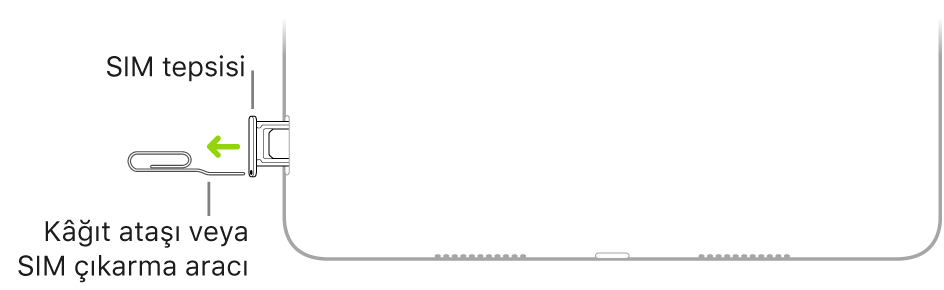
Not: SIM tepsisinin şekli ve yönü, iPad modeline ve bulunduğunuz ülkeye veya bölgeye bağlıdır.
Tepsiyi iPad’den çıkarın.
Nano-SIM’i tepsiye yerleştirin. Köşedeki çentik, doğru yönde takmanızı sağlar.
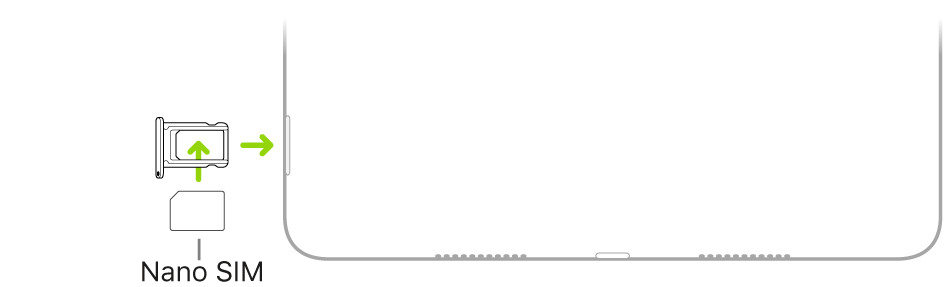
Tepsiyi tekrar iPad’e takın.
Daha önce nano SIM üzerinde bir PIN ayarladıysanız sorulduğunda bu PIN’i dikkatlice girin.
UYARI: SIM PIN’ini tahmin etmeye çalışmayın. Yapacağınız yanlış bir tahmin, SIM’i kalıcı olarak kilitleyebilir. Böyle bir durumda yeni bir SIM alana dek operatörünüz üzerinden hücresel veri kullanamazsınız. iPhone’unuz veya iPad’iniz için SIM PIN kullanma adlı Apple Destek makalesine bakın.
Hücresel veri özelliği için İnternet paketi gereklidir. Üçüncü parti bir nano-SIM kullanıyorsanız servisi ayarlamak için operatörünüze danışın.
Hücresel veri servisini yönetme
Ayarlar
> Hücresel Veri bölümüne gidin.Aşağıdakilerden birini yapın:
Tüm verileri Wi‑Fi ile sınırlama: Hücresel Veri’yi kapatın.
LTE ve dolaşmayı açma veya kapatma: Hücresel Veri Seçeneklerine dokunun.
Kişisel Erişim Noktası’nı açma: Kişisel Erişim Noktası’na dokunun (bazı operatörlerde kullanılabilir), sonra ekrandaki yönergeleri izleyin.
Hücresel hesabınızı yönetme: Yönet [hesap adı] veya Operatör Servisleri’ne dokunun.
Hücresel veri kullanımınızı yönetme hakkında bilgi için iPad’de hücresel veri ayarlarını görüntüleme veya değiştirme (Wi-Fi + Cellular modelleri) konusuna bakın.
Önemli: GSM ağları üzerinden hücresel servisleri kullanırken eSIM’e, yerleşik Apple SIM’e, Apple SIM kartına veya üçüncü parti nano-SIM’e ihtiyacınız olur. CDMA ağları üzerinden hücresel servisleri kullanırken yerleşik Apple SIM’e, Apple SIM kartına veya üçüncü parti nano-SIM’e ihtiyacınız olur. iPad’iniz; kablosuz servis sağlayıcınızın, gerekli herhangi bir minimum servis anlaşmasının tamamlanmasından sonra bile servis sağlayıcıları değiştirme ve uluslararası dolaşım konusunda sınırlamalar içerebilecek politikalarına tabidir. Daha fazla ayrıntı için kablosuz servis sağlayıcınıza danışın. Hücresel iletişim özellikleri; kablosuz ağa, iPad’inizin modeline ve bulunduğunuz konuma bağlıdır.