iPad Kullanma Kılavuzu
- Hoş Geldiniz
-
- Desteklenen modeller
- iPad Pro 12,9 inç (5. nesil)
- iPad Pro 12,9 inç (4. nesil)
- iPad Pro 12,9 inç (3. nesil)
- iPad Pro 11 inç (3. nesil)
- iPad Pro 11 inç (2. nesil)
- iPad Pro 11 inç (1. nesil)
- iPad Pro 12,9 inç (1 ve 2. nesil)
- iPad Pro 10,5 inç
- iPad Pro 9,7 inç
- iPad Air (4. nesil)
- iPad Air (3. nesil)
- iPad Air 2
- iPad (8. nesil)
- iPad (7. nesil)
- iPad (6. nesil)
- iPad (5. nesil)
- iPad mini (5. nesil)
- iPad mini 4
- iPadOS 14’teki yenilikler
-
- Uyandırma ve kilidi açma
- Ses yüksekliğini ayarlama
- Sesleri değiştirme veya kapatma
- Kilitli ekrandan özelliklere erişme
- Uygulamaları açma
- Ekran resmi veya ekran kaydı çekme
- Ekran yönünü değiştirme veya kilitleme
- Duvar kâğıdını değiştirme
- Ekranı doldurmak için bir uygulamayı büyütme
- Sürükleyip bırakma
- iPad ile arama yapma
- Öğeleri göndermek için AirDrop’u kullanma
- Hızlı eylemleri gerçekleştirme:
- Denetim Merkezi’ni kullanma ve özelleştirme
- Araç takımları ekleme
- Pili şarj etme ve izleme
- Durum simgelerinin anlamını öğrenme
- iPad ile seyahat
-
-
- Harita görüntüleme
-
- Yol tarifi almak için Siri’yi, Harita’yı ve Harita araç takımını kullanma
- Tercih ettiğiniz seyahat türünü seçme
- Sürüş için yol tarifi alma
- Trafik olaylarını bildirme
- Bisiklet için yol tarifi alma
- Durulacak yerler bulma
- Yürüme yol tarifi alma
- Toplu taşıma yol tarifi alma
- Güzergâhınızın genel bir haritasını görüntüleme veya tüm yol tarifini liste olarak gösterme
- Adım adım yol tarifi için ses ayarlarını değiştirme
- Diğer güzergâh seçeneklerini seçme
- Bulunduğunuz konum dışındaki yerler arasında yol tarifi alma
- Son görüntülenen yol tariflerini silme
- Yol tarifi almak için Mac’inizde Harita’yı kullanma
- Harita’nın düzeltilmesine ve iyileştirilmesine yardımcı olma
-
- Mesajlar’ı ayarlama
- Mesaj gönderme ve alma
- Gruba veya işletmeye mesaj gönderme
- Fotoğraf, video ve ses gönderme
- Mesajlara canlandırma efektleri ekleme
- iMessage uygulamalarını kullanma
- Memoji kullanma
- Digital Touch efekti gönderme
- Apple Pay ile para gönderme ve alma
- Bildirimleri değiştirme
- Mesajları engelleme, filtreleme ve bildirme
- İletileri silme
-
- Fotoğrafları ve videoları görüntüleme
- Fotoğrafları ve videoları silme ve gizleme
- Fotoğrafları ve videoları düzenleme
- Live Photo’ları düzenleme
- Portre modunda fotoğrafları düzenleme
- Fotoğrafları albümlerde düzenleme
- Fotoğraflar’da arama yapma
- Fotoğrafları ve videoları paylaşma
- Anılar’ı görüntüleme
- Fotoğraflar’da kişi bulma
- Konuma göre fotoğraflara göz atma
- iCloud Fotoğrafları’nı kullanma
- Fotoğrafları iCloud’daki Paylaşılan Albümler ile paylaşma
- Fotoğraf Yayınım’ı kullanma
- Fotoğrafları ve videoları içe aktarma
- Fotoğrafları yazdırma
- Kestirmeler
- Borsa
- İpuçları
-
- Aile Paylaşımı’nı ayarlama
- Aile üyelerinin satın aldıklarını indirme
- Satın alınanları paylaşmayı durdurma
- Satın Alma İzni’ni açma
- Apple Cash Aile’yi ayarlama
- Apple Card’ı paylaşma
- Abonelikleri ve iCloud saklama alanı planını paylaşma
- Fotoğrafları, bir takvimi ve daha fazlasını aile üyeleriyle paylaşma
- Aile üyesinin kayıp aygıtını bulma
- Aile Paylaşımı aracılığıyla Ekran Süresi’ni ayarlama
-
- iPad ile birlikte gelen aksesuarlar
-
- AirPods’u ayarlama
- AirPods’u şarj etme
- Ses çalmayı başlatma ve durdurma
- AirPods ses yüksekliğini değiştirme
- AirPods ile arama yapma ve aramaları yanıtlama
- AirPods’un aygıtlar arasında geçiş yapmasını sağlama
- AirPods ile Siri’yi kullanma
- Mesajları dinleme ve yanıt verme
- AirPods ve Beats kulaklıklarıyla ses paylaşma
- Gürültü denetimi modlarını değiştirme
- Uzamsal sesi denetleme
- AirPods’u yeniden başlatma
- AirPods’unuzun adını ve diğer ayarları değiştirme
- Diğer Bluetooth kulaklıkları kullanma
- EarPods kullanma
- Kulaklık ses düzeylerini denetleme
- HomePod ve diğer kablosuz hoparlörler
- Harici depolama aygıtları
- Fitness+ ile Apple Watch
- Kılıflar ve kapaklar
- Yazıcılar
-
- İnternet bağlantınızı paylaşma
- Telefonla arama ve aranma
- iPad’i Mac için ikinci ekran olarak kullanma
- Görevleri iPad ile Mac arasında geçirme
- iPad ile diğer aygıtlar arasında kesme, kopyalama ve yapıştırma
- iPad’i ve bilgisayarınızı bir kabloyla bağlama
- iPad’i bilgisayarınızla eşzamanlama
- Dosyaları iPad ile bilgisayarınız arasında aktarma
-
- Erişilebilirlik özelliklerine giriş
-
-
- VoiceOver’ı açma ve alıştırma yapma
- VoiceOver ayarlarınızı değiştirme
- VoiceOver hareketlerini öğrenme
- iPad’i VoiceOver hareketleri ile kullanma
- VoiceOver’ı rotoru kullanarak denetleme
- Ekran klavyesini kullanma
- Parmağınızla yazma
- Apple harici klavyeyle VoiceOver’ı kullanma
- Braille ekranı kullanma
- Ekranda Braille yazma
- Hareketleri ve klavye kestirmelerini özelleştirme
- VoiceOver’ı bir imleç aygıtıyla kullanma
- VoiceOver’ı uygulamalarda kullanma
- Büyütme
- Büyüteç
- Kişi algılama
- Ekran ve Metin Puntosu
- Hareketli
- Seslendirilen İçerik
- Sesli Açıklamalar
-
-
- Önemli güvenlik bilgileri
- Önemli kullanım bilgileri
- iPad’iniz hakkında bilgi alma
- Hücresel veri ayarlarını görüntüleme veya değiştirme
- Yazılımlar ve servisler hakkında daha fazla kaynak edinin
- FCC uyumluluk beyannamesi
- ISED Kanada uyum beyannamesi
- Apple ve çevre
- Sınıf 1 Lazer bilgileri
- Atma ve geri dönüşüm bilgileri
- ENERGY STAR uyumluluk bildirimi
- Telif Hakkı
iPad’de Ev tanıtımı
Ev uygulaması  ; ışıklar, kilitler, akıllı TV’ler, termostatlar, panjurlar, akıllı prizler ve güvenlik kameraları gibi HomeKit özellikli aksesuarları denetlemenin ve otomatikleştirmenin güvenli bir yolunu sunar. Desteklenen güvenlik kameralarından video görüntüleyip alabilir, desteklenen bir kapı zili kamerası kapıdaki birisini tanırsa bir bildirim alabilir ve birden fazla hoparlörü aynı sesi çalacak şekilde gruplayabilir ve desteklenen aygıtlara interkom mesajı gönderip alabilirsiniz.
Ev sayesinde, Apple HomeKit ile Çalışan tüm aksesuarları iPad aracılığıyla kumanda edebilirsiniz.
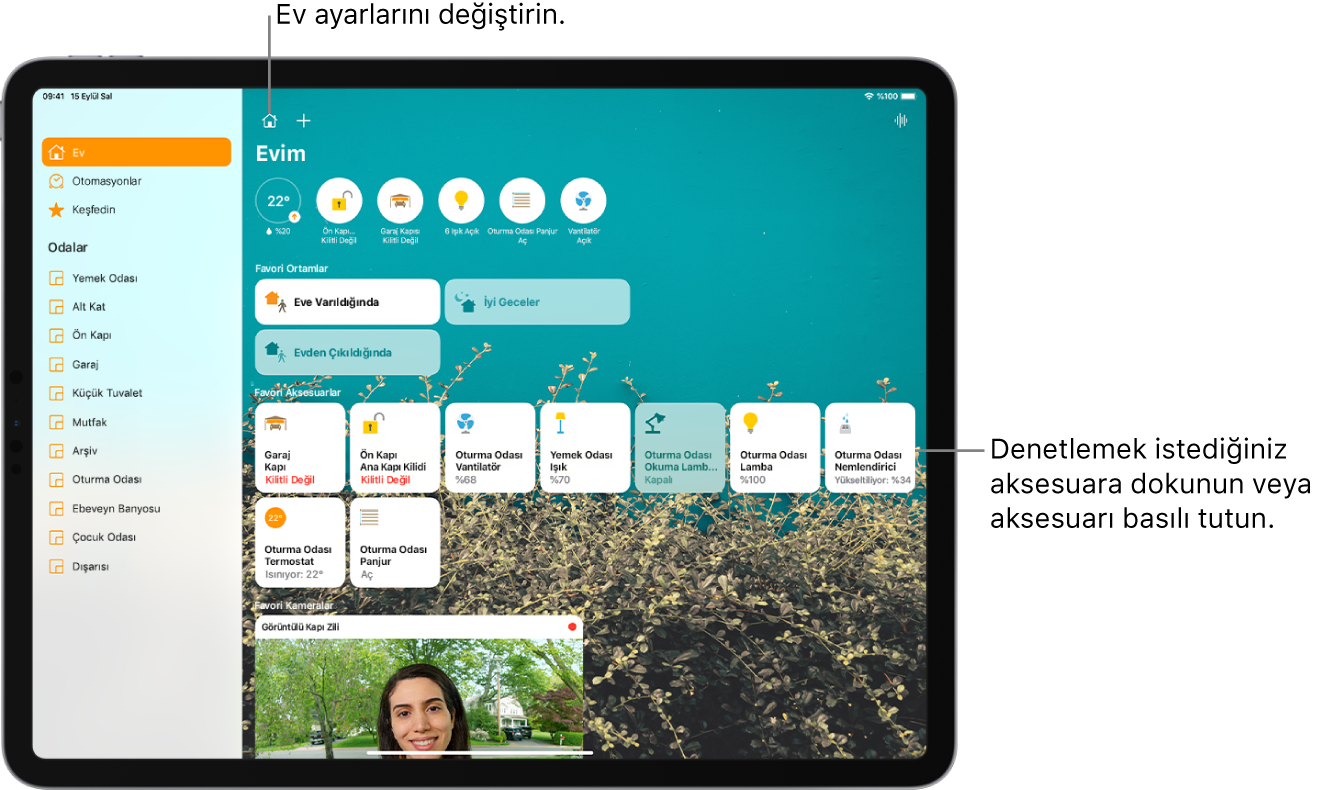
Evinizi ve odalarını ayarladıktan sonra aksesuarları ayrı ayrı denetleyebilir veya birden fazla aksesuarı tek komutla denetlemek için ortamları kullanabilirsiniz.
Evinizi otomatik olarak ve uzaktan denetlemek için evde bıraktığınız bir Apple TV (4. nesil veya daha yenisi), HomePod ya da iPad (iOS 10.3, iPadOS 13 veya daha yenisine sahip) olması gerekir. Ortamları belirli saatlerde veya belirli bir aksesuarı etkinleştirdiğinizde (örneğin ön kapının kilidini açtığınızda) otomatik olarak çalışacak şekilde programlayabilirsiniz. Bu aynı zamanda siz dışarıdayken sizin ve davet ettiğiniz kişilerin evinizi güvenli bir şekilde denetlemesini sağlar.
Apple aygıtlarınızla akıllı bir ev yaratma ve aksesuar ekleme hakkında daha fazla bilgi edinmek için kenar çubuğundaki Keşfet’e dokunun.