iPad’de Sesli Notlar’ı kullanmaya başlama
iPad’deki Sesli Notlar uygulamasında  dersleri, parça fikirlerini, toplantıları ve daha fazlasını kolayca kaydedebilirsiniz.
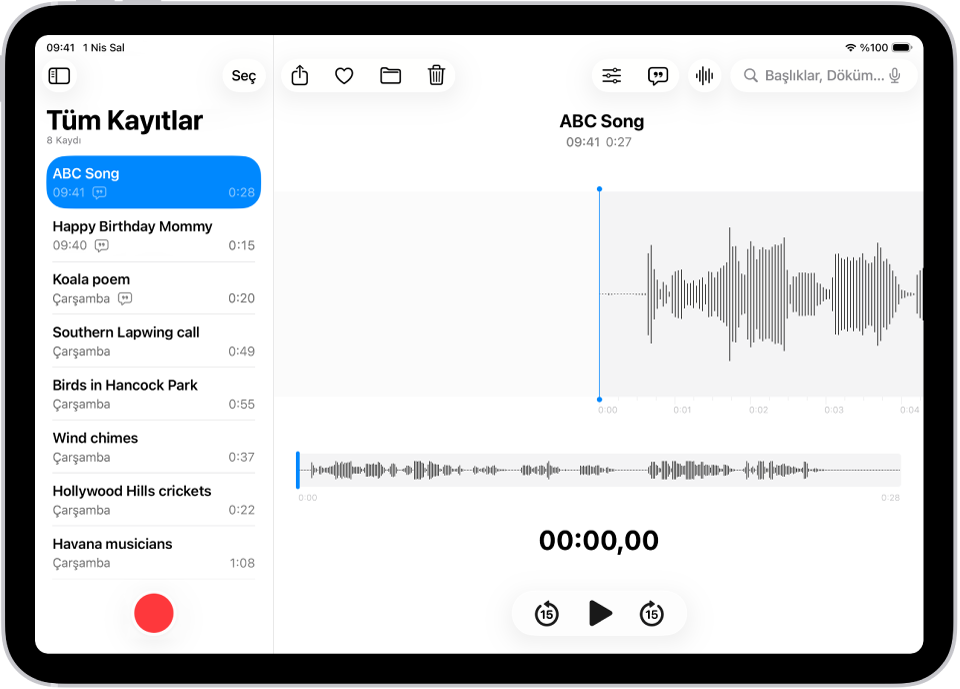
Tek dokunuşla kayıt yapma
Kaydı başlatmak için  simgesine dokunmanız yeterlidir.
Ses kayıtlarınız, aynı Apple Hesabı’na giriş yaptığınız ve iCloud ayarlarında Sesli Notlar’ın açıldığı iPhone’unuzda, iPad’inizde, Mac’inizde ve Apple Vision Pro’nuzda otomatik olarak görünür.
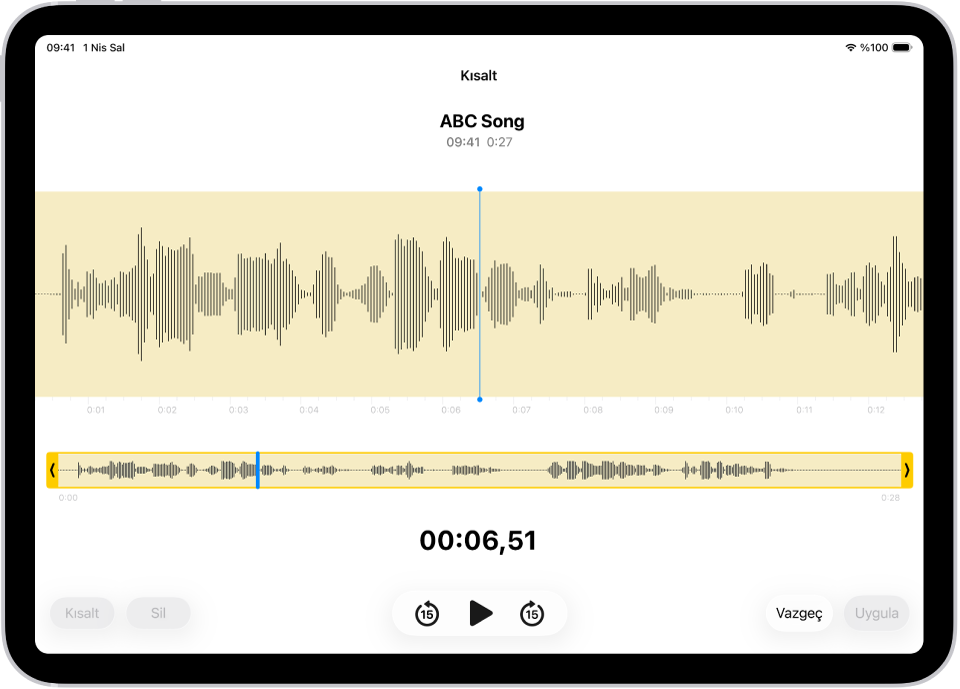
Kayıtlarınızda ince ayarlar yapma
iPad, iPhone, Mac, Apple Watch veya Apple Vision Pro aygıtlarınızdan hangisinde kayıt yaparsanız yapın onu doğrudan iPad’inizde kolayca düzenleyebilirsiniz. Kayıt listesinde kaydı seçin,  simgesine dokunun, sonra düzenlemeye başlamak için sağ üstteki
  simgesine dokunun.
Sesli dökümleri görüntüleme ve arama
Kayıtlarınızın dökümlerini Sesli Notlar’da görüntüleyebilirsiniz (kayıt sırasında canlı olarak veya sonrasında). Dökümlerde arama yapılabilir, böylece tam aradığınız anı bulabilirsiniz. Seçilen kaydın dökümünü görmek için sağ üstteki  simgesine dokunun. Belirli bir metni aramak için onu kayıt listesinin üstündeki arama alanına girin. Listede yalnızca o metni içeren kayıtlar gösterilir.
Kaydı paylaşma veya dışa aktarma
Kaydı arkadaşlarınızla paylaşabilir veya onu profesyonel düzenleme araçlarıyla geliştirmek için Logic Pro’ya da aktarabilirsiniz. Paylaşmak için kayda dokunun, sonra  simgesine dokunun. Seçenekler’e dokunun, işlenmiş veya düzenlenebilir bir dosya olarak paylaşmayı seçin, sonra
  simgesine dokunun. Bir paylaşma seçeneğini seçin veya dışa aktarmak için yukarı kaydırın, sonra Dosyalar’a Kaydet’e dokunun.
Daha fazla bilgi edinmek ister misiniz?