iPad’de parola ayarlama
Daha fazla güvenlik için iPad’i açtığınızda veya uyandırdığınızda kilidini açmak için girilmesi gereken bir parola ayarlayın. Parola ayarlandığında veri koruma da açılır ve iPad verileriniz 256 bit AES şifreleme ile şifrelenir. (Bazı uygulamalar veri korumasının kullanımından vazgeçmiş olabilir.)
Parola ayarlama veya parolayı değiştirme
Ayarlar
 bölümüne gidin, sonra modelinize bağlı olarak aşağıdakilerden birini yapın:
Face ID ve Parola
Touch ID ve Parola
Parolayı Aç’a veya Parolayı Değiştir’e dokunun.
Parola yaratma seçeneklerini görüntülemek için Parola Seçenekleri’ne dokunun. Özel Alfasayısal Kod ve Özel Sayısal Kod en güvenli seçeneklerdir.
Parola ayarladıktan sonra iPad’in kilidini açmak için desteklenen modellerde Face ID’yi veya Touch ID’yi kullanabilirsiniz (modelinize bağlı olarak). Ancak ekstra güvenlik amacıyla aşağıdaki durumlarda iPad’inizin kilidini açmak için her zaman parolanızı girmeniz gerekir:
iPad’inizi açtığınızda veya yeniden başlattığınızda.
iPad’inizin kilidini 48 saatten uzun süredir açmadıysanız.
iPad’inizin kilidini son 6,5 gündür parolayla, son 4 saattir de Face ID veya Touch ID ile açmadıysanız.
iPad’iniz uzaktan kilitleme komutu alırsa.
iPad’inizin kilidini Face ID veya Touch ID ile açmak için beş kez başarısız girişimde bulunulursa.
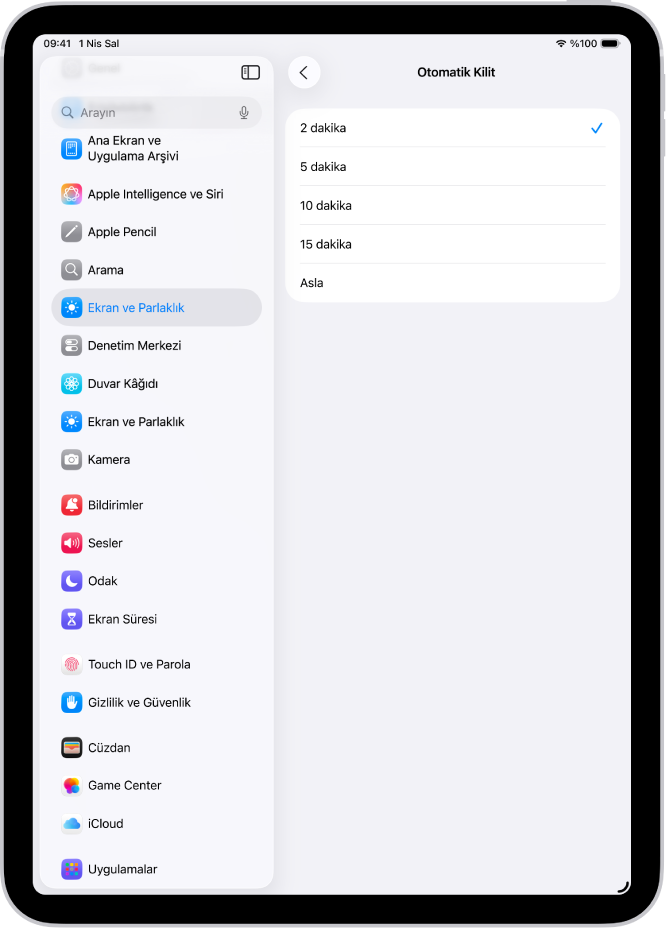
iPad’in ne zaman otomatik olarak kilitleneceğini değiştirme
Ayarlar > Ekran ve Parlaklık > Otomatik Kilit bölümüne gidin, sonra bir süre ayarlayın.
10 başarısız parola girişiminden sonra verileri silme
iPad’i 10 peş peşe başarısız parola girişiminden sonra tüm bilgileri, ortamları ve kişisel ayarları silmeye ayarlayın.
Ayarlar
bölümüne gidin, sonra modelinize bağlı olarak aşağıdakilerden birini yapın:Face ID ve Parola
Touch ID ve Parola
Parola
Verileri Sil’i açın.
Not: iPad’inizi ana ekranda tutar ve hiçbir şey yapmazsanız otomatik kilitlenme süreniz yarıya iner.
Tüm veriler silindikten sonra, iPad'i bir yedeklemeden geri yüklemeniz gerekir. iPad’inizi daha önce yedeklemediyseniz onu yeni bir aygıt olarak ayarlamanız gerekir.
Parolayı kapatma
Ayarlar
bölümüne gidin, sonra modelinize bağlı olarak aşağıdakilerden birini yapın:Face ID ve Parola
Touch ID ve Parola
Parola
Parolayı Kapat’a dokunun.
Parolayı sıfırlama
Arka arkaya dört kez yanlış parola girerseniz aygıtınıza giriş yapamazsınız ve iPad’in etkisizleştirildiğini belirten bir mesaj alırsınız. Parolanızı anımsayamıyorsanız iPad’inizi bir bilgisayar veya kurtarma modu ile silebilir, sonra yeni bir parola ayarlayabilirsiniz. iPad’inizin parolasını unuttuysanız Mac’inizi veya PC’nizi kullanarak parolanızı sıfırlayın adlı Apple Destek makalesine bakın.
Not: Parolanızı unutmadan iCloud veya bilgisayar yedeklemesi yaptıysanız verilerinizi ve ayarlarınızı yedekten geri yükleyebilirsiniz.