iPad’de FaceTime ile arama yapma
İnternet bağlantısı ve bir Apple Hesabı ile FaceTime uygulamasında arama yapabilir ve aranabilirsiniz.
iPad Wi-Fi + Cellular modellerinde FaceTime aramalarını hücresel veri bağlantısı üzerinden de yapabilirsiniz. (Arama ve veri ücretleri uygulanabilir.) Bu özelliği kapatmak için Ayarlar uygulamasına  gidin, Hücresel’e dokunun, sonra FaceTime’ı kapatın. Hücresel veri ayarlarını görüntüleme veya değiştirme konusuna bakın.
Not: Sesli FaceTime aramaları bazı ülkelerde veya bölgelerde kullanılamayabilir.
FaceTime ile arama yapma
iPad’inizde FaceTime uygulamasına
 gidin.
Ekranın üst tarafındaki Yeni’ye dokunun.
Aramak istediğiniz kişinin adını, numarasını veya e-posta adresini girin, ardından FaceTime’a dokunarak görüntülü arama yapın veya
 simgesine dokunarak sesli FaceTime araması yapın.
Alternatif olarak
 simgesine dokunarak Kişiler’i açıp aramanızı oradan başlatabilir ya da hızlıca bir arama yapmak için önerilen bir kişiye dokunabilirsiniz.
Birden fazla kişiyi aramak için iPad’de Grup FaceTime araması yapma konusuna bakın.
Siri: Siri’den şuna benzer bir şey isteyin: “Elif’i cepten ara.” Siri’yi nasıl kullanacağınızı öğrenin.
İpucu: Görüntülü FaceTime araması sırasında daha fazlasını görmek istiyorsanız iPad’i yatay yönde kullanmak için döndürün. Ekran yönünü değiştirme veya kilitleme konusuna bakın.
Görüntülü mesaj kaydı yapma
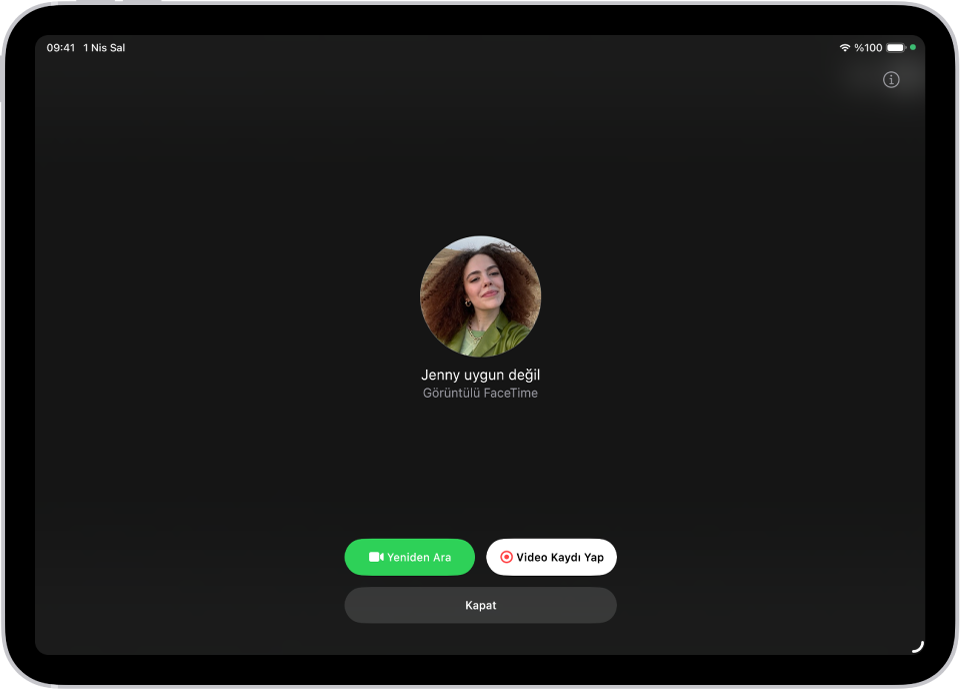
Birisi görüntülü FaceTime aramanızı yanıtlamazsa söylemek istediklerinizi tam olarak iletmek için görüntülü mesaj kaydedebilirsiniz.
Video Kaydı’na dokunun, geri sayımı bekleyin (5’ten 1’e), sonra mesajınızı kaydedin.
Kaydettiğiniz mesajı göndermek için
 simgesine dokunun ya da mesajı yeniden kaydetmek için Yeniden Çek’e dokunun. Görüntülü mesajı Fotoğraflar’a kaydetmek için Kaydet’e de dokunabilirsiniz.
Siz görüntülü mesajınızı gönderdikten sonra alıcıya bildirilir.
Not: Yalnızca kayıtlı kişilerden, aradığınız kişilerden ve Siri tarafından önerilen kişilerden görüntülü mesaj alabilirsiniz.
Görüntülü mesajı görüntüleme veya sesli mesajı dinleme konusuna bakın.
Sesli mesaj bırakma
Biri sesli FaceTime aramanıza yanıt vermezse ve aradığınız kişi iPad’i ile aynı Apple Hesabı’na giriş yapılmış bir iPhone’daki Ayarlar > Uygulamalar > Telefon bölümünde Canlı Sesli Mesaj’ı açtıysa bir sesli mesaj bırakmanız istenir.
Not: Canlı Sesli Mesaj, bazı dillerde veya bölgelerde kullanılamayabilir. iOS ve iPadOS Özelliklerinin Kullanılabilirliği web sitesine bakın.
Yeniden arama
FaceTime’da bir kişiyi yeniden aramak için aşağıdakilerden birini yapın:
Video Kaydı ekranında Yeniden Ara’ya dokunun.
Arama geçmişinizde, tekrar aramak istediğiniz kişinin (veya grubun) iletişim bilgilerinin bulunduğu kareye dokunun, sonra
 (görüntülü FaceTime araması) simgesine veya
  simgesine dokunun.
Mesajlar yazışmasından FaceTime görüşmesi başlatma
iMessage yazışmasında sohbet ettiğiniz kişiyle bir FaceTime görüşmesi başlatabilirsiniz.
Mesajlar yazışmasının sağ üst tarafındaki
 simgesine dokunun.
Sesli FaceTime’a veya Görüntülü FaceTime’a dokunun.
Canlı Çeviri’yi kullanma
Apple Intelligence* açıksa FaceTime’da canlı çevrilen altyazıları görmek için onu kullanabilirsiniz. Mesajların ve aramaların çevirisini yapma konusuna bakın.
Önemli: FaceTime uygulamasını iPad’inizden silerseniz veya FaceTime’ı iPadOS’in daha eski sürümlerinde sildiyseniz uygulamayı yeniden indirmediğiniz sürece iPad’inizde FaceTime ile arama yapamaz veya aranamaz ya da SharePlay’i kullanamazsınız. Ayarlar ve kişi kartları FaceTime seçeneklerini göstermez.