iPad’inizi Mac’iniz için ikinci ekran olarak kullanma
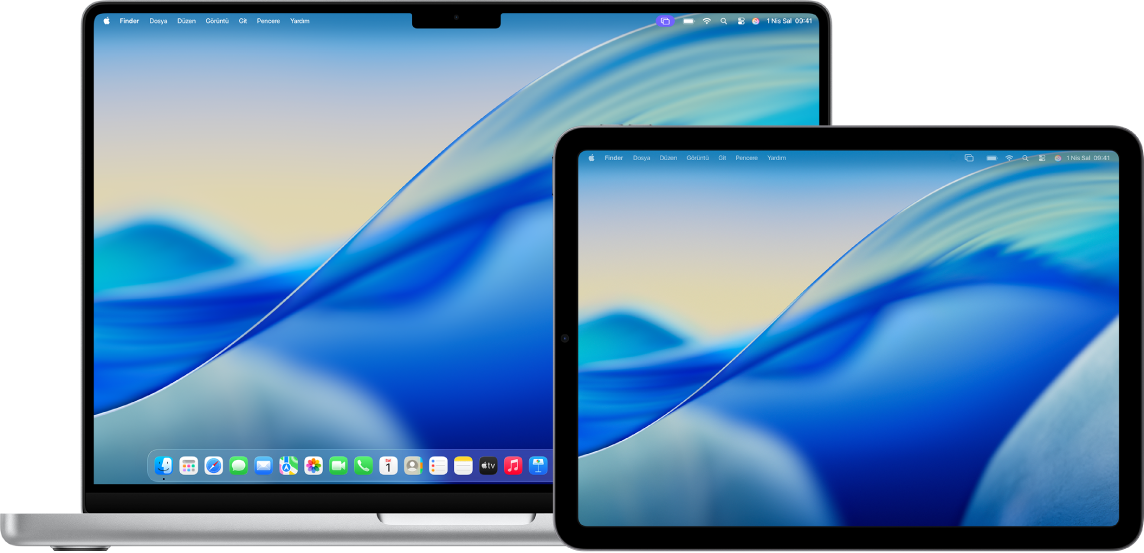
iPad’inizi Sidecar özelliğiyle ikinci bir ekran olarak kullanarak Mac’inizin çalışma alanını genişletebilirsiniz. Genişletilmiş çalışma alanı farklı ekranlarda farklı uygulamaları kullanmanıza veya her iki ekranda da aynı uygulamayı kullanıp uygulamaları farklı açılardan denetlemenize olanak tanır. Örneğin her iki ekranda da aynı uygulamayı kullanırken iPad’de Apple Pencil’ı ve uygulama araçları ile paletlerini kullanırken Mac’inizde çiziminizi görüntüleyebilirsiniz.
Sidecar’ı Mac’inizle ve iPad’inizle kullanabilirsiniz.
Başlamadan önce
Şunlardan emin olun:
Her iki aygıtta da Wi-Fi, Bluetooth® ve Handoff seçeneklerinin açık olduğundan.
Her iki aygıtta da aynı Apple Hesabı’na giriş yaptığınızdan.
Her iki aygıtın da Sidecar için minimum sistem gereksinimlerini karşıladığından.
VPN kullanıyorsanız VPN konfigürasyonunun yerel ağı engellemediğinden emin olun, yoksa bu durum bazı Süreklilik özelliklerini olumsuz etkileyebilir.
Sidecar’ı ayarlama
Mac’inizde Sistem Ayarları
 uygulamasına gidin.
Not: Mac’inizde macOS 12.5 veya daha eskisi varsa Elma menüsü

Kenar çubuğunda Ekranlar’ı
 tıklayın. (Aşağı kaydırmanız gerekebilir.)
İpucu: Mac’inizi ve iPad’inizi bir USB kablosunu kullanarak da bağlayabilirsiniz. iPad’inizle birlikte gelen USB kablosunu veya Mac’inizdeki ve iPad’inizdeki kapılarla eşleşen başka bir kabloyu kullanabilirsiniz.
Sağ tarafta
 simgesini tıklayın, sonra iPad’inizi seçin.
Sidecar seçeneklerini (örneğin Mac ekranınızı genişletme ya da yansıtma) değiştirmek için Ekranlar’da iPad’inizi seçin, sonra kullanılabilir seçenekler arasından seçim yapın.
Mac ve iPad ekranlarınızın yerleşimini de ayarlayabilirsiniz. Yerleşim’i tıklayın, sonra ekranlarınızı yeni bir konuma sürükleyin.
İpucu: Sidecar’ı ayarlamak için Denetim Merkezi’ni de kullanabilirsiniz. Menü çubuğunda ekran yansıtmayı tıklayın, Ekran Yansıtma’yı tıklayın, sonra iPad’inizi seçin. Bu bölümde bazı Ekran ayarlarını düzenleyebilir veya daha fazla seçenek için Ekran Ayarları’nı tıklayabilirsiniz.

Sidecar’ı Mac’inizle veya iPad’inizle kullanma
Aşağıdakilerden birini yapın:
Pencereleri Mac’inizle iPad’iniz arasında taşıma: Pencereyi, imleç diğer aygıtta görünene kadar ekranın kenarına sürükleyin. Uygulamayı kullanırken Pencere > “Şuraya Taşı” komutunu da seçebilirsiniz.
iPad’de kenar çubuğunu kullanma: Menü çubuğunu göstermek
 veya gizlemek
  , Dock’u göstermek
  veya gizlemek
  ya da ekran klavyesini göstermek
  için parmağınızla veya Apple Pencil ile kenar çubuğundaki simgelere dokunun. Klavye kestirmelerini kullanmak için bir veya birden fazla niteleme tuşuna da (Kontrol
  gibi) dokunabilirsiniz.
iPad’de Touch Bar’ı kullanma: Parmağınız veya Apple Pencil ile Touch Bar’daki herhangi bir düğmeye dokunun. Kullanılabilecek düğmeler şu anki uygulamaya ve göreve bağlı olarak değişir.
iPad’de Apple Pencil’ı kullanma: Apple Pencil’ınız ile menü komutları, onay kutuları veya dosyalar gibi öğeleri seçmek için dokunun. Apple Pencil’ınız destekliyorsa (ve Ekranlar ayarlarında ilgili seçeneği seçtiyseniz) bazı uygulamalarda çizim araçları arasında geçiş yapmak için Apple Pencil’ınızın alt kısmına çift dokunabilirsiniz. Apple Pencil’ı iPad’inizle eşleme adlı Apple Destek makalesine bakın.
iPad’de hareketleri kullanma: Dokunma, kaydırma, sarma ve büyütme gibi temel hareketlerin yanı sıra metin girme ve düzenleme hareketlerini de kullanın. iPad ile etkileşimde bulunmak için temel hareketleri öğrenme konusuna bakın.
iPad’de, Mac masaüstü ile iPad ana ekranı arasında geçiş yapma: Ana ekranı göstermek için iPad’inizin alt kenarından yukarı kaydırın. Mac masaüstüne dönmek için yukarı kaydırın, sonra
 simgesine dokunun.
Sidecar’ı kapatma
iPad’inizi Mac’iniz için ikinci ekran olarak kullanmayı bırakmaya hazır olduğunuzda aşağıdakilerden birini yapın:
Mac’te: Menü çubuğunda
 simgesini tıklayın, Ekran Yansıtma’yı tıklayın, sonra “Yansıt veya genişlet”in alt tarafındaki listede iPad’inizin seçimini kaldırın.
iPad’de: Kenar çubuğunun en altındaki
 simgesine dokunun.
Sidecar çalışmıyorsa
Her iki aygıtta da aynı Apple Hesabı’na giriş yaptığınızdan emin olun.
Her iki aygıtta da Wi-Fi, Bluetooth ve Handoff seçeneklerinin açık ve aygıtların aynı Wi-Fi ağında olduğundan emin olun.
Daha fazla sorun giderme ipucu için iPad’i Mac’iniz için ikinci ekran olarak kullanma adlı Apple Destek makalesindeki Sidecar sistem gereksinimlerine bakın.