iPad’deki uygulamalarda ve web’de Apple Pay’i kullanma
Uygulamalarda, uygulama parçacıklarında ve web üzerinde Apple Pay düğmesini gördüğünüz yerlerde Apple Pay’i kullanarak alışveriş yapabilirsiniz.
Not: Apple Pay ve ilgili özellikler, bazı ülkelerde veya bölgelerde kullanılamayabilir. Apple Pay’i destekleyen ülkeler ve bölgeler adlı Apple Destek makalesine bakın.
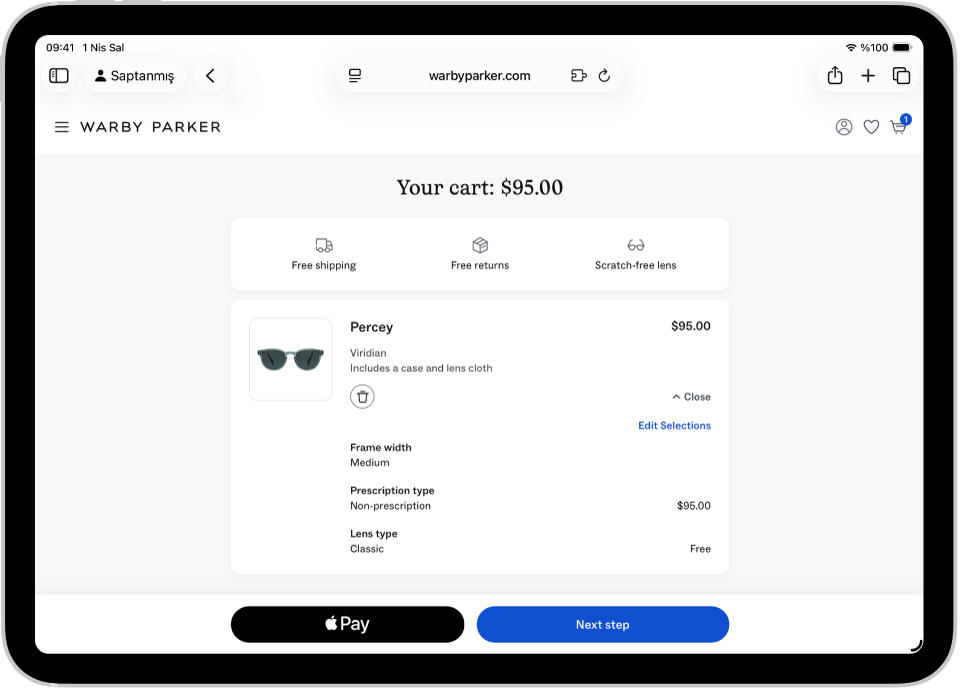
Uygulamalarda, uygulama parçacıklarında veya Safari’de ödeme
Ödeme sırasında Apple Pay düğmesine dokunun.
Ödeme bilgilerini gözden geçirin ve aşağıdakilerden herhangi birini ayarlayın:
Ödeme yöntemi
Farklı bir ödeme kartı seçebilirsiniz; ödüller veya taksitler ile de ödeme yapabilirsiniz (belirli pazarlarda katılımcı bankalardan ve kart sağlayıcılardan gelen kartlarda kullanılabilir; uygunluğa ve onaya tabidir).
Fatura ve teslimat adresleri
Kişi bilgileri
İpucu: iCloud+’a abone olursanız kişisel e-posta adresinizi gizli tutmak için E-Postamı Gizle’yi kullanabilirsiniz.
Ödemeyi tamamlamak için Face ID, Touch ID veya parolanızla kimliğinizi doğrulayın.
Apple Pay’i kullanarak ödüllerle ödeme ve Apple Pay’i kullanarak taksitlerle ödeme adlı Apple Destek makalelerine bakın.
Mac’inizde, Windows aygıtlarınızda ve diğer aygıtlarda üçüncü parti tarayıcılarda Apple Pay’i kullanma
Desteklenen üçüncü parti bir web tarayıcıda alışveriş yaparken iPad’inizdeki ödeme bilgilerini kullanarak Apple Pay ile alışverişi tamamlayabilirsiniz. (Bazı ülkelerde veya bölgelerde kullanılamayabilir.)
Ödeme adımında, Apple Pay’i tıklayın, sonra iPad kameranızı kullanarak kodu tarayın.
iPad’inizde, ödeme bilgilerini gözden geçirin ve aşağıdakilerden herhangi birini ayarlayın:
Ödeme yöntemi
Fatura ve teslimat adresleri
Kişi bilgileri
Ödemeyi tamamlamak için Face ID, Touch ID veya parolanızla kimliğinizi doğrulayın.
Önceden yetkilendirilmiş ödemeleri görüntüleme
Gelecekte yapılmak üzere Apple Pay ile önceden yetkilendirilmiş ödemeleri ve abonelikler gibi yinelenen ödemeleri görebilirsiniz.
iPad’inizde Ayarlar uygulamasına
 gidin.
Cüzdan ve Apple Pay’e dokunun, sonra Önceden Yetkilendirilmiş Ödemeler’e dokunun.
Ayrıntıları görmek için bir ödemeye dokunun.
Servisinizi iptal etmek veya ödeme yöntemlerini yönetmek için doğrudan satıcıyla iletişime geçin. (Katılımcı satıcılar için Yönet’e dokunun.)
Satıcının kartınızdan otomatik olarak ücret almasını önlemek için Ödeme Yetkilendirmeyi İptal Et’e dokunun.
Not: Ödeme yetkilendirmesinin iptali, servisinizin iptal edilmesine yol açmaz.