iMovie videonuzu paylaşma veya dışa aktarma
iMovie videonuzu e-posta veya mesaj üzerinden arkadaşlarınızla paylaşın, sosyal medyada ya da diğer web sitelerinde yayınlayın veya diğer aygıtlarda izlemek üzere dışa aktarın.
Bir videoyu paylaşırken başkalarının iMovie'ye gerek olmadan izleyebilecekleri bir biçimde gönderirsiniz. Bir iMovie projesini dışa aktardığınızda projeyi videonuzu farklı aygıtlar, platformlar veya web siteleriyle uyumlu hale getirebilecek bir biçime dönüştürürsünüz.
Videonuzu iPhone veya iPad'de paylaşma ya da dışa aktarma
Videonuzu iPhone veya iPad'inizden e-posta ya da mesaj üzerinden paylaşın, projenizi sosyal medyada veya diğer web sitelerinde paylaşın ya da başka bir aygıtta izlemek üzere dışa aktarın.
Videonuzu e-posta veya mesaj üzerinden paylaşma
Tamamlanmış videoyu, Mail uygulamasından e-postayla veya Mesajlar uygulamasından mesajla başkalarına gönderebilirsiniz.
Projeler tarayıcısında, paylaşmak istediğiniz iMovie projesine dokunun. Projeyi düzenliyorsanız sol üst köşedeki Bitti'ye dokunun.
Paylaş düğmesine
 , ardından Mesajlar veya Mail'e dokunun.
Oluşturulan mesaja veya e-postaya iletinizi yazın, ardından Gönder'e dokunun.
Dosyanın çok büyük olduğu için gönderilemediğine dair bir uyarı alırsanız video dosyasının boyutunu küçültebilir veya dosyayı başka yolla gönderebilirsiniz:
Mevcut mesajınızı veya e-postanızı iptal edip Paylaş düğmesine yeniden dokunun.
Seçenekler'e dokunun ve daha düşük bir çözünürlük seçin. Daha düşük bir çözünürlük videonuzun kalitesini etkileyebilir.
Videonuz için mümkün olan en yüksek çözünürlüğü korumak istiyorsanız videoya iCloud bağlantısı göndermeyi veya Mail Drop'u kullanmayı düşünün.
Mac Mail uygulamasını kullanmıyorsanız videonuzu dışa aktarırken Dosyalar'a Kaydet seçeneğini belirleyin. Ardından, tercih ettiğiniz e-posta uygulamasındaki bir e-postaya videoyu ekleyebilirsiniz.
Videonuzu web'de paylaşma
Videonuzu sosyal medyada veya diğer web sitelerinde paylaşmak için önce fotoğraf arşivinize kaydedin, ardından yükleyin.
Projeler tarayıcısında, paylaşmak istediğiniz iMovie projesine dokunun, ardından Paylaş düğmesine
dokunun. Videonuzun çözünürlüğünü değiştirmek istiyorsanız video başlığının altındaki Seçenekler'e dokunun, ardından bir çözünürlük seçin:
1080p, çoğu sosyal medya sitesi için en iyi video kalitesini sağlar.
İnternet hızı sorun oluyorsa 720p HD gibi daha düşük çözünürlükler daha küçük dosyalar oluşturur ve bu dosyalar daha hızlı yüklenir.
Nihai videoyu aygıtınızdaki fotoğraf arşivine kaydetmek için Videoyu Kaydet seçeneğine dokunun.
Videonuzu nereye yüklemek istediğinize bağlı olarak aşağıdakilerden birini yapın:
Fotoğraflar uygulamasını açın, fotoğraf arşivinizden dışa aktardığınız videoyu seçin ve Paylaş'a dokunun. Videoyu yüklemek istediğiniz servisin bir uygulaması varsa uygulama listesini kaydırın ve uygulamayı seçin.
Kullanmak istediğiniz servisin uygulamasını açın, ardından videoyu uygulamanın içinden yükleyin. Fotoğraf arşivinize erişmesi için uygulamaya izni vermeniz istenirse bir seçeneğe dokunun.
Videoyu yüklemek istediğiniz web sitesini ziyaret edin, ardından videoyu web sitesinden yükleyin.
Başka bir aygıtta izlemek için videonuzu dışa aktarma
Projeler tarayıcısında, paylaşmak istediğiniz videoya dokunun. Projeyi düzenliyorsanız sol üst köşedeki Bitti'ye dokunun.
Paylaş düğmesine
dokunun.Videonuzun çözünürlüğünü veya biçimini değiştirmek için Seçenekler'e, seçeneklerinizi belirledikten sonra da Bitti'ye dokunun.
Filminizi nereye aktarmak istediğinizi seçin:
AirDrop'u kullanmak için AirDrop'a dokunun, ardından ekranın üst kısmındaki profil resminize dokunun.
Videoyu fotoğraf arşivinize aktarmak için Videoyu Kaydet seçeneğine dokunun. iCloud Fotoğrafları etkinse videoya, aynı iCloud hesabına giriş yapmış tüm Apple aygıtlarından erişebilirsiniz.
Videonuzu iCloud Drive'a, aygıtınızdaki bir klasöre veya Dosyalar uygulamasında etkinleştirdiğiniz başka bir üçüncü taraf depolama servisine kaydetmek için Dosyalar'a Kaydet'e dokunun, bir konum seçin, ardından Kaydet'e dokunun.
iMovie videonuzu MP4 olarak dışa aktarabilirsiniz. Böylece videoyu web sitelerine yükleyebilir veya MOV dosyalarını desteklemeyen diğer uygulamalarda açabilirsiniz.
iMovie videonuzu Mac'te paylaşma veya dışa aktarma
Videonuzu doğrudan Mac için iMovie'den e-postayla gönderebilirsiniz. Video dosyasını fotoğraf arşivinize eklemek istiyorsanız dosyayı Mac'inizdeki veya iCloud'daki başka bir konuma ya da üçüncü taraf bir bulut depolama servisine kaydedin. Bu durumda videoyu video dosyası olarak kaydetmeniz gerekir.
Videonuzu iMovie'den e-postayla gönderme
Videoyu e-postayla göndermek için başka bir e-posta istemcisi veya farklı bir servis kullanmak istiyorsanız videoyu dosya olarak kaydetmelisiniz.
Projeler tarayıcısında, göndermek istediğiniz iMovie projesini seçin, Daha Fazla düğmesini
 tıklayın, ardından Projeyi Paylaş'ı seçin. Proje düzenliyorsanız Paylaş düğmesini tıklayın.
E-posta'yı tıklayın.
Paylaş'ı tıklayın. Video, önerilen sınırı (genellikle 10 MB) aşıyorsa paylaşım ekranında bir uyarı gösterilir.
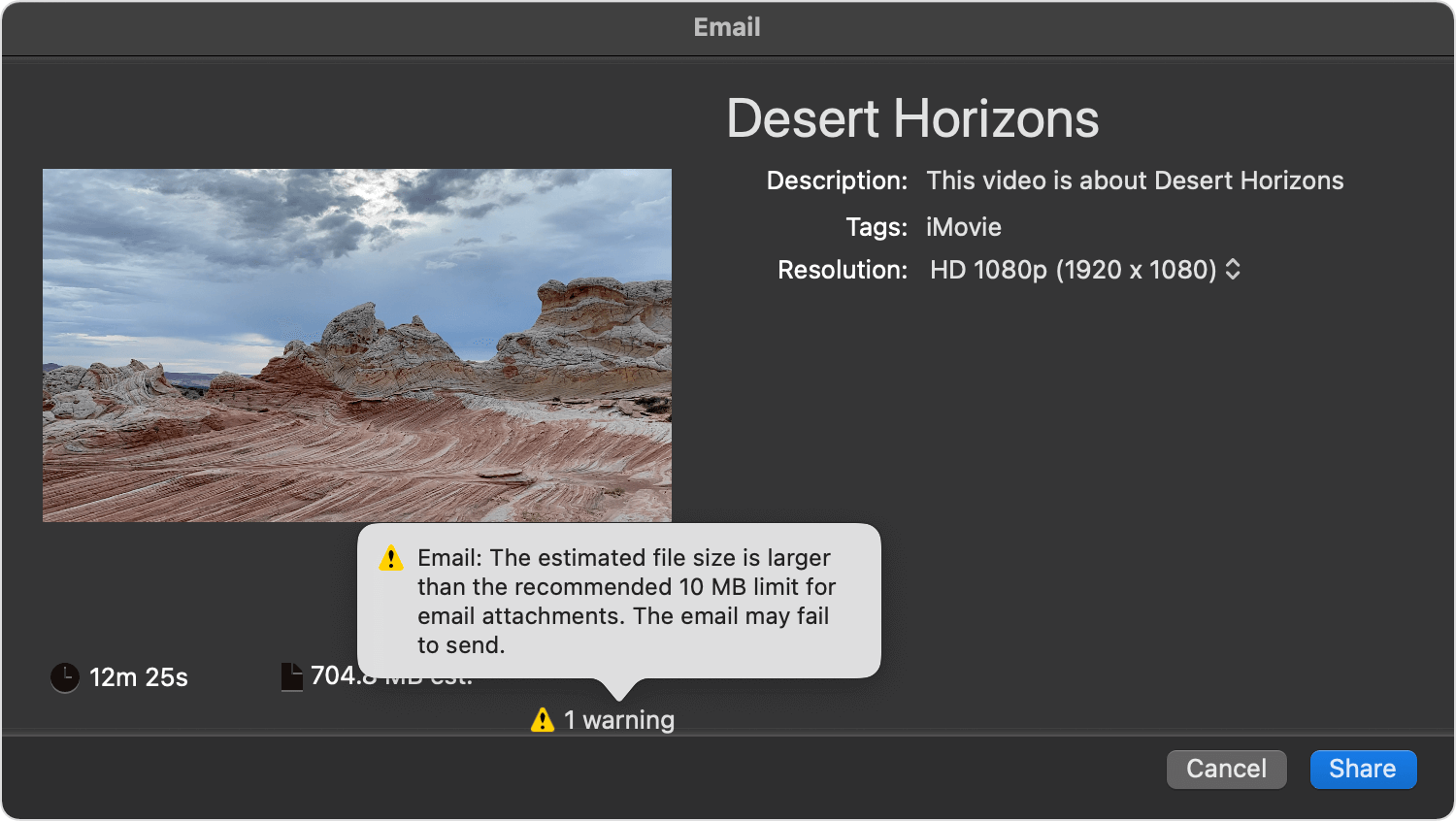
Çözünürlük açılır menüsünü tıklayın ve video dosyasını 10 MB'nin (veya e-posta servisinizdeki sınırın) altına düşüren bir çözünürlük seçin.
Paylaş'ı tıklayın. iMovie, videoyu e-postaya aktardığında bir bildirim görürsünüz.
Oluşturulan e-postaya iletinizi yazın, ardından Gönder'i tıklayın.
Videoyu dosya olarak kaydetme
Projeler tarayıcısında, göndermek istediğiniz iMovie projesini seçin, Daha Fazla düğmesini
tıklayın, ardından Projeyi Paylaş'ı seçin. Proje düzenliyorsanız Paylaş düğmesini tıklayın. Dosya'yı tıklayın.
Çözünürlük açılır menüsünü tıklayın ve videonuz için bir boyut seçin. Saptanmış çözünürlük, videonuzdaki medyanın çözünürlüğüne bağlıdır ancak ihtiyaçlarınıza göre başka çözünürlükler de seçebilirsiniz:
Web'e daha hızlı yüklenen daha küçük bir dosya oluşturmak için daha düşük bir çözünürlük seçin.
Daha büyük bir dosya oluşturmak için (örneğin, Mac'te veya Apple TV üzerinden yüksek çözünürlüklü bir televizyonda izlemeye uygun olacak şekilde) daha yüksek bir çözünürlük seçin.
Video dosyasını kaydetmek için bir konum seçin ve Kaydet'i tıklayın.
Videoyu fotoğraf arşivinize eklemek için dışa aktarılan video dosyasını Fotoğraflar uygulamasına sürükleyin. iCloud Fotoğrafları etkinse videoya, aynı Apple hesabına giriş yapmış tüm Apple aygıtlarından erişebilirsiniz.
Filminizi web'de paylaşma
iMovie, YouTube ve Facebook gibi web sitelerinde paylaşma için optimize edilmiş ayarlar sunar.
Projeniz iMovie'de açıkken Paylaş düğmesini
tıklayın.YouTube & Facebook'u tıklayın.
Video dosyasını kaydetmek için bir konum seçin ve Kaydet'i tıklayın.
Bir web tarayıcısında, videonuzu paylaşmak istediğiniz web sitesini ziyaret edin, ardından video dosyasını yükleyin.
Videonuzu MP4 dosyası olarak dışa aktarma
MOV dosyalarını desteklemeyen aygıtlar, uygulamalar veya web siteleriyle videonuzu paylaşmak istiyorsanız Mac'te iMovie'yi kullanarak projenizi MP4 dosyası olarak dışa aktarabilirsiniz.
iPhone veya iPad'inizdeki iMovie projesini MP4 dosyası olarak dışa aktarmak için öncelikle iPhone veya iPad'de oluşturulan iMovie projesini Mac'teki iMovie'ye aktarmalısınız.
Mac'inizdeki iMovie'de, iMovie projenizi açıp Paylaş düğmesini
tıklayın, ardından Dosyayı Dışa Aktar'ı seçin.Dışa aktarma penceresinde aşağıdaki seçeneklerden birini belirleyin:
Kalite açılır menüsünü tıklayın ve Orta veya Düşük'ü seçin.
Çözünürlük açılır menüsünü tıklayın ve 720 veya 540'ı seçin.
iMovie'nin dosyayı dönüştürmesi için gereken süreyi ayarlamak üzere Sıkıştır açılır menüsünden bir seçeneği belirleyin.
İleri'yi tıklayın, dışa aktarılacak MP4 dosyası için bir konum seçin ve ardından Kaydet'i tıklayın.
Videonuzu paylaştıktan sonra değişiklik yapma
Videonuzda değişiklik yapmak istiyorsanız kaydedilen projeyi iMovie'de açın, değişikliklerinizi yapın ve hazır olduğunuzda yeniden paylaşın. Videoyu yalnızca kısaltmak veya videonun hızını değiştirmek istiyorsanız Mac, iPhone, iPad ya da Apple Vision Pro'nuzdaki Fotoğraflar uygulamasıyla videoyu düzenleyebilirsiniz.