Apple Remote’unuzu Apple TV’nizle kullanma
Apple Remote’unuzla (alüminyum) Apple TV’nizde gezinebilir, içerikleri oynatabilir, ileri veya geri sarabilir ve daha fazlasını yapabilirsiniz.
Apple TV'nizle (2. veya 3. nesil) birlikte gelen Apple Remote'u (alüminyum) nasıl kullanacağınızı öğrenin. Bir Apple TV (4. nesil) aygıtınız varsa Siri Remote veya Apple TV Remote'unuzu nasıl kullanacağınızı öğrenin.*
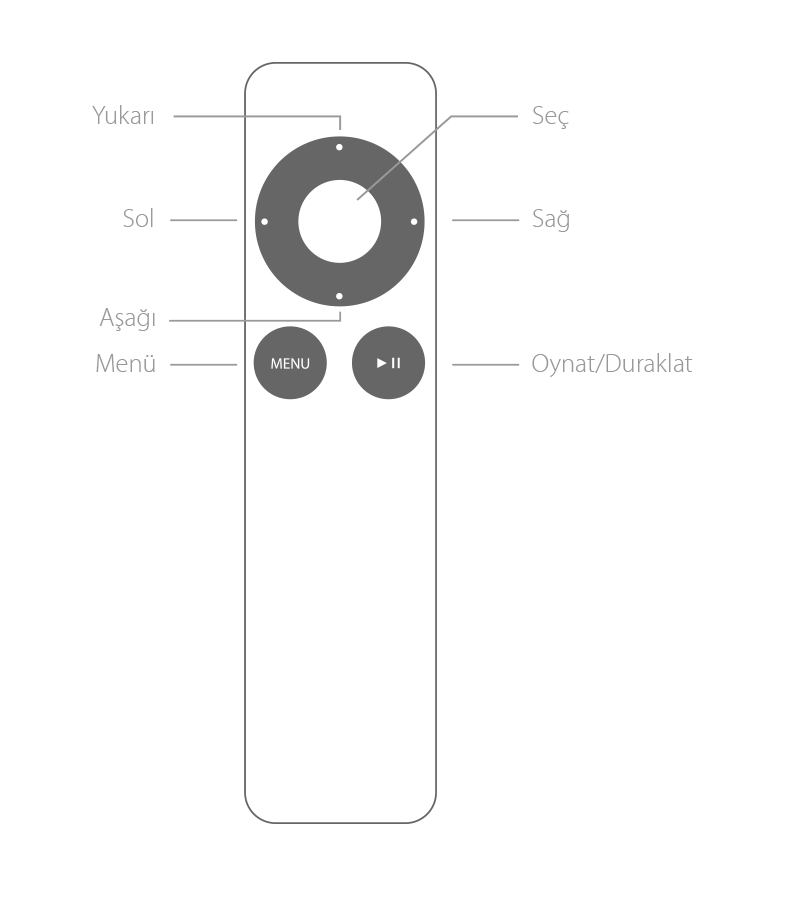
Bir menüye gitme
Menüler arasında geçiş yapma: Yukarı, Aşağı, Sol veya Sağ düğmesine basın.
Bir menü seçeneğini belirleme: Seç düğmesine basın.
Önceki menüye dönme: Menü düğmesine basın.
Ana ekrana dönme: Menü düğmesini üç saniye basılı tutun.
Ses çalma veya video oynatma
Bir videoyu, şarkıyı, podcast’i ve diğer içerikleri oynatmak veya duraklatmak için Oynat/Duraklat düğmesine basın.
İleri sarma
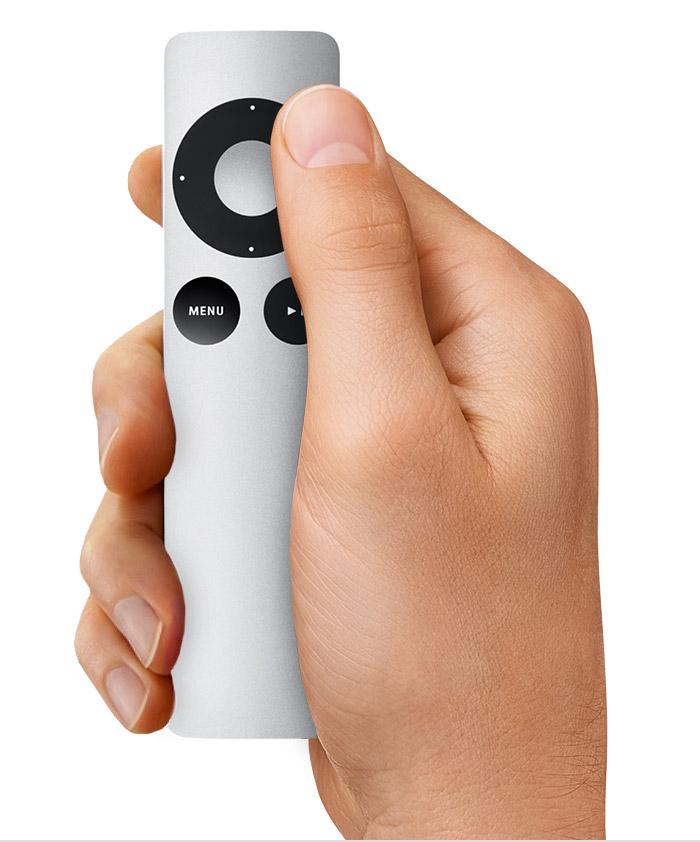
Video: İleri sarmak için Sağ düğmesine basın. Daha hızlı ilerlemek için tekrar basın. 30 saniye ileri sarmak için Sağ düğmesini basılı tutun.
Ses: İleri sarmak için Sağ düğmesini basılı tutun. Sonraki parçaya atlamak için Sağ düğmesine basın.
Geri sarma
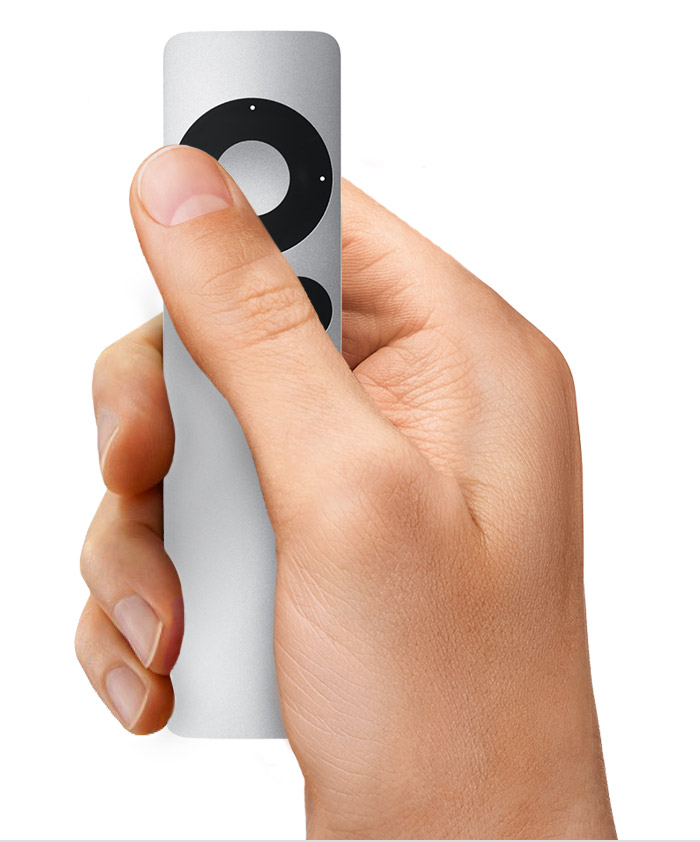
Video: Geri sarmak için Sol düğmesine basın. Daha hızlı ilerlemek için tekrar basın. 10 saniye geri sarmak için Sol düğmesini basılı tutun.
Ses: Geri sarmak için Sol düğmesini basılı tutun. Çalan parçayı yeniden başlatmak için Sol düğmesine basın. Önceki parçayı yeniden çalmak için Sol düğmesine iki kez basın.
Videoda bölümler arasında atlama veya ağır çekimde atlama
Bölümleri atlamak için Aşağı düğmesine basın, ardından Sağ veya Sol düğmesine basın. Bölüm yoksa bu işlem videonun 1/20'sini veya 30 saniyesini (hangisi daha uzunsa) atlar.
Ayrıca ağır çekimde de hareket edebilirsiniz. Videoyu duraklatmak için Oynat/Duraklat düğmesine basın, ardından Sağ veya Sol düğmesine basın.
Apple TV’nizi yeniden başlatma veya uyku moduna alma
Apple TV'nizi yeniden başlatma: Menü ve Aşağı düğmelerini altı saniye basılı tutun.
Apple TV'nizi uyku moduna alma: Ana menüye gidin ve Oynat/Duraklat düğmesini beş saniye basılı tutun.
Diğer ayarları görme
Altyazı, açıklamalı altyazı, ses ve hoparlör ayarlarını görmek için Seç düğmesini üç saniye basılı tutun.
Oynatılan içeriğe bağlı olarak Genius, Sıradaki ve sanatçıya veya albüme göz atma ayarlarını görebilirsiniz.
Daha fazla bilgi
taşıma veya gizleme icons on the Home screen.
Ekran klavyesini açma, klavyeler arasında geçiş yapma ve aksanlı harfleri görme.
*Apple TV 4K ve Apple TV (4. nesil) modelleriyle birlikte her yerde aynı uzaktan kumandayla birlikte sunulur. Siri'yi destekleyen ülkelerde ve bölgelerde uzaktan kumandaya Siri Remote adı verilir. Diğer bölgelerde Apple TV Remote adı verilir. Apple TV 4K veya Apple TV (4. nesil) aygıtınız Siri'yi destekleyen bir dile ve ülkeye/bölgeye ayarlanmış olduğu sürece Siri her iki uzaktan kumandayla da çalışır.