Uygulamalar, filmler, müzikler veya kitaplar için verilen ön siparişleri görüntüleme ya da iptal etme
App Store'dan ve diğer Apple Medya Hizmetlerinden ön siparişleri yönetin.
Ön siparişleri görüntüleme veya iptal etme
Ön sipariş ettiğiniz öğelerin listesini görüntüleyebilir veya ön siparişi iptal edebilirsiniz.
Apple Arcade oyunlarını görüntülemek için Arcade Oyunları Çok Yakında.
iPhone veya iPad'inizde ön siparişleri görüntüleme ya da iptal etme
App Store'da fotoğrafınıza veya adınızın baş harflerine dokunun. Alternatif olarak Hesabım düğmesine
 dokunun ve Apple Hesabınıza giriş yapın.
Görüntülenen sayfada adınıza dokunun. Apple Hesabınıza giriş yapmanız gerekebilir.
Ön siparişler için Ön Siparişler'e veya Arcade oyunları için Arcade Ön Siparişler'e dokunun. Ön Siparişler'i veya Arcade Ön Siparişleri'ni görmüyorsanız herhangi bir ön siparişiniz yoktur.

Bir ön siparişi iptal etmek için, iptal etmek istediğiniz öğeye dokunup ekrandaki yönergeleri izleyin.
Mac'inizde ön siparişleri görüntüleme veya iptal etme
App Store'da, kenar çubuğunun alt kısmında adınızı tıklayın. Alternatif olarak Giriş Yap düğmesini
 tıklayın ve Apple Hesabınıza giriş yapın.
Görüntülenen sayfada adınızı tıklayın. Apple Hesabınıza giriş yapmanız istenebilir.
Ön Siparişler'i görene kadar kaydırın. Ön Siparişler'i veya Arcade Ön Siparişleri'ni görmüyorsanız herhangi bir ön siparişiniz yoktur.
Ön Siparişler'i veya Arcade oyunları için Arcade Ön Siparişleri'ni tıklayın.

Bir ön siparişi iptal etmek için, iptal etmek istediğiniz öğeyi tıklayıp ekrandaki yönergeleri izleyin.
Windows PC'de ön siparişleri görüntüleme veya iptal etme
Apple Music uygulamasını veya Apple TV uygulamasını açın.
Kenar çubuğunda adınızı tıklayın. Alternatif olarak Giriş Yap'ı tıklayıp Apple Hesabınıza giriş yapın.
Hesabımı Görüntüle'yi tıklayın. Apple Hesabınıza giriş yapmanız gerekebilir.
Açılan sayfada, Ön Siparişler'i görene kadar kaydırın.
Manage Pre-Orders'ı (Ön Siparişleri Yönet) tıklayın. Ön sipariş vermediyseniz Ön Siparişleri Yönet seçeneği görünmez.
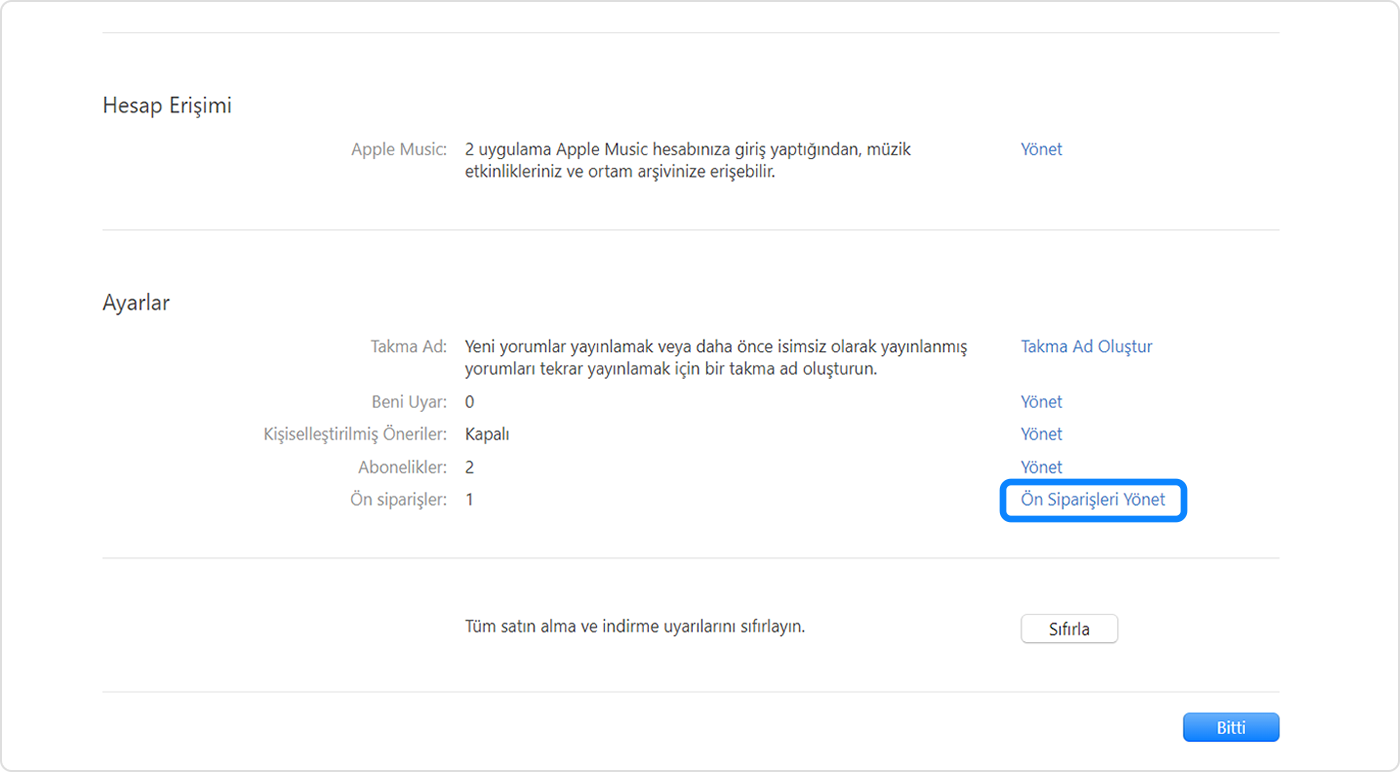
Bir ön siparişi iptal etmek için, iptal etmek istediğiniz öğeyi tıklayıp ekrandaki yönergeleri izleyin.
Ön sipariş ettiğiniz öğe kullanıma sunulduğunda ne olur?
Ön sipariş ettiğiniz öğe kullanıma sunulduğunda, ödeme yönteminiz faturalandırılır ve size bir e-posta gönderilir. Otomatik indirme özelliğini açtıysanız öğe, satın alırken kullandığınız aygıta otomatik olarak indirilir.
Ön sipariş ettiğiniz bir öğe kullanıma sunulduktan sonra aygıtınızda görünmüyorsa
Satın aldıklarınızda uygulamayı, müziği, filmi veya kitabı bulup indirin. Öğe bir uygulama veya oyunsa öğeyi App Store'da bulup İndir'e dokunmanız ya da bu seçeneği tıklamanız da mümkündür.
Satın alma işlemi tamamlanamıyorsa
Ön sipariş ettiğiniz öğe kullanıma sunulduktan sonra bir faturalandırma sorunu nedeniyle satın alma işleminiz tamamlanamazsa bir e-posta alırsınız. Öğeyi indirebilmeniz için fatura bilgilerinizi güncellemeniz gerekir.
Ön sipariş edilen albümde yayın öncesi parçalar bulunuyorsa
Bir albüm için ön sipariş verirseniz ve albümdeki bazı parçalar albümden önce piyasaya çıkarsa, kullanıma sunulan parçalar için sizden ücret alınabilir. Albüm çıktığında sizden albümün fiyatından kalan kısım tahsil edilir.
Apple'dan satın aldığınız tüm dijital ortamlar iPhone, iPad, Mac veya Windows PC'ye kalıcı olarak indirilebilir. Apple'dan satın aldığınız dijital ortamları indirme hakkında daha fazla bilgi edinin.
Daha fazla yardıma mı ihtiyacınız var?
Yaşadığınız sorun hakkında daha fazla bilgi verirseniz bir sonraki adımda neler yapabileceğiniz hakkında öneride bulunabiliriz.
