Hedef ekran moduyla iMac'i ekran olarak kullanma
Bazı eski Mac modelleri, eski iMac modellerini harici ekran olarak kullanabilir.
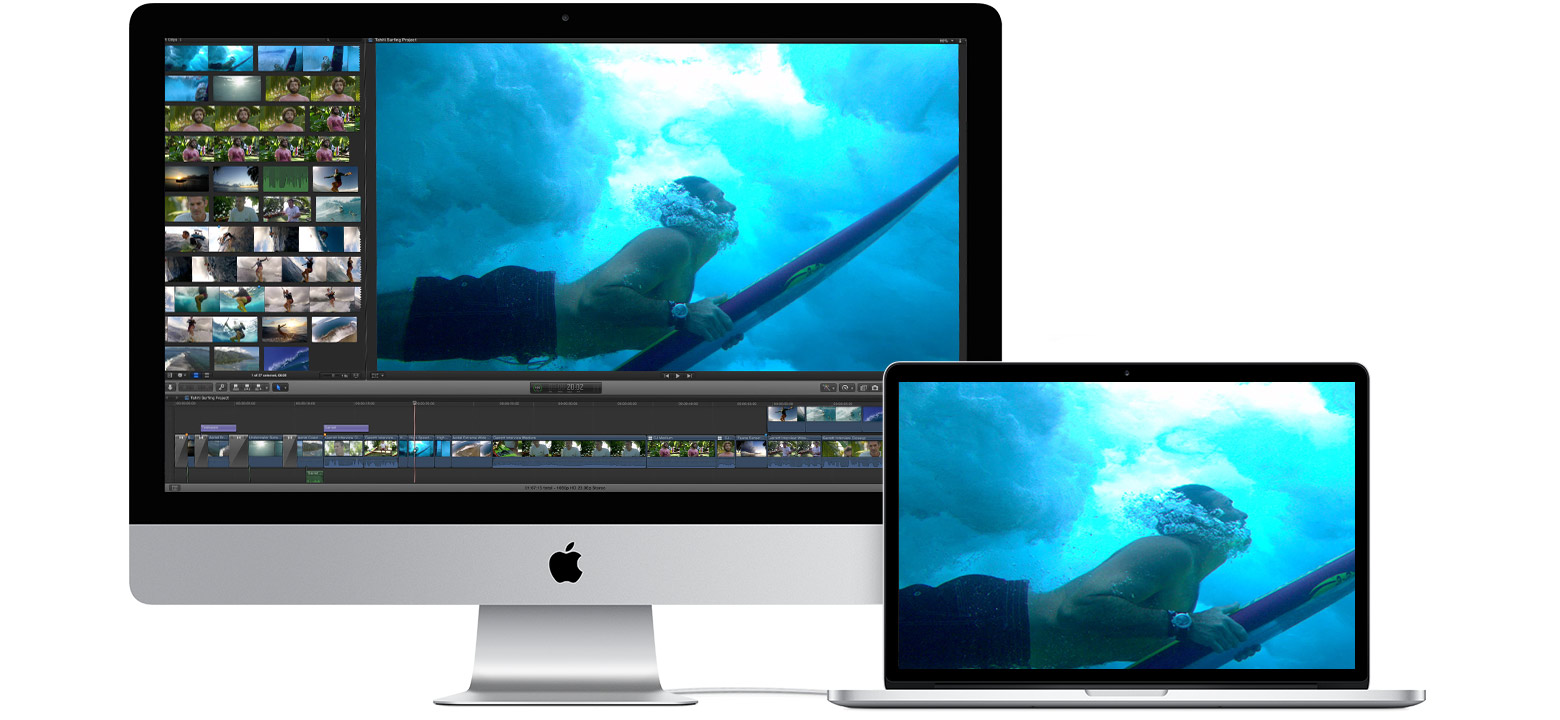
Hedef ekran modu için sistem gereksinimleri
Hedef ekran modunu kullanmak için ekran olarak kullanılacak eski iMac ve ona bağlanacak eski Mac bu modun sistem gereksinimlerini karşılamalıdır.
Ekran olarak kullanılan iMac için gereksinimler
2011, 2012, 2013 veya 2014 ortasında kullanıma sunulan ve macOS High Sierra 10.13.6 ya da önceki bir sürümü yüklü herhangi bir iMac. Bu iMac modellerini ekran olarak kullanırken, iki Mac bilgisayarı bağlayan kablo bir Thunderbolt
 veya Thunderbolt 2 kablosu olmalıdır.
2009 veya 2010'da kullanıma sunulan ve macOS High Sierra 10.13.6 ya da önceki bir sürümü yüklü herhangi bir 24 inç veya 27 inç iMac modeli. Bu iMac modellerini bir ekran olarak kullanırken, iki Mac bilgisayarı bağlayan kablo bir Mini DisplayPort
 kablosu olmalıdır.
iMac ekranına bağlanan Mac için gereksinimler
2019 veya daha önce kullanıma sunulan ve macOS Catalina 10.15.8 ya da önceki bir sürümü yüklü herhangi bir Mac. Hedef ekran modu Boot Camp veya Windows'u desteklememektedir.
Hedef ekran modu nasıl kullanılır?
Her iki bilgisayarın da hedef ekran modu için sistem gereksinimlerini karşıladığından, açık ve çalışır durumda olduğundan emin olun. iMac ekranına bağlanan Mac'in bir macOS kullanıcı hesabında oturum açmış olması gerekir.
İki bilgisayarı sistem gereksinimlerine bağlı olarak bir Mini DisplayPort
veya Thunderbolt kablosu kullanarak bağlayın. Thunderbolt kablosuyla bağlanan bir iMac modeli kullanırken, diğer Mac'teki ayrı Thunderbolt bağlantı noktalarına birden fazla iMac bağlayabilirsiniz. Mac'inizdeki bağlantı noktalarını nasıl bulacağınızı öğrenin.iMac klavyesinde Komut-F2 tuşlarına basın. Diğer Mac'in masaüstü görünür.
Hedef ekran modundan çıkmak için Komut-F2 tuşlarına tekrar basın, kabloyu çıkarın veya Mac'lerden birini yeniden başlatın.
Hedef ekran modunu kullanırken:
Hedef ekran moduna girerken iMac'inizde açık olan uygulamalar hedef ekran modunda da açık kalır. Örneğin, iMac'inizde müzik çalmaya başlayıp ardından hedef ekran modunu etkinleştirirseniz iMac'inizdeki müzik duraklamaz.
Diğer Mac, iMac bilgisayarın dahili kamerasını veya bağlantı noktalarını kullanamaz. Harici aygıtları diğer Mac'inizle kullanmak için bunları iMac'e değil, doğrudan ilgili Mac'e bağlayın.
Hedef ekran modundayken iMac'in parlaklığını kontrol etmek için diğer Mac'teki Ekran tercihlerini veya diğer Mac'in klavyesindeki parlaklık tuşlarını
 kullanın.
Diğer Mac'ten ses çalmak için iMac'inizin dahili hoparlörlerini kullanmak istiyorsanız diğer Mac'te Ses ayarlarını açın. Çıkış'ı tıklayın, ardından ses çıkışı aygıtı olarak iMac'i seçin. Ardından, ses yüksekliğini ayarlamak ve ortam oynatmayı kontrol etmek için diğer Mac'in klavyesindeki ses ve ortam tuşlarını kullanabilirsiniz.
Hedef ekran modu çalışmıyorsa
Hem iMac'in hem de ona bağlanan Mac'in hedef ekran modu için sistem gereksinimlerini karşıladığından emin olun.
Her iki Mac bilgisayarını yeniden başlatın.
Thunderbolt veya Mini DisplayPort kablosunu diğer Mac'ten çıkarıp tekrar takın.
iMac'te Komut-F2 tuşlarına basın. iMac'te oturum açmış durumdaysanız oturum açma penceresine dönmek için Apple menüsünden Oturumu Kapat'ı seçin. Ardından, Komut-F2 tuşlarına tekrar basın.
Apple menüsünden Sistem Tercihleri'ni seçin, ardından Klavye'yi tıklayın. "F1, F2 vb. tuşları standart işlev tuşları olarak kullan" seçiliyse hedef ekran modunda Komut-F2 yerine Komut-Fn-F2 kullanılmalıdır. Ayrıca, iMac'inizle birlikte gelen klavyeyi kullanmak da kolaylık sağlayabilir. Bazı üçüncü taraf klavyeler ve eski Apple klavyeleri hedef ekran modunu desteklemez.