Geçiş Yardımcısı ile PC'den Mac'e Aktarma
Geçiş Yardımcısı; kişilerinizi, takvimlerinizi, e-posta hesaplarınızı ve daha fazlasını Windows PC'nizden Mac'inizdeki uygun yerlere aktarır. Bilgileri PC'nizden silmez veya Mac'inizdeki işletim sistemini (macOS) değiştirmez.
Hazırlık
PC'nizdeki Microsoft Windows'un ve Mac'inizdeki macOS'in güncel olduğundan emin olun.
Tüm uygulamalardan çıkın ve PC'nizin diğer görevleri gerçekleştirmesine neden olabilecek tüm ayarları kapatın. Bilgisayarlardan herhangi birine antivirüs yazılımı, güvenlik duvarı yazılımı veya VPN yazılımı yüklediyseniz bunları da kapatın.
Mac ve PC'nizin birbirine yakın olduğundan ve Wi-Fi ile Bluetooth'un açık olduğundan emin olun. Eski PC'niz Bluetooth Düşük Enerji özelliğini desteklemiyorsa Bluetooth adaptörü gerektiğini belirten bir ileti alabilirsiniz. PC'nizin USB bağlantı noktasına bağlanan Bluetooth adaptörleri yaygın olarak mevcuttur.
Mac'inizde macOS 13 veya önceki bir sürüm yüklüyse ya da hangi sürümün yüklü olduğundan emin değilseniz her iki bilgisayarı da aynı ağa bağlayın veya Ethernet kablosu kullanarak doğrudan birbirine bağlayın.
Mac'inizin hangi macOS'i kullandığına bağlı olarak uygun Windows Geçiş Yardımcısı'nı PC'nize indirin:
Windows 10 veya sonraki sürümlerden şu sürümlere geçiş yapmak için:
| |
Windows 7 veya sonraki sürümlerden şu sürümlere geçiş yapmak için:
| |
Windows 7 veya sonraki sürümlerden şu sürümlere geçiş yapmak için:
| |
Windows Geçiş Yardımcısı 2.2.0.1 sürümü, 2.1.2.0 sürümü ve 1.0.5.7 sürümü macOS'in önceki sürümlerine geçiş yapmak için hâlâ kullanılabilir. | |
Geçiş Yardımcısı'nı kullanma
Bu adımlar Windows Geçiş Yardımcısı 3 için geçerlidir ancak çoğu adım önceki sürümlerde benzerdir.
Mac'inizde
Geçiş Yardımcısı'nın açılıp açılmayacağını belirleme:
Mac'iniz ayarlama yardımcısı ile başlatılırsa bilgilerinizi aktarma seçeneği bu ayarlamanın bir parçasıdır ve Geçiş Yardımcısı'nı açmanıza gerek yoktur.
Mac'inizin kurulumunu zaten tamamladıysanız Mac'inizle birlikte gelen Geçiş Yardımcısı'nı açın. Spotlight'ı kullanarak bulup açabilir veya Uygulamalar klasörünüzün İzlenceler klasöründe bulabilirsiniz.
Değişiklik yapmak için izin istenirse yönetici parolanızı girin.
Geçiş Yardımcısı (veya Mac ayarlama yardımcısı) bilgilerinizi nasıl aktarmak istediğinizi sorduğunda "Bir Windows PC'den" seçeneğini belirleyin. Sürdür'ü tıklayın.

PC'nizde
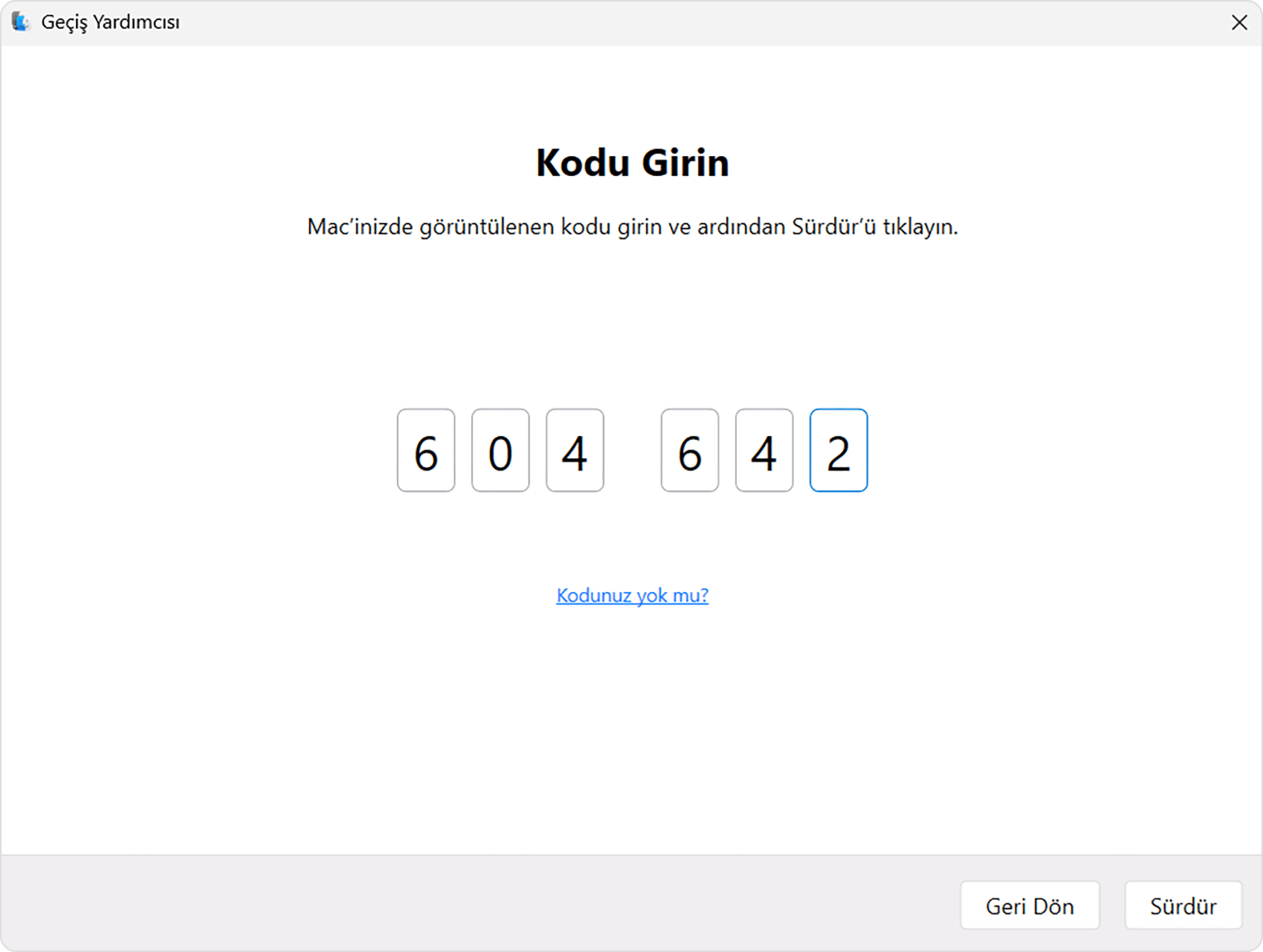
Mac'iniz bir kod gösterdiğinde ve bu kodu PC'nizde girmenizi istediğinde, indirdiğiniz Windows Geçiş Yardımcısı'nı açın.
Mac'inizde gösterilen kodu girmeniz istenene kadar ekrandaki yönergeleri izleyin. Kodu girin ve Sürdür'ü tıklayın. Ardından PC'niz Mac'inizi arar ve Mac'inize bağlanır.
Mac'inizde
Mac'iniz, bilgilerinizin ne kadar saklama alanı kullandığını hesaplar. Listenin tamamını görüntülemek için aşağı kaydırmanız gerekebilir. Hesaplamanın tamamlanmasını bekleyin.
Aktarmak istediğiniz dosya kategorilerinin yanındaki onay kutusunu işaretleyin. Dilerseniz kategorilerin yanındaki genişletme okunu tıklayarak kategori içindeki belirli öğeleri seçebilirsiniz. İşiniz bittiğinde Sürdür'ü tıklayın.

Sunulan örnekte, Joe Lipscomb bir kullanıcı hesabıdır. Bir yönetici hesabı veya standart hesap da olabilir.
Bir yönetici hesabını aktarıyorsanız Parolayı Ayarla'yı tıklamanız ve güvenli bir parola girmeniz istenir. Bu parolayı unutmayın. Yeni Mac'inizde hesapta oturum açmak için bu parola gereklidir.
Standart hesap aktarıyorsanız geçici bir parola atanır ve bu parola ekranda gösterilir. Parolayı not alın. İlgili kullanıcının Mac'te bu hesapta ilk kez oturum açtığında bu parolayı girmesi, ardından da istendiğinde kendi yeni parolasını girmesi gerekir.
Yeni Mac'inizde zaten yetkilendirilmiş olan mevcut bir kullanıcının parolasını girmeniz istenirse Yetkilendir'i tıklayın, ardından o hesabın parolasını girin.
Büyük aktarımların tamamlanması saatler alabilir ve arada duraklatılmış görünebilir. İşiniz bittiğinde Geçiş Yardımcısı'ndan çıkın.
Mac'iniz yeniden başlatıldığında, Mac'inizde aktarılan hesapta oturum açmak için Geçiş Yardımcısı'nda belirlediğiniz parolayı kullanın.
Başka bir Windows kullanıcı hesabından bilgi aktarmanız gerekiyorsa PC'nizde bu hesapta oturum açın, ardından bu makaledeki adımları tekrarlayın.
Mac'nizi Apple Hesabınızla yapacağınız alışverişler için yetkilendirin. Bu işlemi, Apple'dan indirilen içeriği eşzamanlamadan veya oynatmadan önce yapmanız önemlidir.
Hangi veriler nereye aktarılır?
PC'nizden | Mac'inize |
|---|---|
Outlook ve Windows Mail'deki e-posta ve e-posta ayarları | Mail uygulaması |
Kişiler (Windows 10 veya sonraki sürümler), Outlook ve ana dizininizde bulunan Kişiler klasöründeki kişiler. | Kişiler uygulaması |
Takvim (Windows 10 veya sonraki sürümler) ve Outlook'taki randevular | Takvim uygulaması |
Outlook'taki görevler (macOS 13 veya sonraki bir sürüm kullanılarak Mac'e aktarılıyorsa) | Anımsatıcılar uygulaması |
Music | Müzik uygulaması |
Podcasts | Podcast'ler uygulaması |
Sesli Kitaplar | Kitaplar uygulaması |
Filmler ve TV şovları | TV uygulaması |
Chrome, Edge, Firefox, Internet Explorer ve Safari'deki ana sayfa ve yer işaretleri | Safari |
Ana dizininizdeki belgeler ve diğer dosyalar | |
Daha sonra Mac'inizdeki Fotoğraflar uygulamasına elle ekleyebileceğiniz veya Fotoğraflar'ın Mac'inizde içe aktarılacak fotoğrafları aramasına izin verebileceğiniz Fotoğraflar | Ana klasör |
Özel masaüstü resimleri, dil ayarları ve konum ayarları. Mac'te macOS 13 veya sonraki bir sürüm yüklüyse bilinen Wi-Fi ağları | System Settings |
Sistem diskindeki (genellikle C sürücüsü) ve diğer kullanılabilir disklerdeki sistem dışı dosyalar ve belgeler (PC'nizde yönetici olarak oturum açtığınızda Geçiş Yardımcısı'nın kullanılmasını gerektirir.) | Ana klasörünüzün paylaşılan klasörü |
Geçiş başarısız olduysa
Bilgisayarlarınızı doğru şekilde ayarladığınızdan ve PC'nizde doğru Windows Geçiş Yardımcısı sürümünü kullandığınızdan emin olun.
PC'nizdeki disk denetleme (chkdsk) izlencesi, geçişin başarısız olmasına neden olabilecek diğer sorunları kontrol edebilir:
Başlat düğmesini sağ tıklayıp Çalıştır'ı seçin.
cmdKomut İstemi açılır.İstemde,
chkdskyazıp Enter tuşuna basın.Yardımcı program sorun bulursa
chkdsk drive: /Fifadesini yazın. Burada drive ifadesi, C gibi Windows başlangıç diskinizi temsil eden harftir.Enter tuşuna basın.
İstemde
Yyazın, ardından PC'nizi yeniden başlatın.Disk denetleme izlencesi hiç sorun kalmadığını bildirene kadar bu işlemi tekrarlayın. İzlence karşılaşılan tüm sorunları çözemezse PC'nize servis işlemi uygulanması gerekebilir.
Sorunu çözemiyorsanız harici bir depolama aygıtı ya da dosya paylaşım yöntemi kullanarak PC'nizdeki önemli dosyaları Mac'inize kopyalayabilirsiniz.
Apple tarafından üretilmeyen ürünler veya Apple tarafından denetlenmeyen veya test edilmeyen bağımsız web siteleri hakkındaki bilgiler bir öneri veya onay niteliği taşımadan sunulmuştur. Üçüncü taraf web sitelerinin veya ürünlerinin seçilmesi, performansı veya kullanılması konusunda Apple hiçbir sorumluluk kabul etmez. Apple, üçüncü taraf web sitelerinin doğruluğu veya güvenilirliğiyle ilgili herhangi bir beyanda bulunmamaktadır. Ek bilgi için tedarikçi ile irtibat kurun.
